Il secondo monitor verticale: il trucco economico che moltiplica il tuo Mac
Perché un monitor in verticale cambia il modo in cui lavori con il Mac: quale scegliere, come montarlo, quali impostazioni di macOS toccare e quando basta quello che hai già.
Trasparenza: questo articolo contiene link affiliati Amazon, segnalati uno per uno. In qualità di Affiliato Amazon, guadagno dagli acquisti idonei secondo i requisiti applicabili.
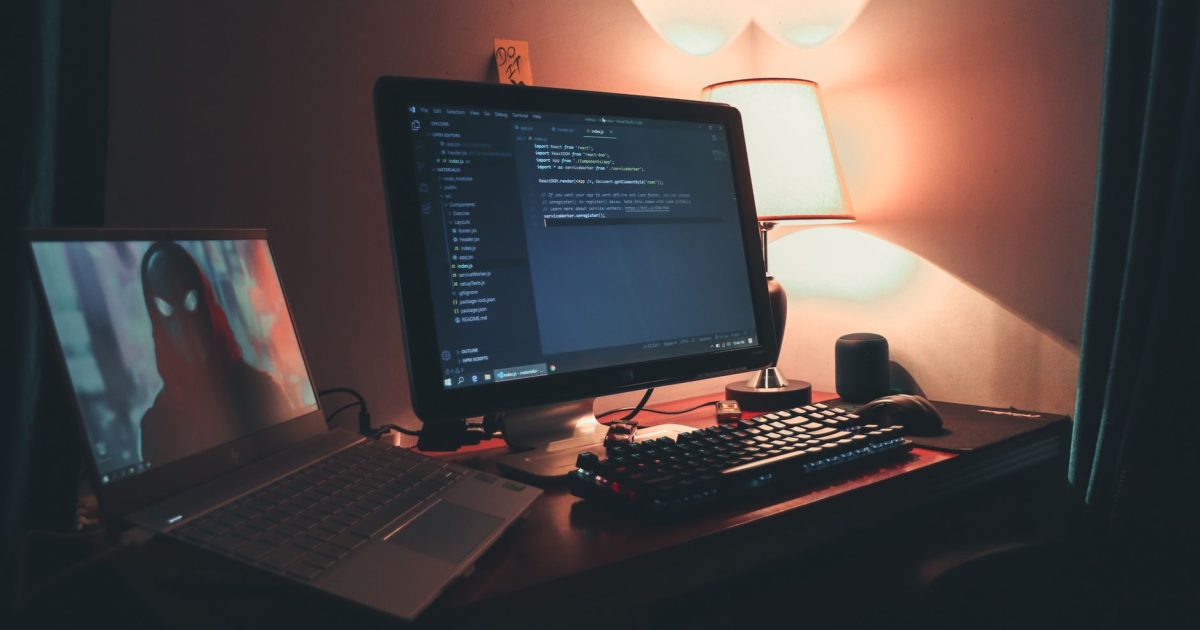
C’è un acquisto da zero euro che migliora il lavoro con il Mac più di tanti aggeggi costosi: girare il monitor che hai già. Il testo —codice, PDF, chat, siti— è verticale, e gli schermi li fabbrichiamo in orizzontale. Chi prova un secondo monitor in verticale per lavorare raramente vuole tornare indietro.
Il combo che funziona: principale orizzontale da 27" e secondario verticale da 24–27". E se ne hai solo uno, giralo e provalo per una settimana: può darsi che il verticale che ti serve sia già sulla tua scrivania.
Perché verticale (e cosa non metterci)
Su uno schermo da 24" in orizzontale, l’editor ti obbliga a fare scroll appena apri un pannello accanto. In verticale passi da 1.000 a più di 2.000 pixel di altezza: entrano 80–100 righe a colpo d’occhio. Con PDF, trascrizioni, chat e fogli di calcolo lunghi succede lo stesso: l’informazione scorre verso il basso e tu smetti di fare scroll.
Quello che non va bene in verticale: video, giochi e montaggio. Se il tuo uso principale è quello, non girare niente; non è un miglioramento, è una tortura. L’equilibrio sta in due schermi: orizzontale per la tela e il video, verticale per il flusso di testo.
Il flusso che conquista è semplice: editor, terminale e log in verticale; browser, video e design in orizzontale. Smetti di rimpicciolire finestre e di saltare tra loro: giri la testa ed è fatta. In una giornata di lavoro sono centinaia di microgesti che spariscono.
Quale monitor scegliere per il verticale
Comanda la risoluzione: in verticale, la «larghezza» dello schermo è la sua altezza, e con 1.080 pixel di larghezza (un 24" Full HD girato) i siti e l’editor stanno stretti. Un 24" da 1.200p o un 27" 1440p sono il minimo sensato; un 4K da 27" è l’ideale se passi ore a leggere, perché il testo viene perfetto. Chiedi un pannello IPS per gli angoli, supporto VESA 100×100 se vuoi un braccio e, se possibile, USB-C per ridurre i cavi. Però controlla che il cavo trasmetta video: non tutti gli USB-C vanno bene per tutto.
Il 27" 4K con USB-C è il jolly totale: serve come principale orizzontale e come secondario verticale, e con un solo cavo hai video e ricarica. Per scegliere bene tra modelli e dimensioni, guarda come scegliere un monitor per il Mac.
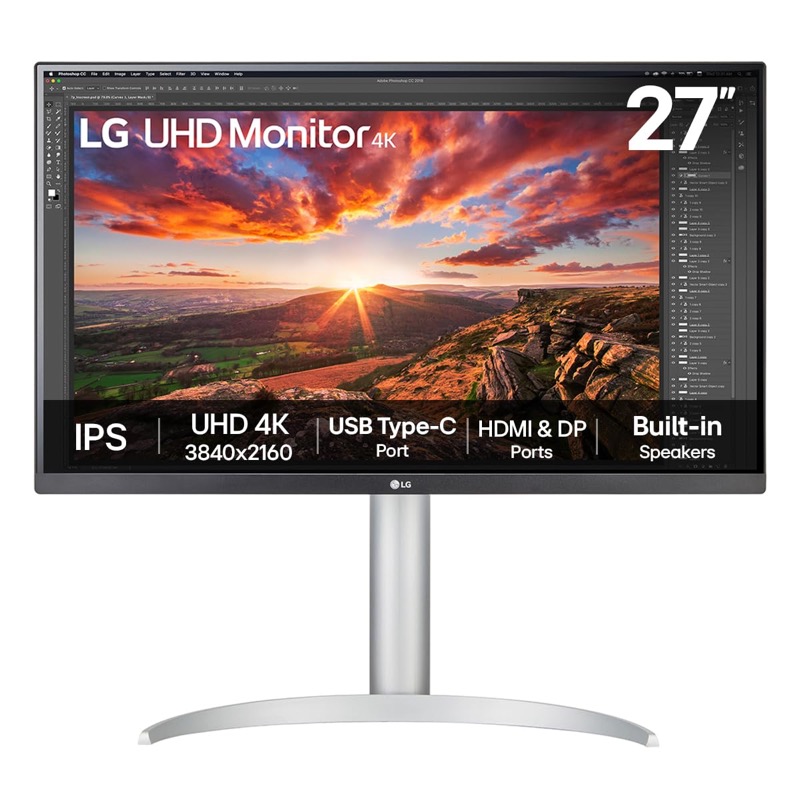
LG 27UP850K-W · 27" 4K IPS con USB-C
La pareja natural del MacBook: un cable para imagen y carga, y el texto del tamaño justo en Retina.
Vedi il prezzo su AmazonLink affiliato
Base o braccio: come montarlo
Se il tuo monitor ruota sulla sua base, la prova è gratis. Il problema arriva dopo: ruotando, la parte alta del pannello resta altissima e quella bassa, scomoda. Un braccio VESA lo mette al millimetro, libera la scrivania e permette di allineare i bordi con il monitor principale. Il riferimento ergonomico: in orizzontale, il bordo superiore all’altezza degli occhi; in verticale, che non ti obblighi ad alzare il mento. Se il monitor non ruota sulla sua base, quasi tutti i bracci VESA da 100×100 sì, e ti risolvono il problema con pochi soldi.
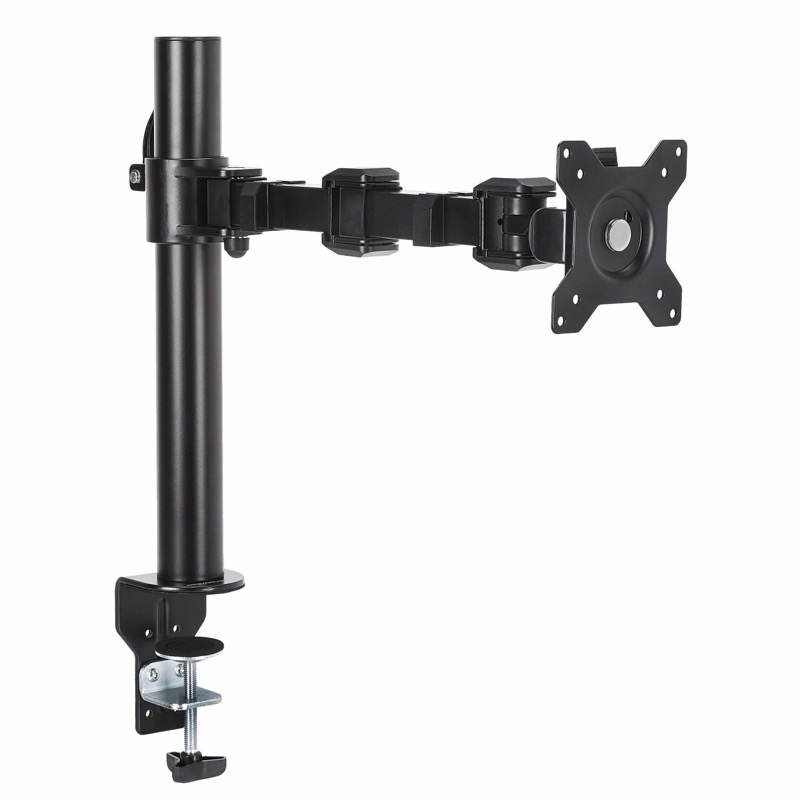
Brazo para monitor Amazon Basics (VESA)
Sube la pantalla a la altura de los ojos y libera la mesa del taller.
Vedi il prezzo su AmazonLink affiliato
Impostazioni di macOS che contano
In Impostazioni di Sistema → Schermi, seleziona il monitor e metti la rotazione a 90°. Poi ordina i rettangoli perché il cursore passi dove ti aspetti: l’errore classico è lasciare il verticale a sinistra quando è a destra. Segna come principale quello orizzontale, regola la scala del 4K perché il testo non esca minuscolo e via; macOS ricorda la disposizione per la prossima volta.
Se colleghi e scolleghi il MacBook ogni giorno, dedica un po’ di tempo a configurare l’uso di due schermi. E per il cavo, non complicarti: un hub USB-C(affiliato) con HDMI o DisplayPort ti lascia passare immagine e dati con un solo connettore al Mac.
Il trucco gratis e le alternative
Prima di comprare: gira quello che hai già e lavora così una settimana. Se ti convince e ti serve di più, compra. Per il secondo dispositivo ci sono alternative secondo il caso: l’iPad con Sidecar (iPad come secondo schermo) se lo hai, un monitor portatile USB-C se viaggi, o direttamente uno schermo grande per la postazione da programmatore (il setup completo). E se il collo soffre, rivedi tutta l’ergonomia della postazione con il Mac: uno schermo verticale non sistema una sedia sbagliata. Se la tua non è all’altezza, qui hai come scegliere la sedia per lavorare da casa.
| Opzione | Costo | Per chi |
|---|---|---|
| Girare il monitor attuale | 0 € | Il primo passo, sempre |
| Secondo monitor 24–27" | ~150–400 € | Codice, PDF, produttività d’ufficio |
| Braccio VESA | ~35–70 € | Se la base non ruota o non sale |
| iPad con Sidecar | 0 € se lo hai già | Secondo schermo occasionale |
| Monitor portatile USB-C | ~200–350 € | Viaggiare con due schermi |
Prezzi indicativi a settembre 2026.
Domande frequenti
Un monitor Full HD girato serve? Per arrangiarsi, sì; per lavorarci tutto il giorno, è poco. Cerca almeno 1.200p o 1440p verticali.
Tutti i Mac possono girare lo schermo? Sì, macOS permette di ruotare qualsiasi schermo esterno sui Mac recenti, anche con Apple Silicon.
Quanto occupa un 27" in verticale? Circa 60 cm di altezza più la base. Misura lo spazio prima di girare e, se non ci sta, la soluzione è il braccio VESA.
Va bene per giocare o montare video? Per consumare contenuti ogni tanto, sì; per giocare o montare, è l’orientamento peggiore possibile.
E se il mio monitor non ruota sulla sua base? Quasi qualsiasi braccio VESA lo risolve, e già che ci sei guadagni altezza e scrivania libera. Controlla che il monitor abbia le quattro viti VESA prima di comprare il braccio.
Vale la pena un monitor verticale solo per la chat? Non comprare uno schermo solo per quello. Gira quello che hai e, se ti convince, amplia con la testa.
In sintesi: girare il monitor che hai già è gratis e di solito basta; se compri, un secondo 24–27" e un braccio VESA ben posizionato sono la combinazione più redditizia. Due schermi ben ordinati (ecco come si configurano) e la scelta del principale (qui) completano la postazione.