Cavi per il Mac: quello che ti serve e quello che ti stanno rifilando
USB-C non significa la stessa cosa su tutti i cavi: cosa guardare (watt, dati, video e Thunderbolt) e quali comprare per monitor, disco e ricarica senza pagare troppo.

Trasparenza: questo articolo contiene link affiliati Amazon, segnalati uno per uno. In qualità di Affiliato Amazon, guadagno dagli acquisti idonei secondo i requisiti applicabili.
Apri il cassetto, prendi un cavo USB-C e il monitor non dà segnale. Provi con un altro e funziona. Non era il Mac, né lo schermo, né la porta: era il cavo. USB-C descrive solo la forma del connettore; quello che quel cavo può fare è un’altra storia. Watt, velocità dati e video sono tre specifiche indipendenti, e due cavi identici all’esterno possono rendere come il giorno e la notte. Questa guida ti dice cosa guardare in base a quello che collegherai e quali comprare senza pagare troppo.
Le tre cifre che definiscono un cavo
Un cavo può essere ottimo in ricarica e mediocre nei dati, o viceversa. Le cifre che contano sono tre:
- Potenza: 60 W, 100 W o 240 W. Indica quanta corrente sopporta. Un MacBook Air si carica con 35–45 W; un Pro da 16" chiede fino a 140 W.
- Dati: da USB 2.0 (480 Mbps) fino a USB4 o Thunderbolt (40–80 Gbps). Qui si decide se un disco vola o si trascina.
- Video: DisplayPort Alt Mode. Non è la stessa cosa 4K a 60 Hz che a 30, né avere video o non averlo.
L’UE ha già approvato l’etichettatura obbligatoria della potenza di ricarica sui cavi nuovi, anche se l’obbligo non arriva fino a dicembre 2028: fino ad allora c’è stock vecchio senza etichetta, quindi se non dice nulla, diffida. E non mescolare i concetti: USB-C è il connettore; Thunderbolt è lo standard che lo sfrutta al massimo, e non tutte le porte USB-C lo supportano (differenza tra Thunderbolt e USB-C).
| Tipo di cavo | Ricarica | Dati | Video | A cosa serve |
|---|---|---|---|---|
| USB 2.0 base | Fino a 60 W | 480 Mbps | No | Caricare e sincronizzare lo smartphone |
| USB 3.2 | Fino a 100 W | 5–20 Gbps | 4K 60 Hz | Monitor, disco, hub |
| USB4 | Fino a 240 W | Fino a 40 Gbps | 4K/8K | Lo stesso, con più margine |
| 240 W di ricarica | Fino a 240 W | Di solito 480 Mbps | No | Caricare portatili grandi |
| Thunderbolt 4/5 | 100–140 W | 40–80 Gbps | 4K/8K e oltre | Tutto insieme: dock, monitor, dischi |
Il cavo della confezione carica, ma non fa tutto
Il cavo che arriva con il tuo MacBook è pensato per una cosa: caricare. Quello MagSafe 3 fa il suo lavoro, e i cavi USB-C delle confezioni di iPhone e iPad negoziano bene i watt. Ma nessuno di loro si aspetta di dare video a un monitor né di muovere 20 Gbps da un disco. La scena classica del «collego il monitor e non succede nulla» finisce quasi sempre con lo stesso colpevole. Prima di toccare le impostazioni, prova un altro cavo; e se anche con quello buono non appare, guarda cosa fare quando il Mac non riconosce un dispositivo USB.
Quale cavo comprare per ogni uso
Monitor. Ti serve un cavo con video. Se lo schermo è un monitor USB-C(affiliato) di quelli che fanno da hub, il cavo che c’era nella sua confezione di solito è il migliore di tutti. Per il 4K a 60 Hz basta un USB-C 3.2 o un USB4 di marca; per pannelli più esigenti, Thunderbolt. Se il tuo secondo schermo è un iPad, Sidecar va via Wi-Fi e qui non c’è cavo che tenga. Per schermi veri, qui hai come allestire un secondo monitor verticale e, se deve entrare nello zaino, quale monitor portatile scegliere.
Disco. Qui si nota il cavo scarso senza aprire il portafoglio: un SSD veloce(affiliato) collegato con un cavo USB 2.0 resta alle velocità di un disco rigido di quindici anni fa. Gli SSD di solito portano un buon cavo; il problema è il ricambio nel cassetto. Se sposti file spesso, un cavo USB 3.2 da 10 Gbps è l’acquisto più redditizio che puoi fare.
Ricarica. Per il MacBook conviene un ricambio da 240 W e 2 metri, con chip e-marker —quello che permette di negoziare potenza alta senza spaventi—: va più che bene con un Air e regge un Pro da 16" al massimo.
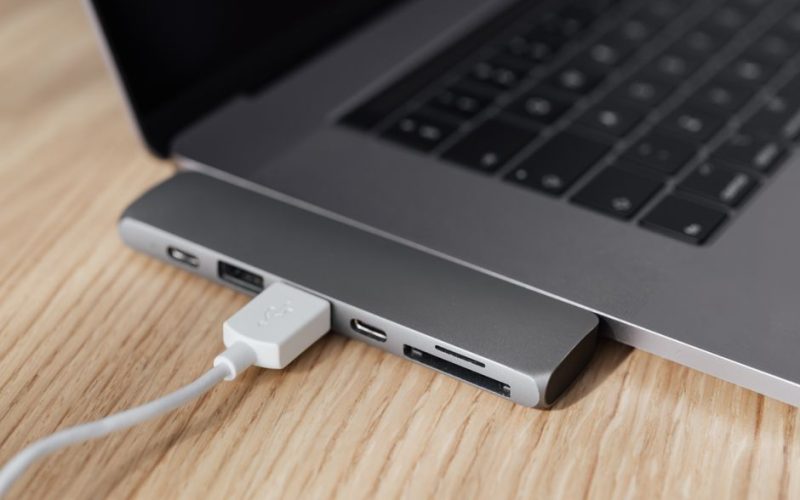
Cable USB-C a USB-C de 240 W y 2 m (Anker 765 o similar)
El cable que aguanta 240 W y años de tirones: evita el clásico «¿por qué no me carga?».
Vedi il prezzo su AmazonLink affiliato
Come riconoscere un cavo che non è all’altezza
- Il Mac avvisa di «adattatore a bassa potenza» o ci mette un’eternità a caricare.
- Il monitor non dà segnale, o resta a 30 Hz e il cursore va a scatti.
- Copiare 10 GB su un SSD ci mette minuti che non dovrebbero esistere.
- Il connettore si scalda più del dovuto con carichi normali.
La prova incrociata lo risolve in cinque minuti: lo stesso cavo su un altro dispositivo e un altro cavo sullo stesso dispositivo. Se il Mac ha due porte identiche, scambia anche di porta. Quando la porta è esclusa, non fidarti più di quel cavo per nulla di critico.
Lunghezza, etichettatura e prezzi
I cavi di ricarica da 240 W funzionano bene fino a circa 2 metri; da lì in poi l’affidabilità cala. In Thunderbolt, più corto è meglio è: i tratti lunghi e passivi non garantiscono sempre la velocità massima. Prezzi orientativi a settembre 2026: un cavo di ricarica USB-C decente costa 10–20 €; un USB 3.2 da 10 Gbps, 15–30 €; un Thunderbolt 4, 30–50 €; e un Thunderbolt 5, 60–90 €.
La regola è semplice: compra il cavo per l’uso che gli darai; pagare Thunderbolt 5 senza porte né periferiche TB5 è spendere in velocità che non vedrai.
L’hub non salva un cavo scarso
Un hub moltiplica le porte, ma tutto quello che esce da lui passa per un unico cavo: quello che va dall’hub al Mac. Se quel tratto è da ricarica, avrai porte che non danno schermo. Prima di comprare, guarda quale cavo include; te lo raccontiamo nella guida dell’hub USB-C per MacBook. E se il collo di bottiglia è la rete di casa, qui hai quale router comprare per lavorare da casa.
Domande frequenti
Posso caricare il MacBook con il cavo dell’iPhone? Sì, con qualche distinguo: negozia bene e un Air si carica a velocità decente, ma per un Pro da 16" è poco e, soprattutto, non aspettarti il video.
Un cavo da 240 W carica più veloce di uno da 100 W? No. I watt non sono velocità, sono un limite: il Mac chiede quello che gli serve —un Air, circa 40 W— e con un cavo da 240 W non resta mai a corto.
Thunderbolt 5 vale la pena? Solo se hai schermi ad altissima risoluzione, dock TB5 o flussi video professionali. Per monitor 4K, disco e ricarica, USB4 va più che bene e costa la metà.
Un cavo economico può danneggiare il Mac? Non è la norma: di solito carica lentamente o falla al collegamento. Ciononostante, compra marche note e con etichetta; il chip e-marker non è un ornamento.
In sintesi: guarda watt, dati e video prima di comprare, usa il cavo giusto per ogni cosa e non cambiare altro. Se il problema compare con lo schermo, ripassa la guida di monitor per Mac; se è con la ricarica, parti da curare la batteria del MacBook; e tieni sempre un ricambio di ricarica a portata di mano: uno da 240 W(affiliato) risolve la maggior parte degli impicci.
Una nota logistica: se stai per ordinare il cavo —o l’hub—, la prova gratuita di 30 giorni di Amazon Prime ti dà spedizione rapida gratuita su milioni di prodotti, oltre a Prime Video per il mese. I cavi buoni si ordinano prima di averne bisogno, non il giorno in cui il monitor non si accende.
Amazon Prime · 30 giorni gratis
Consegna 1 giorno gratis e Prime Video, un mese in prova
- Consegna 1 giorno gratis su milioni di prodotti
- Prime Video, Prime Music e Foto illimitate inclusi
- Accesso prioritario alle offerte lampo, senza vincoli
Prova Prime 30 giorni gratisLink affiliato