Monitor portatile per il Mac: il secondo schermo che entra nello zaino
Monitor portatili USB-C per il Mac: quando convengono, cosa guardare (peso, luminosità, alimentazione) e come allestire due schermi fuori casa.
Trasparenza: questo articolo contiene link affiliati Amazon, segnalati uno per uno. In qualità di Affiliato Amazon, guadagno dagli acquisti idonei secondo i requisiti applicabili.
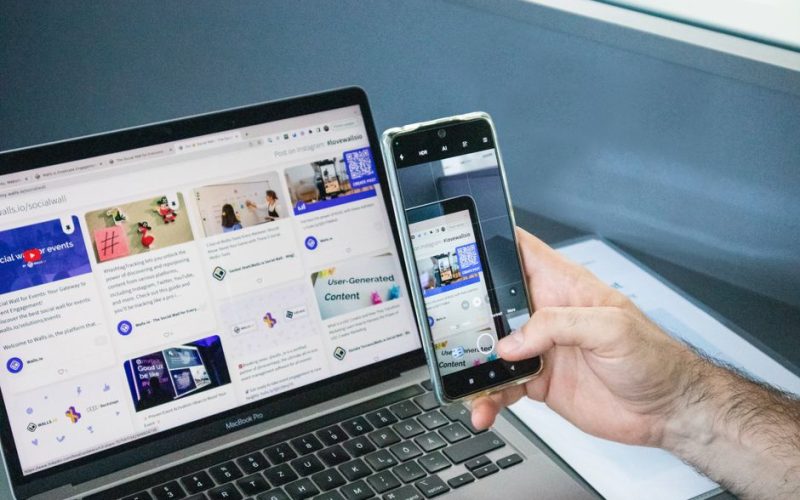
Lavorare con un solo schermo da 13 pollici dovrebbe essere punito. A casa lo risolvi con un monitor grande, ma fuori —hotel, coworking, casa dei parenti— torni allo stretto. La risposta rapida: se hai un iPad e nessun altro lo usa, prova Sidecar gratis prima di spendere; se l’iPad è occupato o vuoi uno schermo vero, un monitor portatile USB-C da 15,6" per circa 180–260 € è la cosa più pratica che entra nello zaino.
I conti prima di comprare
Un monitor portatile non è per tutti. Conviene se passi parecchio tempo fuori casa con il portatile e ti servono davvero due schermi: montare, confrontare documenti, tenere la videochiamata su uno e il lavoro sull’altro. Non conviene se lavori sempre nello stesso posto —meglio un monitor da scrivania—, se fuori rispondi solo a email, o se il tuo iPad è libero: Apple regala Sidecar, il secondo schermo wireless con l’iPad, e per molte attività basta. La differenza vera: l’iPad finisce per portarselo via per guardare video o disegnare, e il monitor portatile è sempre disponibile. Se il tuo caso è il viaggio continuo, ecco come si allestisce una scrivania che entra nello zaino da lavoro.
Cosa guardare (e cosa ignorare)
- Peso e spessore: sotto i 900 grammi su 15,6" è ragionevole. Se supera 1,2 kg, resta a casa.
- Luminosità: 250 nit vanno bene per interni; per terrazze, treni di giorno o finestre grandi, cerca 300 nit o più. L’HDR a questi prezzi è decorativo.
- Risoluzione: 1080p su 15,6" si vede bene per lavorare. 1440p o 4K costano e consumano di più; solo se monti foto o video.
- Connessione: USB-C con un solo cavo, video e alimentazione inclusi. Quelli che chiedono due cavi o un adattatore perdono il senso; conviene capire prima la differenza tra USB-C e Thunderbolt. E che il cavo porti video e carica: non tutti gli USB-C valgono lo stesso.
- Supporto proprio: custodia con supporto integrato o piedini. Un monitor senza appoggio è un fermacarte costoso.
- Altoparlanti: quasi sempre scarsi. Non pagare un extra per loro.
Un avviso specifico per Mac: i MacBook Air con chip base hanno limiti nel gestire più monitor esterni insieme, e non tutti i modelli permettono lo stesso con il coperchio aperto o chiuso. Controlla il supporto del tuo modello prima di comprare; e se il problema è che resti senza porte, un hub USB-C per il MacBook te lo risolve.
Alimentazione: un cavo, con un costo nascosto
Il bello dell’USB-C è il cavo unico, e funziona: il monitor si alimenta dal Mac e parte senza spina. Il costo nascosto è l’autonomia del portatile, perché uno schermo da 15,6" consuma tra 5 e 8 watt che escono dalla tua batteria. In una sessione di due ore non si nota; in una giornata intera fuori, sì. Per quei giorni, una batteria USB-C(affiliato) delle grandi alimenta monitor e Mac in treno o in aereo, e ti toglie la dipendenza dalla presa. Alternativa: monitor con batteria integrata, comodi ma più cari e con autonomie di due o tre ore. Ah, e se il power bank che hai in casa è da smartphone, attenzione: non tutti caricano un MacBook.
Montarlo bene: ergonomia di guerriglia
L’errore da principiante è lasciare il monitor portatile a filo del tavolo e girare il collo tutto il giorno. Regola rapida: il monitor portatile come schermo principale, con il bordo superiore all’altezza degli occhi —la custodia con supporto integrato fa da appoggio; se no, un paio di libri—, e il MacBook sollevato come secondario. Per sollevare il MacBook, un supporto(affiliato) in alluminio pieghevole è l’acquisto più umile e più gradito del setup: pesa poco e lascia libero il flusso d’aria. I dettagli di configurazione —ordine degli schermi, rotazione, barra dei menu— sono in come usare due schermi con il Mac.
L’acquisto concreto
Per iniziare non ti servono fronzoli: 15,6", 1080p, USB-C con un solo cavo e custodia con supporto. L’ASUS ZenScreen MB16ACV fa esattamente questo, con circa 780 grammi e senza batteria —va alimentato dal Mac, ed è per questo che è leggero ed economico—. A settembre 2026 si muove tra i 180 e i 260 €. I modelli 4K o con batteria salgono a 400 € e, per lavorare, non ti servono.
ASUS ZenScreen MB16ACV · monitor portátil 15,6" USB-C
Una segunda pantalla de verdad que cabe en la mochila: USB-C, 1080p y menos de un kilo.
Vedi il prezzo su AmazonLink affiliato
| Opzione | Cosa ti serve | Costo orientativo | Quando sceglierla |
|---|---|---|---|
| iPad con Sidecar | iPad compatibile e stesso account Apple | 0 € se hai già un iPad | L’iPad è libero e non ti dispiace usarlo |
| Monitor portatile USB-C | Una porta USB-C libera | circa 180–260 € | Lavori fuori e vuoi due schermi veri |
| Monitor da scrivania | Tavolo fisso e presa | circa 150–450 € | Non ti muovi di casa |
Domande frequenti
Funziona con qualsiasi Mac? Con qualsiasi Mac che manda video via USB-C —oggi, tutti gli Apple Silicon—: un cavo e via, senza driver.
Posso aggiungere due monitor esterni? Dipende dal chip e dal modello: gli Air di fascia base lo hanno limitato a seconda della generazione. Controlla le specifiche del tuo prima di comprare il secondo.
Si vede bene all’aperto? Con 250 nit, appena; se lavori davvero all’aperto, paga l’extra di luminosità o cerca l’ombra.
Vale la pena un 4K portatile? Per produttività e codice, no: scala piccola, più consumo e prezzo molto più alto. Per foto e video, un’altra storia.
Si può usare in verticale? Alcuni modelli ruotano e macOS lo supporta, ma sono una minoranza e l’appoggio verticale di solito è debole. Per il verticale vero, un monitor da scrivania: te lo raccontiamo in il trucco del secondo monitor verticale.
In sintesi: se hai dubbi tra iPad e schermo proprio, parti da Sidecar: è gratis e ti dirà se usi davvero il secondo schermo. Se sai già che lo vuoi, il monitor portatile da 15,6" via USB-C è l’opzione più pratica; e quando lavori a casa, scegliere un monitor per il Mac ha anche il suo metodo.