Bigarren monitore bertikala: zure Mac-a biderkatzen duen trikimailu merkea
Zergatik aldatzen duen monitore bertikal batek Mac-arekin lan egiteko modua: zein aukeratu, nola muntatu, zein macOS doikuntza ukitu eta noiz den nahikoa jada daukazunarekin.
Gardentasuna: artikulu honek Amazoneko kide-loturak ditu, banan-banan adierazita. Amazoneko kide gisa, diru-sarrerak lortzen ditut baldintzak betetzen dituzten erosketengatik.
Zero euroko erosketa bat dago Mac-arekin lana egiteko gauza garesti askok baino gehiago hobetzen duena: daukazun monitorea biratzea. Testua —kodea, PDFak, txatak, webak— bertikala da, eta pantailak horizontalean egiten ditugu. Bigarren monitore bat bertikalean probatzen duenak nekez nahi izaten du atzera egin.
Funtzionatzen duen konbinazioa: 27 hazbeteko nagusi horizontala eta 24–27 hazbeteko bigarren bertikala. Eta bakarra baduzu, biratu eta probatu aste batez: behar duzun bertikala jada zure mahaian egon daiteke.
Zergatik bertikala (eta zer ez jarri han)
24 hazbeteko pantaila horizontalean, editoreak scroll-a egitera behartzen zaitu alboan panel bat ireki eta berehala. Bertikalean, aldiz, gorako 1.000 pixeletik 2.000 baino gehiagora igotzen zara: 80–100 lerro sartzen dira begirada batean. PDFekin, transkripzioekin, txatekin eta kalkulu-orri luzeekin gauza bera gertatzen da: informazioa behera doa eta zuk scroll-a egiteari uzten diozu.
Bertikalean ondo ez doana: bideoa, jokoak eta edizioa. Zure erabilera nagusia hori bada, ez biratu ezer; ez da hobekuntza bat, tortura bat da. Oreka bi pantailatan dago: horizontala mihisea eta bideoa, bertikala testu-fluxua.
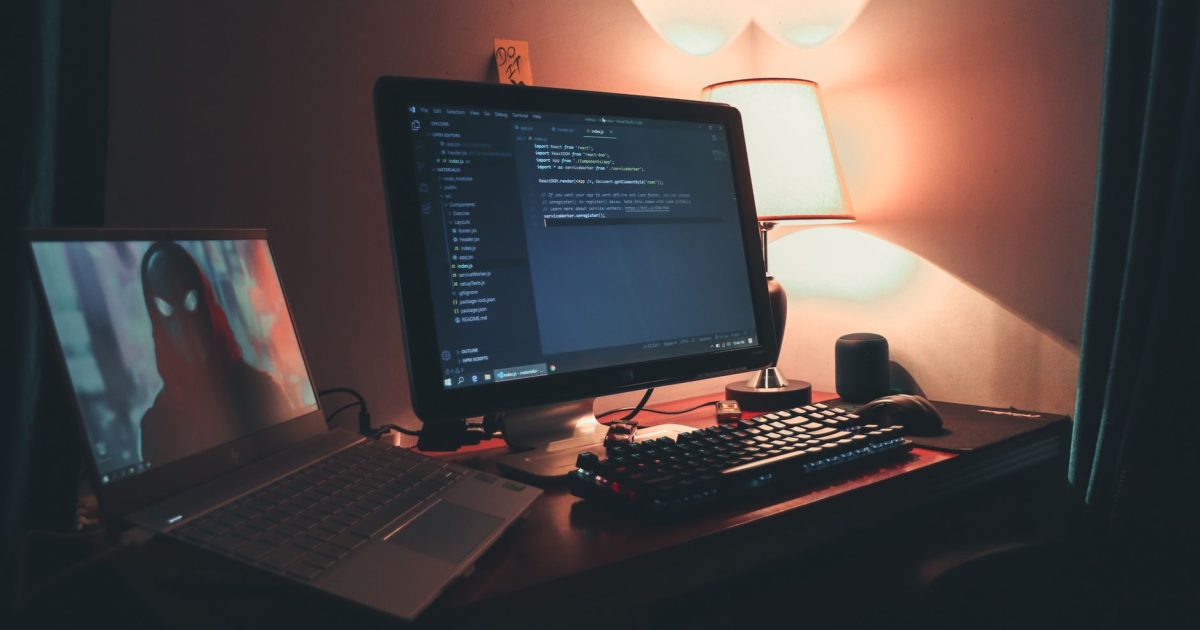
Engantxatzen duen fluxua sinplea da: editorea, terminala eta logak bertikalean; nabigatzailea, bideoa eta diseinua horizontalean. Leihoak txikitzen eta haien artean saltatzen ez duzu egiten: burua biratu eta kitto. Lan-egun batean desagertzen diren ehunka mikrogesto dira.
Zein monitore aukeratu bertikalerako
Bereizmenak agintzen du: bertikalean, pantailaren «zabalera» bere altuera da, eta 1.080 pixelekin (24 hazbeteko Full HD bat biratuta) webak eta editorea estututa geratzen dira. 24 hazbeteko 1.200p bat edo 27 hazbeteko 1440p bat dira gutxieneko zentzuzkoa; 27 hazbeteko 4K bat da ideala orduak irakurtzen pasatzen badituzu, testua perfektu ateratzen baita. Eskatu IPS panela angeluetarako, VESA 100×100 euskarria besoa nahi baduzu eta, ahal bada, USB-C kable gutxiago izateko. Baina bai, egiaztatu kableak bideoa ematen duela: ez dira USB-C guztiak denetarako balio.
27 hazbeteko 4K-a USB-C-arekin komodin osoa da: nagusi horizontal gisa eta bigarren bertikal gisa balio du, eta kable bakarrarekin bideoa eta karga dituzu. Modeloen eta tamainen artean ondo aukeratzeko, begiratu Mac-erako monitorea nola aukeratu.
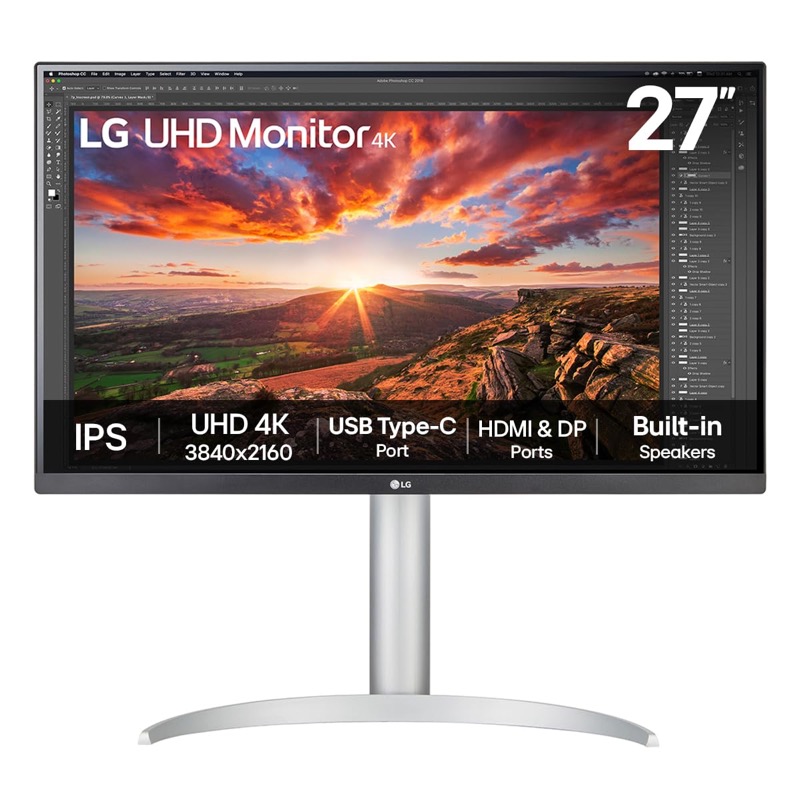
LG 27UP850K-W · 27" 4K IPS con USB-C
La pareja natural del MacBook: un cable para imagen y carga, y el texto del tamaño justo en Retina.
Ikusi prezioa AmazonenKide-lotura
Oina ala besoa: nola muntatu
Zure monitorea bere oinean biratzen bada, proba doakoa da. Arazoa geroago etortzen da: biratzean, panelaren goiko aldea oso goian geratzen da eta behekoa, deseroso. VESA beso batek milimetrora jartzen du, mahaia askatzen du eta ertzak monitore nagusiarekin lerrokatzea ahalbidetzen du. Erreferentzia ergonomikoa: horizontalean, goiko ertza begien altueran; bertikalean, kokotxa jasotzera behartu ez zaitzala. Monitorea bere oinean biratzen ez bada, 100×100 VESA beso ia denek egiten dute eta arazoa diru gutxirekin konpontzen dizute.
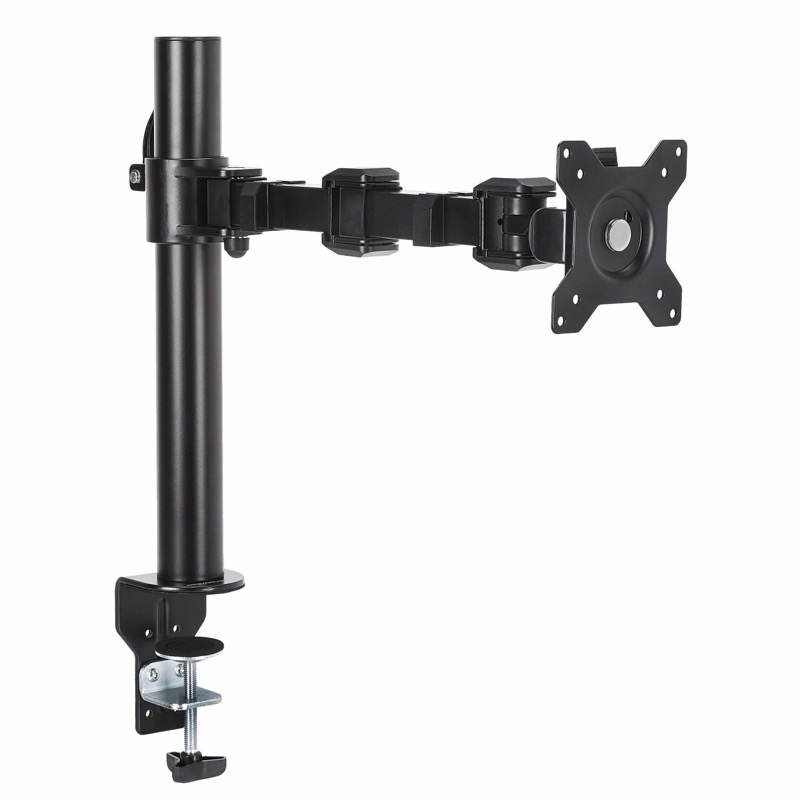
Brazo para monitor Amazon Basics (VESA)
Sube la pantalla a la altura de los ojos y libera la mesa del taller.
Ikusi prezioa AmazonenKide-lotura
Garrantzia duten macOS doikuntzak
Sistemaren Hobespenak → Pantailak atalean, hautatu monitorea eta jarri biraketa 90°-ra. Gero ordenatu laukizuzenak kurtsorea espero duzun tokian pasa dadin: akats klasikoa bertikala eskuinean dagoenean ezkerrean uztea da. Markatu horizontala nagusi gisa, egokitu 4K-aren eskala testua txikia atera ez dadin eta kitto; macOS-ek hurrengorako gogoratzen du kokapena.
MacBook-a egunero konektatzen eta deskonektatzen baduzu, eman tarte bat bi pantailaren erabilera konfiguratzeko. Eta kableari dagokionez, ez korapilatu: USB-C hub(kidea) batek HDMI edo DisplayPort-ekin irudia eta datuak Mac-era konektore bakarrarekin pasatzen uzten dizkizu.
Doako trikimailua eta alternatibak
Erosi aurretik: biratu daukazuna eta lan egin horrela aste batez. Konbentzitzen bazaitu eta gehiago behar baduzu, erosi. Bigarren ekiporako kasuaren araberako alternatibak daude: iPad-a Sidecar-ekin (iPad-a bigarren pantaila gisa) baduzu, USB-C monitore eramangarri bat bidaiatzen baduzu, edo zuzenean pantaila handi bat programatzeko lanposturako (setup osoa). Eta lepoak sufritzen badu, berrikusi Mac-arekin lanpostuaren ergonomia osoa: pantaila bertikal batek ez du aulki txar bat konpontzen. Zurea behar adinakoa ez bada, hemen duzu nola aukeratu aulkia telelanerako.
| Aukera | Kostua | Norentzat |
|---|---|---|
| Oraingo monitorea biratzea | 0 € | Lehen urratsa, beti |
| Bigarren monitorea 24–27 hazbetekoa | ~150–400 € | Kodea, PDFak, bulego-lana |
| VESA besoa | ~35–70 € | Oinak biratzen edo igotzen ez badu |
| iPad-a Sidecar-ekin | 0 € jada baduzu | Noizean behingo bigarren pantaila |
| USB-C monitore eramangarria | ~200–350 € | Bi pantailarekin bidaiatzea |
2026ko iraileko orientazio-prezioak.
Ohiko galderak
Full HD monitore biratu bat balio du? Larrialditik ateratzeko, bai; egun osoan lan egiteko, motz geratzen da. Bilatu gutxienez 1.200p edo 1440p bertikalak.
Mac guztiek biratu dezakete pantaila? Bai, macOS-ek edozein kanpoko pantaila biratzea ahalbidetzen du azken Mac-etan, Apple Silicon-ekin ere.
Zenbat leku hartzen du 27 hazbeteko batek bertikalean? 60 cm inguru altueran oina gehituta. Neurtu tartea biratu aurretik, eta sartzen ez bada, konponbidea VESA besoa da.
Balio du jolasteko edo bideoa editatzeko? Noizean behin edukia kontsumitzeko, bai; jolasteko edo editatzeko, orientaziorik txarrena da.
Eta nire monitorea bere oinean biratzen ez bada? Ia edozein VESA besok konpontzen du, eta bide batez altuera eta mahai librea irabazten dituzu. Egiaztatu monitoreak lau VESA torlojuak dituela besoa erosi aurretik.
Monitore bertikal bat txat baterako bakarrik merezi du? Ez erosi pantaila bat horretarako bakarrik. Biratu daukazuna eta, konbentzitzen bazaitu, zabaldu zentzuz.
Laburbilduz: daukazun monitorea biratzea doan da eta normalean nahikoa izaten da; erosten baduzu, bigarren 24–27 hazbeteko bat eta ongi jarritako VESA beso bat dira konbinazio errentagarriena. Bi pantaila ongi ordenatuta (horrela konfiguratzen dira) eta nagusiaren aukeraketa (hemen) osatzen dute lanpostua.