El segundo monitor vertical: el truco barato que multiplica tu Mac
Por qué un monitor en vertical cambia cómo trabajas con el Mac: cuál elegir, cómo montarlo, qué ajustes de macOS tocar y cuándo basta con el que ya tienes.
Transparencia: este artículo contiene enlaces de afiliado de Amazon, señalados uno a uno. En calidad de Afiliado de Amazon, obtengo ingresos por las compras adscritas que cumplen los requisitos aplicables.
Hay una compra de cero euros que mejora el trabajo con Mac más que muchos cacharros caros: girar el monitor que ya tienes. El texto —código, PDFs, chats, webs— es vertical, y las pantallas las fabricamos apaisadas. Quien prueba un segundo monitor en vertical para trabajar rara vez quiere volver atrás.
El combo que funciona: principal horizontal de 27" y secundario vertical de 24–27". Y si solo tienes uno, gíralo y pruébalo una semana: puede que el vertical que necesitas ya esté en tu mesa.
Por qué vertical (y qué no poner ahí)
En una pantalla de 24" apaisada, el editor te obliga a hacer scroll en cuanto abres un panel al lado. En vertical pasas de 1.000 a más de 2.000 píxeles de alto: entran 80–100 líneas de un vistazo. Con PDFs, transcripciones, chats y hojas de cálculo largas ocurre lo mismo: la información fluye hacia abajo y tú dejas de hacer scroll.
Lo que no va bien en vertical: vídeo, juegos y edición. Si tu uso principal es ese, no gires nada; no es una mejora, es una tortura. El equilibrio está en dos pantallas: apaisada para el lienzo y el vídeo, vertical para el flujo de texto.
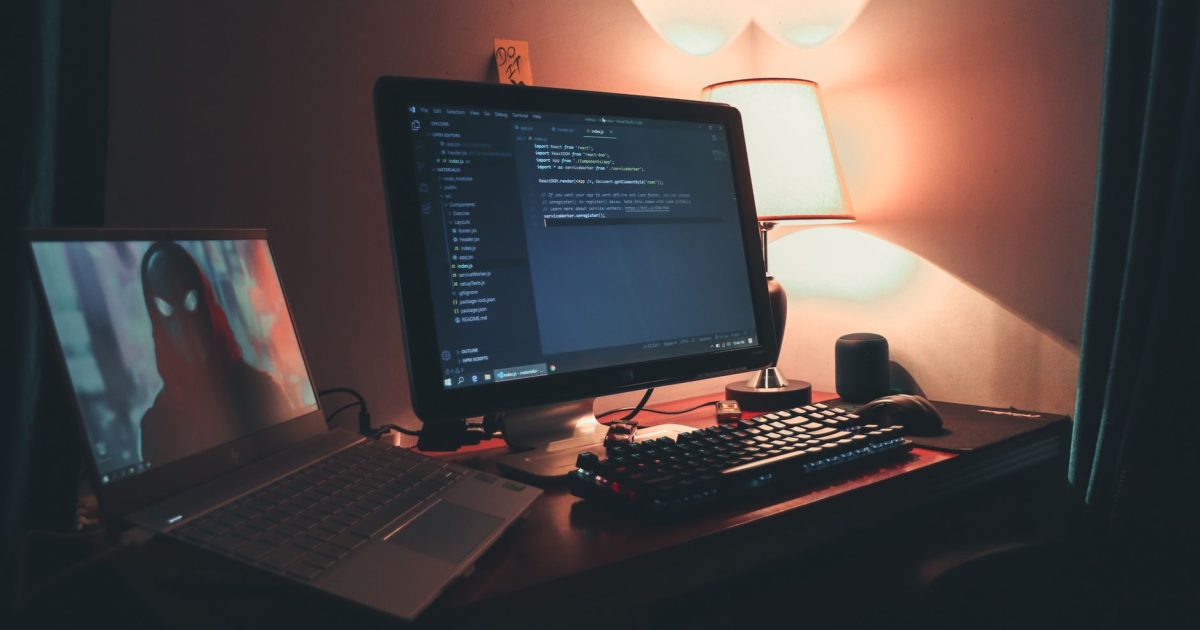
El flujo que engancha es sencillo: editor, terminal y logs en el vertical; navegador, vídeo y diseño en el apaisado. Dejas de encoger ventanas y de saltar entre ellas: giras la cabeza y ya está. En un día de trabajo son cientos de microgestos que desaparecen.
Qué monitor elegir para vertical
Manda la resolución: en vertical, el «ancho» de la pantalla es su altura, y con 1.080 píxeles de ancho (un 24" Full HD girado) las webs y el editor se quedan justos. Un 24" de 1.200p o un 27" 1440p son el mínimo sensato; un 4K de 27" es lo ideal si pasas horas leyendo, porque el texto sale perfecto. Pide panel IPS por los ángulos, soporte VESA 100×100 si quieres brazo y, a ser posible, USB-C para reducir cables. Eso sí, comprueba que el cable dé vídeo: no todos los USB-C valen para todo.
El 27" 4K con USB-C es el comodín total: sirve de principal apaisado y de secundario vertical, y con un solo cable tienes vídeo y carga. Para elegir bien entre modelos y tamaños, mira cómo elegir monitor para el Mac.
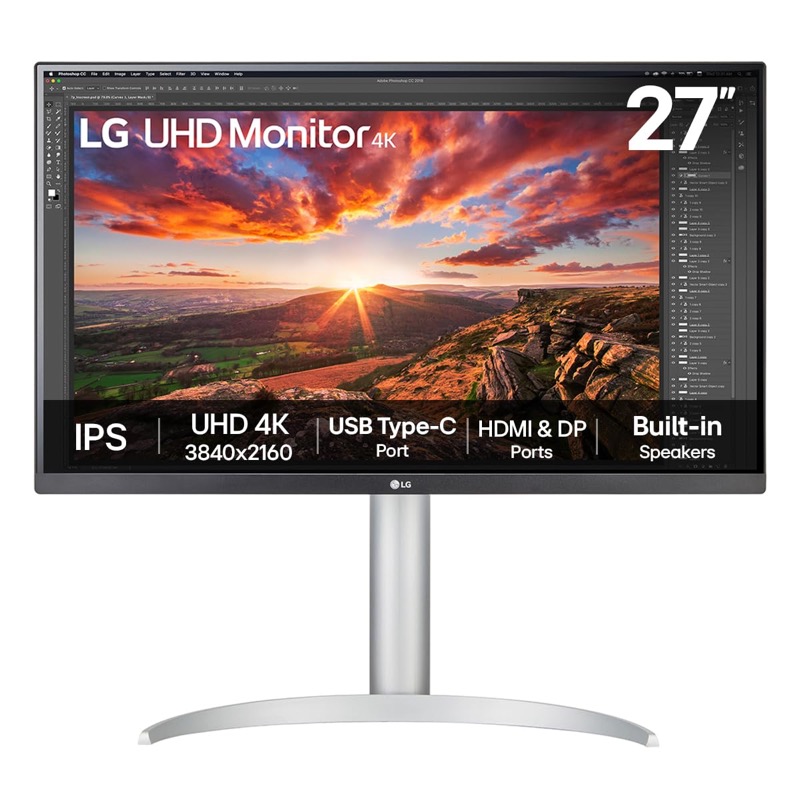
LG 27UP850K-W · 27" 4K IPS con USB-C
La pareja natural del MacBook: un cable para imagen y carga, y el texto del tamaño justo en Retina.
Ver precio en AmazonEnlace de afiliado
Peana o brazo: cómo montarlo
Si tu monitor gira sobre su propia peana, la prueba es gratis. El problema llega después: al rotar, la parte alta del panel queda altísima y la baja, incómoda. Un brazo VESA lo coloca al milímetro, libera la mesa y permite alinear los bordes con el monitor principal. La referencia ergonómica: en el apaisado, el borde superior a la altura de los ojos; en el vertical, que no te obligue a levantar el mentón. Si el monitor no gira sobre su peana, casi todos los brazos VESA de 100×100 sí lo hacen y te resuelven el problema por poco dinero.
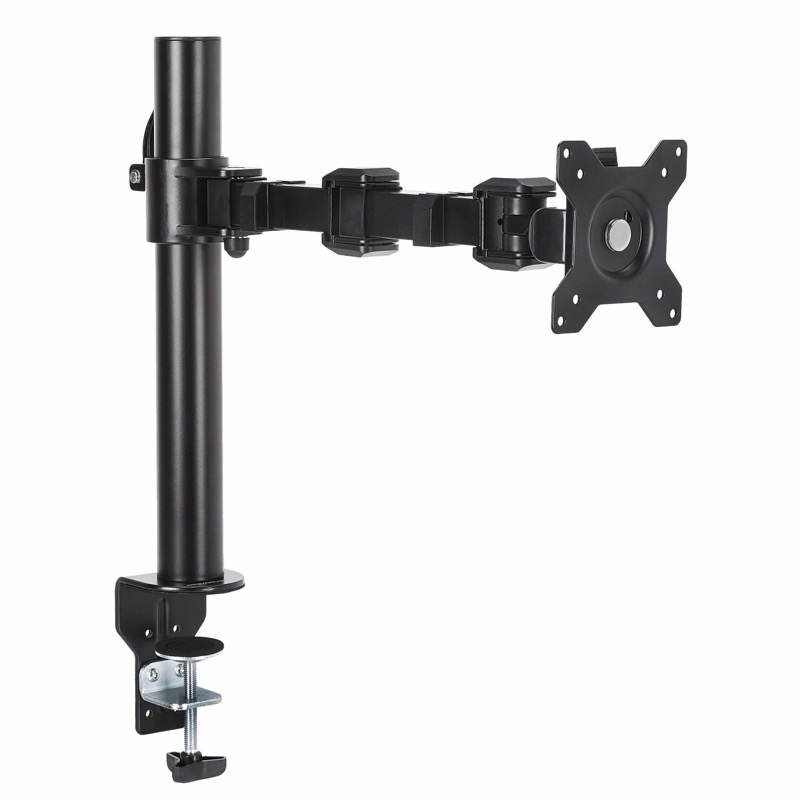
Brazo para monitor Amazon Basics (VESA)
Sube la pantalla a la altura de los ojos y libera la mesa del taller.
Ver precio en AmazonEnlace de afiliado
Ajustes de macOS que importan
En Ajustes del Sistema → Pantallas, selecciona el monitor y pon la rotación a 90°. Después ordena los rectángulos para que el cursor pase donde esperas: el error clásico es dejar el vertical a la izquierda cuando está a la derecha. Marca como principal el apaisado, ajusta la escala del 4K para que el texto no salga diminuto y listo; macOS recuerda la disposición para la próxima vez.
Si conectas y desconectas el MacBook a diario, dedica un rato a configurar el uso de dos pantallas. Y para el cable, no te compliques: un hub USB-C(afiliado) con HDMI o DisplayPort te deja pasar imagen y datos con un solo conector al Mac.
El atajo gratis y las alternativas
Antes de comprar: gira el que ya tienes y trabaja así una semana. Si te convence y necesitas más, compra. Para el segundo equipo hay alternativas según el caso: el iPad con Sidecar (iPad como segunda pantalla) si lo tienes, un monitor portátil USB-C si viajas, o directamente una pantalla grande para el puesto de programar (el setup completo). Y si el cuello sufre, revisa toda la ergonomía del puesto con Mac: una pantalla vertical no arregla una silla mala. Si la tuya no da la talla, aquí tienes cómo elegir silla para teletrabajar.
| Opción | Coste | Para quién |
|---|---|---|
| Girar el monitor actual | 0 € | El primer paso, siempre |
| Segundo monitor 24–27" | ~150–400 € | Código, PDFs, ofimática |
| Brazo VESA | ~35–70 € | Si la peana no gira o no sube |
| iPad con Sidecar | 0 € si ya lo tienes | Segunda pantalla ocasional |
| Monitor portátil USB-C | ~200–350 € | Viajar con dos pantallas |
Precios orientativos a septiembre de 2026.
Preguntas frecuentes
¿Un monitor Full HD girado sirve? Para salir del paso, sí; para trabajar todo el día, se queda corto. Busca al menos 1.200p o 1440p verticales.
¿Todos los Mac pueden girar la pantalla? Sí, macOS permite rotar cualquier pantalla externa en Macs recientes, también con Apple Silicon.
¿Cuánto ocupa un 27" en vertical? Unos 60 cm de alto más la peana. Mide el hueco antes de girar, y si no cabe, la solución es el brazo VESA.
¿Vale para jugar o editar vídeo? Para consumir contenido de vez en cuando, sí; para jugar o editar, es la peor orientación posible.
¿Y si mi monitor no gira sobre su peana? Casi cualquier brazo VESA lo soluciona, y de paso ganas altura y mesa libre. Comprueba que el monitor tenga los cuatro tornillos VESA antes de comprar el brazo.
¿Merece la pena un monitor vertical solo para el chat? No compres una pantalla solo para eso. Gira la que tengas y, si te convence, amplía con cabeza.
En resumen: girar el monitor que ya tienes es gratis y suele bastar; si compras, un segundo 24–27" y un brazo VESA bien colocado son la combinación más rentable. Dos pantallas bien ordenadas (así se configuran) y la elección del principal (aquí) completan el puesto.