Le second moniteur vertical : l’astuce pas chère qui démultiplie votre Mac
Pourquoi un moniteur vertical change votre façon de travailler avec le Mac : lequel choisir, comment l’installer, quels réglages macOS toucher et quand celui que vous avez déjà suffit.
Transparence : cet article contient des liens affiliés Amazon, signalés un par un. En tant que Partenaire Amazon, je perçois des revenus sur les achats éligibles selon les conditions applicables.
Il y a un achat à zéro euro qui améliore le travail avec Mac plus que bien des gadgets coûteux : faire pivoter le moniteur que vous avez déjà. Le texte —code, PDF, chats, sites— est vertical, et les écrans, on les fabrique en paysage. Qui essaie un second moniteur à la verticale pour travailler revient rarement en arrière.
Le combo qui marche : un principal en paysage de 27" et un secondaire en vertical de 24–27". Et si vous n’en avez qu’un, faites-le pivoter et testez une semaine : le vertical qu’il vous faut est peut-être déjà sur votre bureau.
Pourquoi vertical (et ce qu’il ne faut pas y mettre)
Sur un écran 24" en paysage, l’éditeur vous oblige à faire défiler dès que vous ouvrez un panneau à côté. En vertical, vous passez de 1 000 à plus de 2 000 pixels de haut : 80 à 100 lignes d’un coup d’œil. Avec les PDF, les transcriptions, les chats et les longs tableurs, c’est pareil : l’information descend et vous arrêtez de faire défiler.
Ce qui ne va pas en vertical : la vidéo, les jeux et le montage. Si c’est votre usage principal, ne faites rien pivoter ; ce n’est pas une amélioration, c’est une torture. L’équilibre est dans deux écrans : paysage pour la toile et la vidéo, vertical pour le flux de texte.
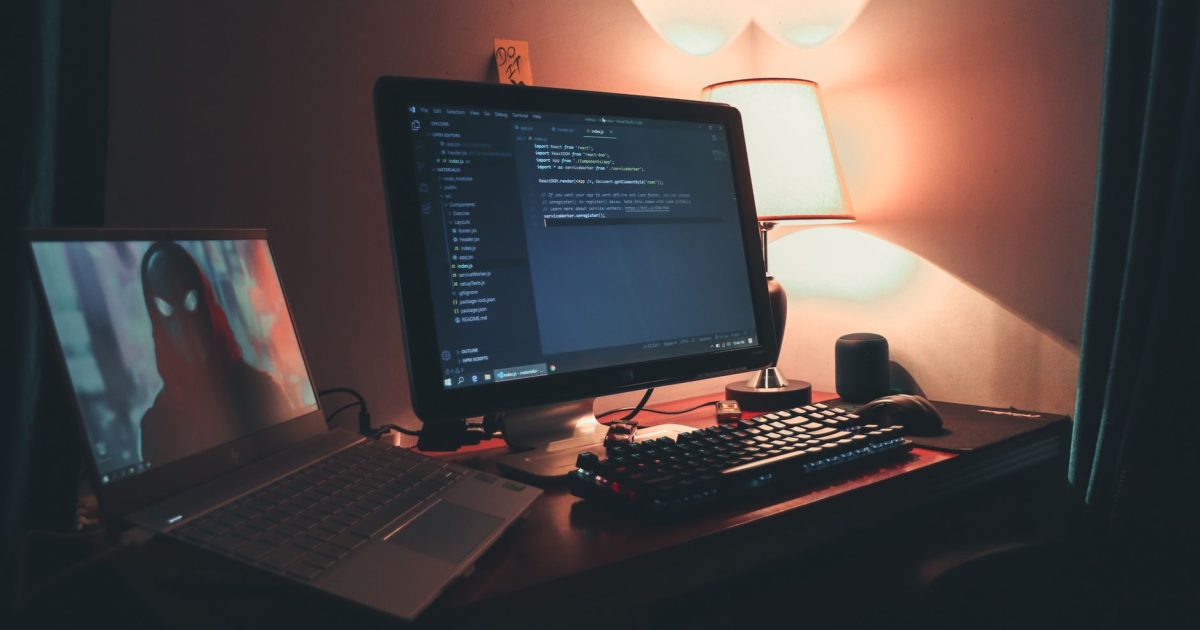
Le flux qui accroche est simple : éditeur, terminal et logs en vertical ; navigateur, vidéo et design en paysage. Vous arrêtez de réduire des fenêtres et de sauter de l’une à l’autre : vous tournez la tête, c’est tout. Dans une journée de travail, ce sont des centaines de micro-gestes qui disparaissent.
Quel moniteur choisir pour le vertical
La résolution commande : en vertical, la « largeur » de l’écran, c’est sa hauteur, et avec 1 080 pixels de large (un 24" Full HD pivoté), les sites et l’éditeur deviennent justes. Un 24" 1 200p ou un 27" 1440p sont le minimum raisonnable ; un 27" 4K est l’idéal si vous passez des heures à lire, parce que le texte est parfait. Demandez une dalle IPS pour les angles, un support VESA 100×100 si vous voulez un bras et, si possible, USB-C pour réduire les câbles. Vérifiez quand même que le câble transporte la vidéo : tous les USB-C ne servent pas à tout.
Le 27" 4K avec USB-C est le joker total : il sert de principal en paysage et de secondaire en vertical, et avec un seul câble vous avez l’image et la charge. Pour bien choisir entre modèles et tailles, voyez comment choisir un moniteur pour le Mac.
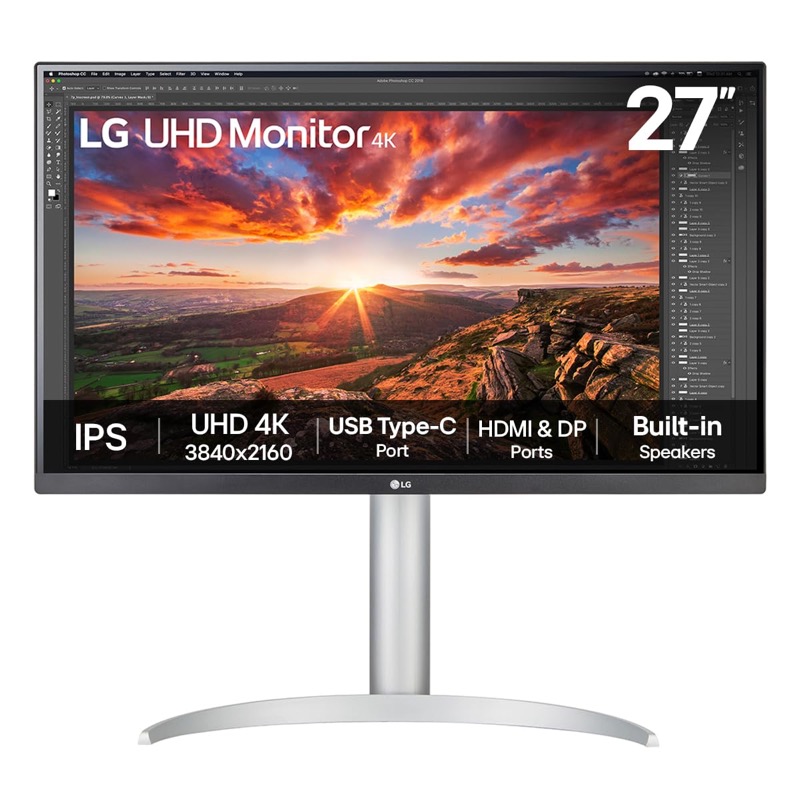
LG 27UP850K-W · 27" 4K IPS con USB-C
La pareja natural del MacBook: un cable para imagen y carga, y el texto del tamaño justo en Retina.
Voir le prix sur AmazonLien affilié
Pied ou bras : comment l’installer
Si votre moniteur pivote sur son propre pied, l’essai est gratuit. Le problème arrive après : en rotation, le haut de la dalle se retrouve très haut et le bas, inconfortable. Un bras VESA le place au millimètre, libère le bureau et permet d’aligner les bords avec le moniteur principal. La référence ergonomique : en paysage, le bord supérieur à hauteur des yeux ; en vertical, qu’il ne vous oblige pas à lever le menton. Si le moniteur ne pivote pas sur son pied, presque tous les bras VESA 100×100 le font et règlent le problème pour peu d’argent.
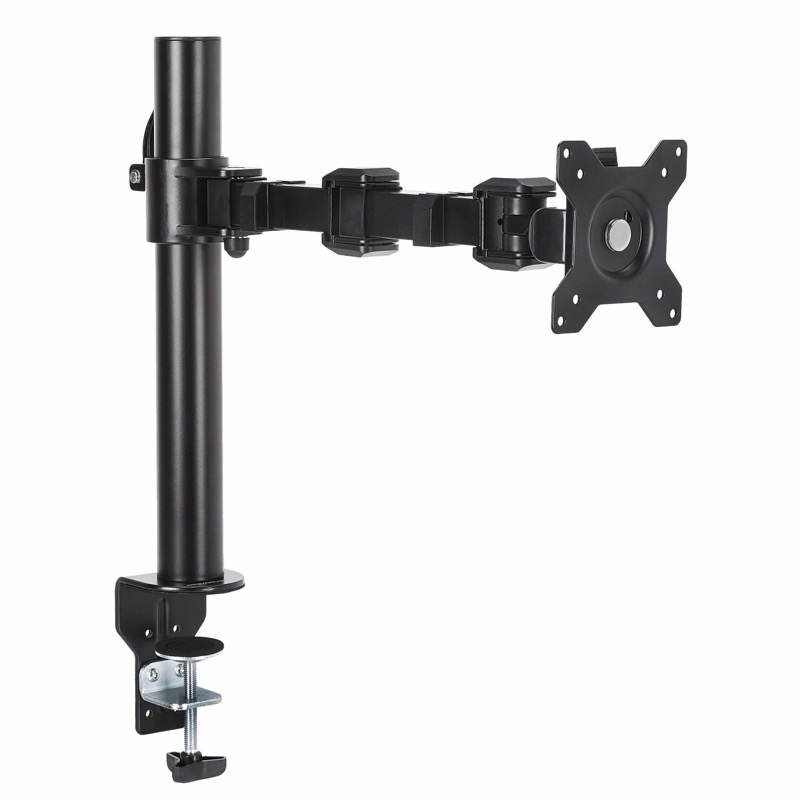
Brazo para monitor Amazon Basics (VESA)
Sube la pantalla a la altura de los ojos y libera la mesa del taller.
Voir le prix sur AmazonLien affilié
Les réglages macOS qui comptent
Dans Réglages Système → Écrans, sélectionnez le moniteur et mettez la rotation à 90°. Ensuite, disposez les rectangles pour que le curseur passe là où vous l’attendez : l’erreur classique est de laisser le vertical à gauche quand il est à droite. Désignez le paysage comme écran principal, ajustez l’échelle du 4K pour que le texte ne soit pas minuscule, et c’est réglé ; macOS retient la disposition pour la prochaine fois.
Si vous branchez et débranchez le MacBook tous les jours, prenez un moment pour configurer l’usage de deux écrans. Et pour le câble, ne vous compliquez pas : un hub USB-C(affilié) avec HDMI ou DisplayPort vous fait passer image et données avec un seul connecteur sur le Mac.
L’astuce gratuite et les alternatives
Avant d’acheter : faites pivoter celui que vous avez et travaillez comme ça une semaine. Si ça vous convainc et qu’il vous en faut plus, achetez. Pour le second écran, il y a des alternatives selon le cas : l’iPad avec Sidecar (iPad comme second écran) si vous l’avez, un moniteur portable USB-C si vous voyagez, ou directement un grand écran pour le poste de programmation (le setup complet). Et si la nuque souffre, revoyez toute l’ergonomie du poste avec Mac : un écran vertical ne corrige pas une mauvaise chaise. Si la vôtre n’est pas à la hauteur, voici comment choisir une chaise pour le télétravail.
| Option | Coût | Pour qui |
|---|---|---|
| Faire pivoter le moniteur actuel | 0 € | La première étape, toujours |
| Second moniteur 24–27" | ~150–400 € | Code, PDF, bureautique |
| Bras VESA | ~35–70 € | Si le pied ne pivote pas ou ne monte pas |
| iPad avec Sidecar | 0 € si vous l’avez déjà | Second écran occasionnel |
| Moniteur portable USB-C | ~200–350 € | Voyager avec deux écrans |
Prix indicatifs à septembre 2026.
Questions fréquentes
Un moniteur Full HD pivoté suffit-il ? Pour dépanner, oui ; pour travailler toute la journée, c’est juste. Visez au moins 1 200p ou 1440p en vertical.
Tous les Mac peuvent-ils faire pivoter l’écran ? Oui, macOS permet de faire pivoter n’importe quel écran externe sur les Mac récents, Apple Silicon compris.
Quelle place prend un 27" en vertical ? Environ 60 cm de haut, plus le pied. Mesurez l’espace avant de pivoter, et si ça ne rentre pas, la solution est le bras VESA.
Est-ce que ça vaut pour jouer ou monter de la vidéo ? Pour consommer du contenu de temps en temps, oui ; pour jouer ou monter, c’est la pire orientation possible.
Et si mon moniteur ne pivote pas sur son pied ? Presque n’importe quel bras VESA règle ça, et vous gagnez en hauteur et en bureau libre au passage. Vérifiez que le moniteur a bien les quatre vis VESA avant d’acheter le bras.
Un moniteur vertical vaut-il le coup juste pour le chat ? N’achetez pas un écran rien que pour ça. Faites pivoter celui que vous avez et, si ça vous convainc, élargissez avec tête.
En résumé : faire pivoter le moniteur que vous avez déjà est gratuit et suffit souvent ; si vous achetez, un second 24–27" et un bras VESA bien placé sont la combinaison la plus rentable. Deux écrans bien disposés (voici comment les configurer) et le choix du principal (ici) complètent le poste.