Cómo conectar dos monitores al Mac: qué permite tu chip y cómo configurarlo
Conectar dos monitores al Mac depende del chip: M1 y M2 solo admiten una pantalla externa, el M3 necesita la tapa cerrada y el M4/M5 admite dos. Así se configura, con DisplayLink como alternativa.

Transparencia: este artículo contiene enlaces de afiliado de Amazon, señalados uno a uno. En calidad de Afiliado de Amazon, obtengo ingresos por las compras adscritas que cumplen los requisitos aplicables.
Conectar dos monitores al Mac puede ser tan fácil como enchufar dos cables… o imposible por hardware, según el chip que lleve tu equipo. Respuesta rápida: los MacBook Air y Pro con M1 y M2 base solo admiten una pantalla externa; el M3 base admite dos, pero solo con la tapa cerrada; y los M4 y M5 admiten dos monitores externos con la tapa abierta. Si tu Mac no llega por hardware, la solución es DisplayLink, un driver que envía vídeo por USB. Abajo tienes la tabla completa, cómo configurar la disposición y la barra de menús, y qué cables usar.
Primero lo importante: cuántos monitores admite tu Mac
Con Apple Silicon, el límite de pantallas externas lo fija el chip, no el número de puertos. Es la limitación que más disgustos da: un MacBook Air M1 tiene dos puertos Thunderbolt, pero por mucho que enchufes un segundo monitor, no dará imagen. Esto es lo que documenta Apple en sus páginas de soporte (cuántas pantallas admite el MacBook Air y uso de dos monitores con el chip M3):
| Chip | Monitores externos | Detalle |
|---|---|---|
| M1 / M2 (base) | 1 | Hasta 6K a 60 Hz. No hay forma nativa de conectar dos. |
| M3 (base) | 1 (tapa abierta) / 2 (tapa cerrada) | Con la tapa cerrada: uno hasta 6K a 60 Hz y otro hasta 5K a 60 Hz. |
| M4 / M5 (base) | 2 | Con la tapa abierta: dos hasta 6K a 60 Hz o 4K a 144 Hz. |
| Pro (M1 Pro–M4 Pro) | 2 | Generalmente dos hasta 6K a 60 Hz. |
| Max (M1 Max–M4 Max) | Hasta 4 | Según generación y resolución. |
| Mac mini M4 | 3 | Dos por Thunderbolt más uno por HDMI. |
Para saber qué chip tienes: menú Apple > «Acerca de este Mac». Si tu Mac está en la fila del M1/M2, salta directo a la sección de DisplayLink. Si tienes un M3, recuerda el truco de la tapa cerrada: necesitas teclado y ratón externos, y el MacBook enchufado a la corriente para que no se suspenda al cerrarlo.
Cómo conectar físicamente los dos monitores
Con el hardware adecuado, la conexión es trivial, pero el cable importa más de lo que parece:
- USB-C / Thunderbolt directo a un monitor con entrada USB-C: la mejor opción. Un solo cable lleva vídeo, datos y, en muchos monitores, corriente para cargar el MacBook.
- USB-C a DisplayPort: ideal para monitores 4K a 60 Hz o más. Es la vía más fiable para tasas de refresco altas.
- HDMI: funciona, pero ojo con los adaptadores USB-C a HDMI baratos, que muchas veces se quedan en 4K a 30 Hz. Para 4K a 60 Hz necesitas que el adaptador y el cable soporten HDMI 2.0 o superior.
Conecta primero el monitor de mayor resolución, como recomienda Apple, y después el segundo. Si un puerto Thunderbolt lo ocupas para cargar el MacBook, un hub o dock con doble salida de vídeo resuelve el problema; en la guía de cómo elegir un hub USB-C para el MacBook tienes los criterios para no equivocarte.
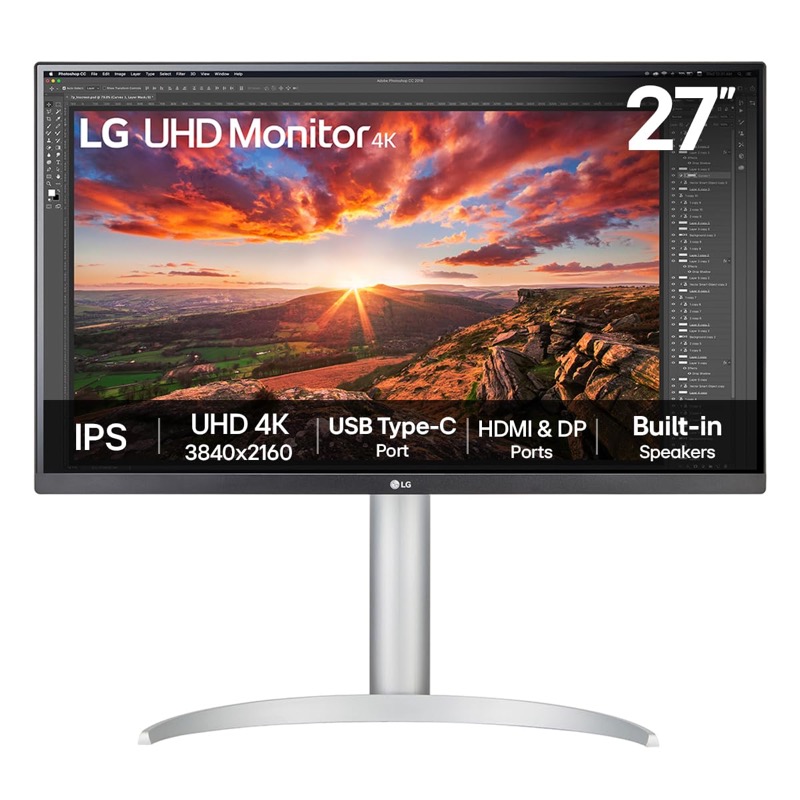
LG 27UP850K-W · 27" 4K IPS con USB-C
La pareja natural del MacBook: un cable para imagen y carga, y el texto del tamaño justo en Retina.
Ver precio en AmazonEnlace de afiliado
Si aún estás decidiendo qué pantalla comprar, antes de gastar un euro lee el análisis de cómo elegir monitor para un Mac: la escala de resolución en macOS hace que un 27 pulgadas 4K rinda mucho mejor que un 2K, y no es una diferencia menor.
Configurar la disposición y la barra de menús en macOS
Una vez conectados los dos monitores, macOS los detecta solo. El ajuste fino se hace en Ajustes del Sistema > Pantallas:
- Pulsa el botón «Disposición…» (o «Organizar»). Verás un rectángulo por cada pantalla, incluida la del MacBook.
- Arrastra los rectángulos para que coincidan con la posición física real de los monitores en tu mesa. Así el cursor cruza de una pantalla a otra por el borde correcto, sin saltos raros. Puedes alinearlos por arriba, por abajo o en vertical.
- Para decidir cuál es la pantalla principal —la que lleva la barra de menús y donde aparecen los avisos de inicio de sesión—, arrastra la barra de menús blanca de un rectángulo a otro, o usa el menú desplegable «Usar como» y marca «Pantalla principal» en la que prefieras.
- En cada monitor, elige la resolución en modo «Escalado» si quieres texto más grande o más espacio. En un 4K de 27", el punto dulce suele ser «parece 2560×1440».
Por defecto cada pantalla es un espacio independiente: las ventanas de cada monitor se quedan en su sitio. Si prefieres que una ventana pueda abarcar ambas, desactiva «Las pantallas tienen espacios separados» en Ajustes del Sistema > Escritorio y Dock (requiere cerrar sesión). Para dominar las ventanas en un escritorio doble, los atajos de gestión de ventanas de macOS se vuelven imprescindibles.
¿Y si tu Mac no admite dos monitores? DisplayLink
Para los MacBook Air y Pro con M1 o M2 —millones de equipos aún en plena forma— existe una salida probada: DisplayLink. No es vídeo nativo: la app gratuita DisplayLink Manager (de Synaptics) comprime la señal y la envía por USB a un dock compatible, donde se decodifica. Así, un Mac que por hardware solo da una pantalla puede manejar dos o tres. Es la solución que documentan Plugable y BenQ.
Lo que debes saber antes de tirar por aquí:
- Necesitas instalar DisplayLink Manager y concederle permiso de grabación de pantalla (así captura la imagen que comprime). Funciona en macOS 26 Tahoe, pero conviene mantenerla actualizada tras cada actualización grande del sistema.
- Necesitas un dock o adaptador con chip DisplayLink; no vale cualquier hub. Está claramente indicado en la caja y en las especificaciones.
- Para trabajo de oficina, código y navegador va perfecto. Para vídeo exigente o juegos notarás algo más de latencia y consumo de CPU, porque la imagen se comprime por software.
- El contenido protegido con DRM (algunas apps de streaming) puede negarse a mostrarse en pantallas DisplayLink.
Con M3 la alternativa «gratuita» es cerrar la tapa; con M1 y M2, un dock DisplayLink es la única vía real para el segundo monitor.
Problemas habituales al conectar dos monitores al Mac
El segundo monitor no da imagen. En M1/M2 es el límite del chip: no es un fallo, es hardware. En M3, cierra la tapa. En cualquier caso, prueba también otro cable: los cables USB-C de solo carga no transmiten vídeo.
4K que se mueve a 30 Hz y da sensación de lag. Casi siempre es el adaptador o el cable HDMI. Cambia a USB-C/DisplayPort o a un adaptador con HDMI 2.0+.
La barra de menús está en el monitor equivocado. Entra en Disposición y arrastra la barra blanca al rectángulo correcto, o define la pantalla principal desde «Usar como».
Preguntas frecuentes
¿Puedo conectar dos monitores a un MacBook Air M1? De forma nativa, no: el chip M1 solo soporta una pantalla externa, aunque tengas dos puertos Thunderbolt. La solución probada es un dock con DisplayLink y la app DisplayLink Manager instalada.
¿El MacBook Air M3 admite dos monitores con la tapa abierta? No. Con la tapa abierta solo admite uno; para el segundo hay que cerrar la tapa (con cargador, teclado y ratón externos). A partir del M4, los dos monitores funcionan con la tapa abierta.
¿DisplayLink baja el rendimiento del Mac? Consume algo de CPU y GPU porque comprime el vídeo por software, y añade una latencia mínima. Para ofimática y desarrollo es imperceptible; para edición de vídeo o juegos no es la opción ideal.
¿Puedo usar el iPad como segundo monitor? Sí, con Sidecar (menú de Pantallas > añadir el iPad), de forma inalámbrica o por cable. No cuenta contra el límite de pantallas del chip, así que es un buen complemento incluso en un M1.
En definitiva: mira primero tu chip en «Acerca de este Mac», elige cables USB-C o DisplayPort en condiciones, ordena los rectángulos en Disposición para que el cursor fluya, y si tu Mac es de los limitados, DisplayLink te saca del apuro por menos que cambiar de ordenador.