Mejor monitor para Mac en 2026: guía para elegir sin equivocarte
El mejor monitor para Mac para la mayoría es un 27" 4K IPS con USB-C y carga de 90 W. Te explicamos por qué, qué evitar y cuánto gastar.
Transparencia: este artículo contiene enlaces de afiliado de Amazon, señalados uno a uno. En calidad de Afiliado de Amazon, obtengo ingresos por las compras adscritas que cumplen los requisitos aplicables.
Un caso típico: conectas un monitor 1440p de 27 pulgadas «de los buenos» a un MacBook Air y el texto se ve borroso. No suele ser el cable, sino la densidad de píxeles y la forma en que macOS dibuja la interfaz. Es un error frecuente al elegir el mejor monitor para Mac y puede acabar en una devolución.
Vamos al grano: para la inmensa mayoría, el mejor monitor es un IPS de 27 pulgadas con resolución 4K (3840×2160), conexión USB-C y Power Delivery de al menos 90 W. Ese panel ofrece unos 163 píxeles por pulgada, la densidad justa para que macOS renderice la interfaz con nitidez Retina. A partir de ahí, la decisión es de presupuesto: hay opciones sólidas desde unos 300 € hasta el Studio Display de Apple, que parte de 1.699 € según la tienda oficial de Apple España (precios a fecha de julio de 2026).
Por qué 27" 4K es el punto dulce del mejor monitor para Mac
La clave es una cifra: los píxeles por pulgada (ppp). Las pantallas Retina de los MacBook rondan los 218-227 ppp; por eso el texto parece impreso. Un monitor externo no necesita llegar a tanto porque lo ves más lejos, pero sí necesita superar un umbral mínimo:
- 24" a 1080p: ~92 ppp. Se ven los píxeles. El texto tiene bordes dentados.
- 27" a 1440p: ~109 ppp. Aceptable en Windows, problemático en macOS (lo veremos abajo).
- 27" a 4K: ~163 ppp. El punto dulce: nitidez Retina y espacio de trabajo generoso.
- 27" a 5K: ~218 ppp. La referencia absoluta, lo que usa el Studio Display según sus especificaciones técnicas, pero a un precio muy superior.
Con 163 ppp, macOS puede hacer su magia: dibujar la interfaz como si fuera una pantalla de 2560×1440 puntos, pero renderizándola internamente al doble de resolución y reduciéndola al panel. El resultado es texto afilado y elementos de tamaño cómodo.
El escalado de macOS explicado sin jerga
macOS no escala la interfaz estirando píxeles como Windows. Lo que hace en un panel 4K de 27" es renderizar todo a 5120×2880 píxeles (el doble de 2560×1440) y luego comprimir esa imagen a los 3840×2160 píxeles reales del monitor. Como la imagen de origen es más grande que el panel, cada píxel físico recibe información «de sobra» y los bordes salen nítidos. Es lo que Apple llama resoluciones con escalado en su documentación sobre monitores externos.
Y aquí viene el problema del 1440p en 27": con solo 109 ppp, macOS no puede aplicar ese truco (la técnica HiDPI) de serie. El sistema dibuja la interfaz 1:1 y el texto pierde la suavidad a la que tu vista está acostumbrada en un Mac. Hay utilidades de terceros que fuerzan HiDPI, pero el resultado nunca iguala a un panel con la densidad nativa adecuada.
Qué evitar al comprar un monitor para Mac
Repasado el escalado, la lista de errores se explica sola:
- 1440p en 27". Es el tamaño y resolución más vendidos en PC gaming y el error número uno entre maqueros. Texto sin nitidez Retina, sin arreglo elegante posible.
- 24" en 4K. Sobre el papel funciona (183 ppp), pero hay muy pocos modelos, casi todos con paneles y acabados de gama baja. Por muy poco más, el 27" 4K es mejor compra.
- Paneles VA para trabajar con texto. Mejor contraste, sí, pero sus ángulos de visión hacen que el texto pierda definición fuera del centro. Para escritorio y código, IPS.
- Monitores curvos de 34" ultrawide 3440×1440. Mismo problema de densidad que el 1440p (unos 109 ppp). Si quieres ultrawide en un Mac, mínimo 5K2K.
- USB-C sin Power Delivery suficiente. Un puerto USB-C de vídeo que solo entrega 45 W cargará un MacBook Air, pero un MacBook Pro de 14" bajo carga se quejará o descargará la batería.
USB-C con Power Delivery: un solo cable para todo
El segundo criterio después del panel es la conexión. Un buen monitor para Mac debe ofrecer USB-C con DisplayPort Alt Mode y Power Delivery de 90 W o más: un único cable lleva vídeo, datos y carga al portátil. Además, los modelos pensados para escritorio integran un hub con puertos USB-A, ethernet y a veces KVM, lo que convierte al monitor en el centro del puesto de trabajo y reduce la necesidad de un hub USB-C para el MacBook aparte.
El Dell UltraSharp U2723QE es el ejemplo canónico: 4K a 27" con panel IPS Black, USB-C con 90 W de carga, ethernet RJ45 y KVM integrados, según la ficha oficial de Dell. Un cable: pantalla, carga, red cableada y periféricos.
Cuánto gastar: gamas y modelos reales
A fecha de julio de 2026, el mercado de 27" 4K con USB-C se ordena en tres gamas claras:
| Gama | Precio aprox. | Modelos de referencia | Para quién |
|---|---|---|---|
| Entrada | 300-450 € | LG UltraFine 27UP850-W (~400 €, 96 W de PD) | Teletrabajo, ofimática, primera pantalla externa |
| Media-alta | 550-750 € | Dell UltraSharp U2723QE (~650 €, hub completo, KVM) | Uso diario intensivo, un solo cable, periféricos |
| Referencia | desde 1.699 € | Apple Studio Display (27" 5K, 218 ppp, 600 nits) | Foto, vídeo y diseño; quien quiere la experiencia iMac |
El LG 27UP850-W ronda los 375-400 € en el mercado estadounidense según los agregadores de precio, y en España se mueve en una franja similar. La regla práctica: por debajo de 300 € los paneles 4K de 27" empiezan a recortar en uniformidad de brillo, color y calidad del pie. Si trabajas con color, el salto al Dell o al Studio Display se nota; para código y ofimática, el LG cumple de sobra. Y si usas un Mac mini, el chip sobra para mover 4K —lo contamos en el artículo sobre la memoria unificada de Apple Silicon—; el cuello de botella es el panel.
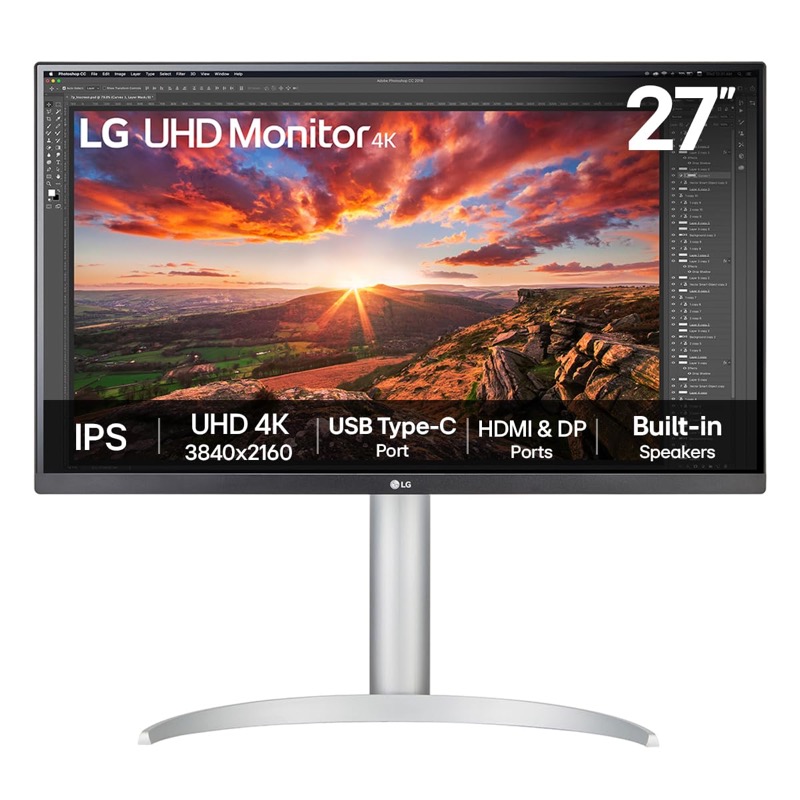
LG 27UP850K-W · 27" 4K IPS con USB-C
La pareja natural del MacBook: un cable para imagen y carga, y el texto del tamaño justo en Retina.
Ver precio en AmazonEnlace de afiliado
Ergonomía: el pie importa más de lo que parece
Un detalle que se olvida hasta que duele el cuello: muchos monitores de gama de entrada traen un pie que solo permite inclinar, sin regulación en altura. La parte superior de la pantalla debería quedar a la altura de tus ojos. Comprueba que el monitor tenga ajuste de altura o, al menos, montura VESA 100×100, que permite instalar un brazo articulado y liberar espacio en el escritorio.
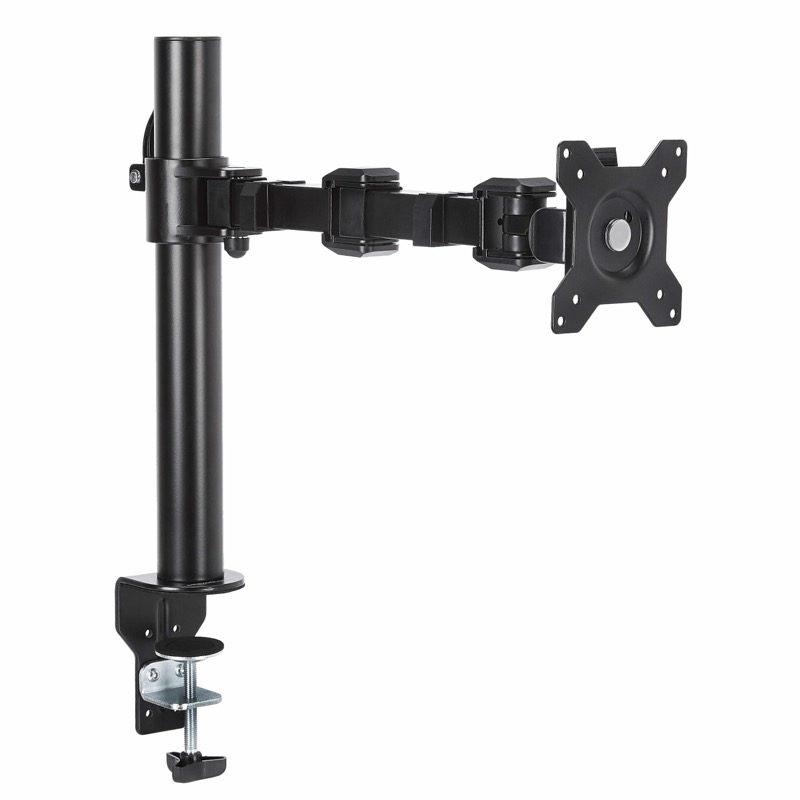
Brazo para monitor Amazon Basics (VESA)
Sube la pantalla a la altura de los ojos y libera la mesa del taller.
Ver precio en AmazonEnlace de afiliado
Con el monitor bien colocado, merece la pena repasar la gestión de ventanas de macOS: un panel 4K bien escalado da espacio para dos ventanas lado a lado sin perder legibilidad.
Preguntas frecuentes
¿Sirve un monitor 1440p de 27" para un Mac? Funciona, pero no es recomendable. Con ~109 ppp macOS no aplica el escalado Retina (HiDPI) y el texto se ve menos nítido que en la pantalla del propio MacBook. Si puedes, sube a 4K.
¿Necesito Thunderbolt para conectar un monitor 4K al Mac? No. Cualquier Mac con USB-C/Thunderbolt saca 4K a 60 Hz por un cable USB-C con DisplayPort Alt Mode. Thunderbolt solo hace falta para tasas de refresco muy altas o monitores 5K/6K.
¿Cuántos vatios de carga debe dar el monitor a un MacBook? Para un MacBook Air, 60 W bastan. Para un MacBook Pro de 14", busca 90 W o más; el de 16" agradece los 96-100 W de los monitores con hub de gama alta.
¿Merece la pena el Apple Studio Display frente a un 4K de 600 €? Si trabajas con fotografía, vídeo o tipografía, sus 218 ppp y sus 600 nits lo justifican. Para ofimática y desarrollo, un buen 27" 4K conserva las ventajas principales por un precio muy inferior.
En resumen: panel IPS de 27" a 4K, USB-C con al menos 90 W de carga y pie regulable o VESA. Con esas tres casillas marcadas, cualquier modelo de la gama media actual será un excelente monitor para tu Mac durante años.