Monitor portátil para el Mac: la segunda pantalla que cabe en la mochila
Monitores portátiles USB-C para el Mac: cuándo compensan, qué mirar (peso, brillo, alimentación) y cómo montar dos pantallas fuera de casa.
Transparencia: este artículo contiene enlaces de afiliado de Amazon, señalados uno a uno. En calidad de Afiliado de Amazon, obtengo ingresos por las compras adscritas que cumplen los requisitos aplicables.
Trabajar con una sola pantalla de 13 pulgadas debería estar penado. En casa lo arreglas con un monitor grande, pero fuera —hotel, coworking, casa de la familia— vuelves al apretujón. La respuesta rápida: si tienes iPad y no lo usa nadie más, prueba Sidecar gratis antes de gastar; si el iPad está ocupado o quieres una pantalla de verdad, un monitor portátil USB-C de 15,6" por unos 180–260 € es lo más práctico que cabe en la mochila.
Las cuentas antes de comprar
Un monitor portátil no es para todo el mundo. Compensa si pasas bastante tiempo fuera de casa con el portátil y necesitas de verdad dos pantallas: editar, comparar documentos, tener la videollamada en una y el trabajo en otra. No compensa si trabajas siempre en el mismo sitio —mejor un monitor de sobremesa—, si fuera solo contestas correos, o si tu iPad está libre: Apple regala Sidecar, la segunda pantalla inalámbrica con el iPad, y para muchas tareas es suficiente. La diferencia real: el iPad se lo acaban llevando para ver vídeos o dibujar, y el monitor portátil está siempre disponible. Si tu caso es el viaje constante, así se monta un escritorio que cabe en la mochila de teletrabajo.
Qué mirar (y qué ignorar)
- Peso y grosor: por debajo de 900 gramos en 15,6" es lo razonable. Si pasa de 1,2 kg, se queda en casa.
- Brillo: 250 nits valen para interiores; para terrazas, trenes de día o ventanas grandes, busca 300 nits o más. El HDR a estos precios es decorativo.
- Resolución: 1080p en 15,6" se ve bien para trabajar. 1440p o 4K encarecen y consumen más; solo si editas foto o vídeo.
- Conexión: USB-C con un solo cable, vídeo y alimentación incluidos. Los que piden dos cables o adaptador pierden la gracia; conviene entender antes la diferencia entre USB-C y Thunderbolt. Y que el cable dé vídeo y carga: no todos los USB-C valen lo mismo.
- Soporte propio: funda-atril o patas integradas. Un monitor sin apoyo es un pisapapeles caro.
- Altavoces: casi siempre malos. No pagues extra por ellos.
Un aviso específico para Mac: los MacBook Air de chip base tienen límites para manejar varios monitores externos a la vez, y no todos los modelos permiten lo mismo con la tapa abierta o cerrada. Comprueba el soporte de tu modelo antes de comprar; y si el problema es que te quedas sin puertos, un hub USB-C para el MacBook te lo resuelve.
Alimentación: un cable, con coste oculto
La gracia del USB-C es el cable único, y funciona: el monitor se alimenta del Mac y arranca sin enchufe. El coste oculto es la autonomía del portátil, porque una pantalla de 15,6" consume entre 5 y 8 vatios que salen de tu batería. En una sesión de dos horas no se nota; en una jornada entera fuera, sí. Para esos días, una batería USB-C(afiliado) de las grandes alimenta monitor y Mac en el tren o en el avión, y te quita la dependencia del enchufe. Alternativa: monitores con batería integrada, cómodos pero más caros y con autonomías de dos o tres horas. Ah, y si el power bank que tienes por casa es de móvil, ojo: no todos cargan un MacBook.
Montarlo bien: ergonomía de guerrilla
El error de novato es dejar el monitor portátil a ras de mesa y girar el cuello todo el día. Regla rápida: el monitor portátil como pantalla principal, con el borde superior a la altura de los ojos —la funda-atril hace de soporte; si no, un par de libros—, y el MacBook elevado como secundario. Para elevar el MacBook, un soporte(afiliado) de aluminio plegable es la compra más humilde y más agradecida del setup: pesa poco y deja el flujo de aire libre. Los detalles de configuración —orden de pantallas, rotación, barra de menús— están en cómo usar dos pantallas con el Mac.
La compra concreta
Para empezar no necesitas florituras: 15,6", 1080p, USB-C con un solo cable y funda-atril. El ASUS ZenScreen MB16ACV cumple exactamente eso, con unos 780 gramos y sin batería —va alimentado por el Mac, y por eso es ligero y barato—. A septiembre de 2026 se mueve entre los 180 y los 260 €. Los modelos 4K o con batería suben a los 400 € y, para trabajar, no los necesitas.
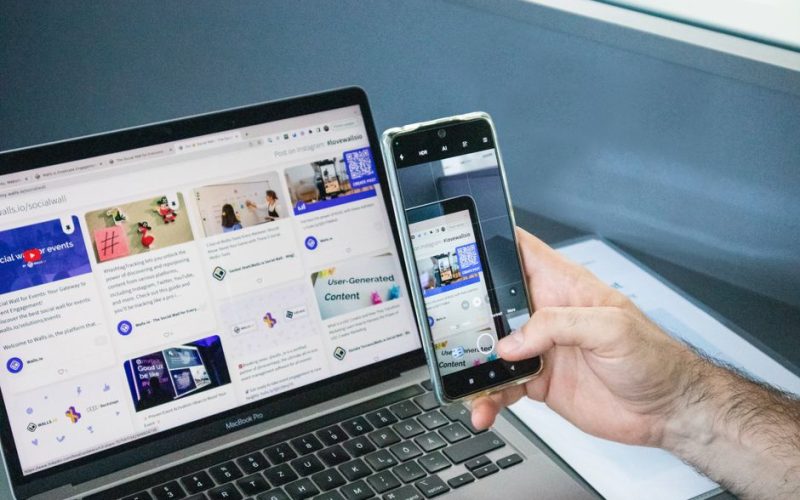
ASUS ZenScreen MB16ACV · monitor portátil 15,6" USB-C
Una segunda pantalla de verdad que cabe en la mochila: USB-C, 1080p y menos de un kilo.
Ver precio en AmazonEnlace de afiliado
| Opción | Qué necesitas | Coste orientativo | Cuándo elegirla |
|---|---|---|---|
| iPad con Sidecar | iPad compatible y misma cuenta Apple | 0 € si ya tienes iPad | El iPad está libre y no te importa gastarlo |
| Monitor portátil USB-C | Un puerto USB-C libre | unos 180–260 € | Trabajas fuera y quieres dos pantallas reales |
| Monitor de sobremesa | Mesa fija y enchufe | unos 150–450 € | No te mueves de casa |
Preguntas frecuentes
¿Funciona con cualquier Mac? Con cualquier Mac que saque vídeo por USB-C —hoy, todos los Apple Silicon—: un cable y listo, sin drivers.
¿Puedo añadir dos monitores externos? Depende del chip y del modelo: los Air de gama base han ido limitando esto según generación. Consulta las especificaciones del tuyo antes de comprar el segundo.
¿Se ve bien en exteriores? Con 250 nits, justo; si trabajas al aire libre de verdad, paga el extra de brillo o busca sombra.
¿Merece la pena un 4K portátil? Para ofimática y código, no: escala pequeña, más consumo y bastante más precio. Para foto y vídeo, otra historia.
¿Se puede usar en vertical? Algunos modelos giran y macOS lo soporta, pero son minoría y el apoyo vertical suele ser flojo. Para vertical de verdad, un monitor de sobremesa: te lo contamos en el truco del segundo monitor vertical.
En resumen: si dudas entre iPad y pantalla propia, empieza por Sidecar: es gratis y te dirá si usas de verdad la segunda pantalla. Si ya sabes que la quieres, el monitor portátil de 15,6" por USB-C es la opción más práctica; y cuando trabajes en casa, elegir monitor para el Mac también tiene su método.