El segon monitor vertical: el truc barat que multiplica el teu Mac
Per què un monitor en vertical canvia com treballes amb el Mac: quin triar, com muntar-lo, quins ajustaments de macOS tocar i quan el que ja tens és suficient.
Transparència: aquest article conté enllaços d’afiliat d’Amazon, assenyalats un per un. Com a Afiliat d’Amazon, obtinc ingressos per les compres adscrites que compleixen els requisits aplicables.
Hi ha una compra de zero euros que millora la feina amb Mac més que molts ginys cars: girar el monitor que ja tens. El text —codi, PDFs, xats, webs— és vertical, i les pantalles les fabriquem apaïsades. Qui prova un segon monitor en vertical per treballar poques vegades vol tornar enrere.
El combo que funciona: principal horitzontal de 27" i secundari vertical de 24–27". I si només en tens un, gira’l i prova’l una setmana: potser el vertical que necessites ja és a la teva taula.
Per què vertical (i què no hi has de posar)
En una pantalla de 24" apaïsada, l’editor t’obliga a fer scroll tan bon punt obres un panell al costat. En vertical passes de 1.000 a més de 2.000 píxels d’alçada: hi entren 80–100 línies d’un cop d’ull. Amb PDFs, transcripcions, xats i fulls de càlcul llargs passa el mateix: la informació flueix cap avall i tu deixes de fer scroll.
El que no va bé en vertical: vídeo, jocs i edició. Si el teu ús principal és aquest, no giris res; no és una millora, és una tortura. L’equilibri és a dues pantalles: apaïsada per al llenç i el vídeo, vertical per al flux de text.
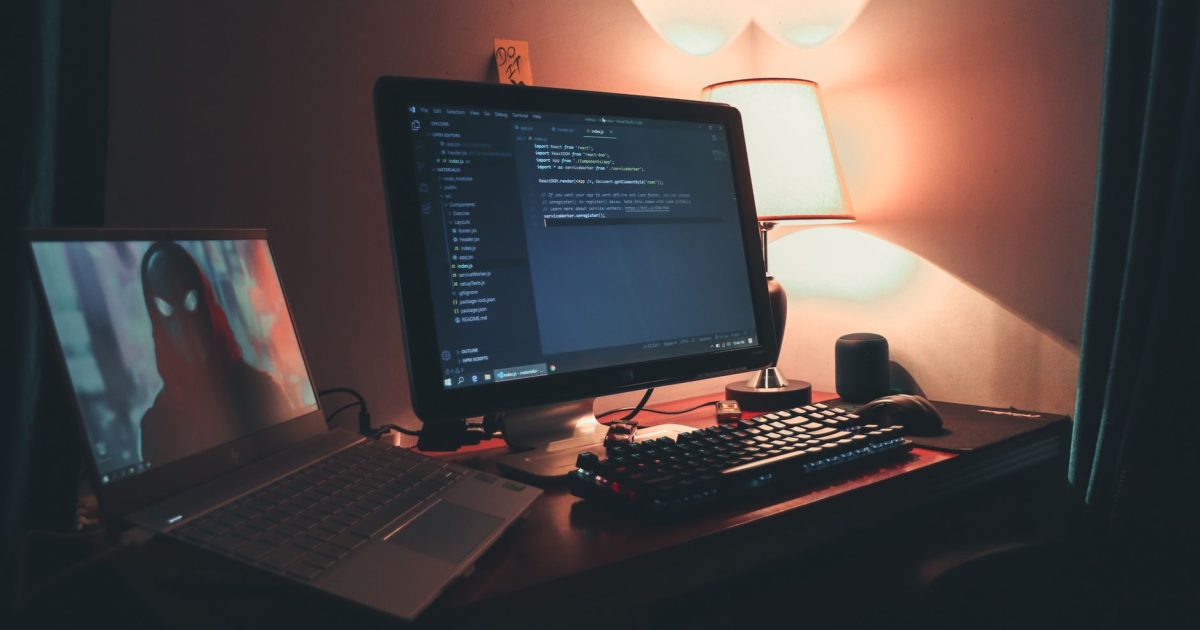
El flux que enganxa és senzill: editor, terminal i logs al vertical; navegador, vídeo i disseny a l’horitzontal. Deixes d’encongir finestres i de saltar entre elles: gires el cap i ja està. En un dia de feina són centenars de microgestos que desapareixen.
Quin monitor triar per a vertical
Mana la resolució: en vertical, l’«amplada» de la pantalla és la seva alçada, i amb 1.080 píxels d’amplada (un 24" Full HD girat) les webs i l’editor es queden justos. Un 24" de 1.200p o un 27" 1440p són el mínim sensat; un 4K de 27" és l’ideal si passes hores llegint, perquè el text surt perfecte. Demana panell IPS pels angles, suport VESA 100×100 si vols braç i, si pot ser, USB-C per reduir cables. Això sí, comprova que el cable doni vídeo: no tots els USB-C serveixen per a tot.
El 27" 4K amb USB-C és el comodí total: serveix de principal apaïsat i de secundari vertical, i amb un sol cable tens vídeo i càrrega. Per triar bé entre models i mides, mira com triar monitor per al Mac.
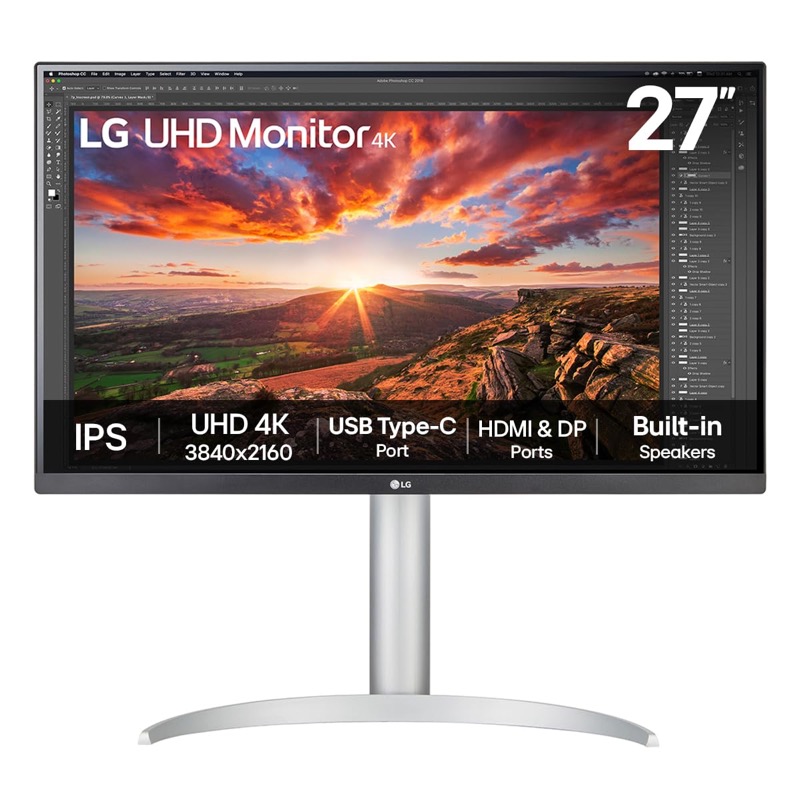
LG 27UP850K-W · 27" 4K IPS con USB-C
La pareja natural del MacBook: un cable para imagen y carga, y el texto del tamaño justo en Retina.
Veure el preu a AmazonEnllaç d’afiliat
Peanya o braç: com muntar-lo
Si el teu monitor gira sobre la seva pròpia peanya, la prova és gratis. El problema arriba després: en girar-lo, la part alta del panell queda altíssima i la baixa, incòmoda. Un braç VESA el col·loca al mil·límetre, allibera la taula i permet alinear les vores amb el monitor principal. La referència ergonòmica: a l’apaïsat, la vora superior a l’altura dels ulls; en vertical, que no t’obligui a aixecar la barbeta. Si el monitor no gira sobre la seva peanya, gairebé tots els braços VESA de 100×100 sí que ho fan i et resolen el problema per pocs diners.
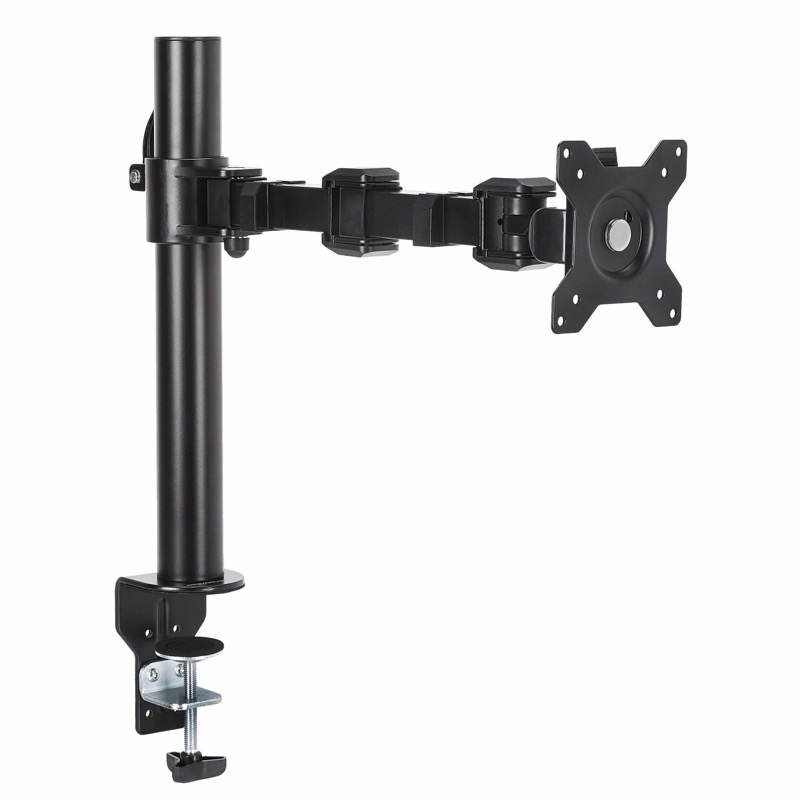
Brazo para monitor Amazon Basics (VESA)
Sube la pantalla a la altura de los ojos y libera la mesa del taller.
Veure el preu a AmazonEnllaç d’afiliat
Ajustaments de macOS que importen
A Ajustaments del Sistema → Pantalles, selecciona el monitor i posa la rotació a 90°. Després ordena els rectangles perquè el cursor passi on esperes: l’error clàssic és deixar el vertical a l’esquerra quan és a la dreta. Marca com a principal l’apaïsat, ajusta l’escala del 4K perquè el text no surti diminut i llestos; macOS recorda la disposició per a la propera vegada.
Si connectes i desconnectes el MacBook cada dia, dedica una estona a configurar l’ús de dues pantalles. I per al cable, no t’hi compliquis: un hub USB-C(afiliat) amb HDMI o DisplayPort et deixa passar imatge i dades amb un sol connector al Mac.
La drecera gratis i les alternatives
Abans de comprar: gira el que ja tens i treballa així una setmana. Si et convenç i necessites més, compra. Per al segon equip hi ha alternatives segons el cas: l’iPad amb Sidecar (iPad com a segona pantalla) si el tens, un monitor portàtil USB-C si viatges, o directament una pantalla gran per al lloc de programar (el setup complet). I si el coll pateix, revisa tota l’ergonomia del lloc amb Mac: una pantalla vertical no arregla una cadira dolenta. Si la teva no està a l’altura, aquí tens com triar cadira per teletreballar.
| Opció | Cost | Per a qui |
|---|---|---|
| Girar el monitor actual | 0 € | El primer pas, sempre |
| Segon monitor 24–27" | ~150–400 € | Codi, PDFs, ofimàtica |
| Braç VESA | ~35–70 € | Si la peanya no gira o no puja |
| iPad amb Sidecar | 0 € si ja el tens | Segona pantalla ocasional |
| Monitor portàtil USB-C | ~200–350 € | Viatjar amb dues pantalles |
Preus orientatius a setembre de 2026.
Preguntes freqüents
Un monitor Full HD girat serveix? Per sortir del pas, sí; per treballar tot el dia, es queda curt. Busca com a mínim 1.200p o 1440p verticals.
Tots els Mac poden girar la pantalla? Sí, macOS permet rotar qualsevol pantalla externa en Macs recents, també amb Apple Silicon.
Quant ocupa un 27" en vertical? Uns 60 cm d’alçada més la peanya. Mesura l’espai abans de girar, i si no hi cap, la solució és el braç VESA.
Serveix per jugar o editar vídeo? Per consumir contingut de tant en tant, sí; per jugar o editar, és la pitjor orientació possible.
I si el meu monitor no gira sobre la seva peanya? Gairebé qualsevol braç VESA ho soluciona, i de passada guanyes alçada i taula lliure. Comprova que el monitor tingui els quatre cargols VESA abans de comprar el braç.
Val la pena un monitor vertical només per al xat? No compris una pantalla només per això. Gira la que tinguis i, si et convenç, amplia amb seny.
En resum: girar el monitor que ja tens és gratis i sol bastar; si compres, un segon de 24–27" i un braç VESA ben col·locat són la combinació més rendible. Dues pantalles ben ordenades (així es configuren) i la tria del principal (aquí) completen el lloc.