Soporte para MacBook y ergonomía: cómo montar un puesto de trabajo sin destrozarte el cuello
Un soporte para MacBook mejora la ergonomía solo si elevas la pantalla a la altura de los ojos y añades teclado y ratón externos. Guía completa del puesto, por presupuestos.
Transparencia: este artículo contiene enlaces de afiliado de Amazon, señalados uno a uno. En calidad de Afiliado de Amazon, obtengo ingresos por las compras adscritas que cumplen los requisitos aplicables.
Si trabajas más de dos horas al día con un MacBook, necesitas un soporte. No es una opinión: la ergonomía aplicada a un portátil exige dos cosas innegociables, la pantalla a la altura de los ojos y periféricos externos, y ningún portátil del mundo las cumple apoyado directamente sobre la mesa. La receta rápida es esta:
- Eleva la pantalla entre 10 y 20 cm con un soporte para MacBook, hasta que el borde superior quede a la altura de tus ojos.
- Sitúala a unos 50–70 cm de distancia, más o menos un brazo extendido.
- Añade teclado y ratón externos, con los codos a unos 90 grados.
- Si pasas la jornada entera en el puesto, plantéate un monitor externo.
A partir de ahí hay matices: tipo de soporte, presupuesto y errores típicos. Vamos por partes.
Por qué el MacBook sobre la mesa acaba pasando factura
El problema del portátil es de diseño: la pantalla y el teclado van unidos, así que si el teclado está a la altura correcta, la pantalla queda entre 10 y 15 cm por debajo de tu línea de visión. Para mirarla flexionas el cuello hacia delante, y esa postura mantenida ocho horas es la receta perfecta para contracturas cervicales y dolor de hombros. La alternativa —subir el portátil con una pila de libros y teclear así— solo traslada el problema a las muñecas y los hombros.
Las guías de ergonomía de puestos con pantalla, como la de la OSHA sobre estaciones de trabajo con ordenador, coinciden en lo básico: la parte superior de la pantalla a la altura de los ojos o ligeramente por debajo, a una distancia de entre 50 y 100 cm, y los antebrazos aproximadamente horizontales al teclear. Con un MacBook sobre la mesa es físicamente imposible cumplir las dos cosas a la vez. De ahí que el soporte no sea un accesorio opcional sino la pieza que hace viable el resto.
Soporte para MacBook y ergonomía: la altura correcta de la pantalla
La referencia que funciona sin medir nada: sentado con la espalda apoyada, el borde superior de la pantalla debe quedar a la altura de tus ojos o como mucho un par de centímetros por debajo, con una inclinación leve hacia atrás. Si usas gafas con lentes progresivas, baja la pantalla un poco más para no forzar la extensión del cuello al mirar por la parte inferior del cristal.
En la práctica, eso significa elevar un MacBook entre 10 y 20 cm según tu altura y la de la mesa. La distancia recomendada ronda los 50–70 cm: si tienes que acercarte para leer, no compres un soporte más alto, sube el tamaño de fuente del sistema. Y un detalle que se olvida: coloca el puesto de forma que la ventana no quede ni de frente ni justo detrás, o pasarás el día peleando con los reflejos y con tu postura.
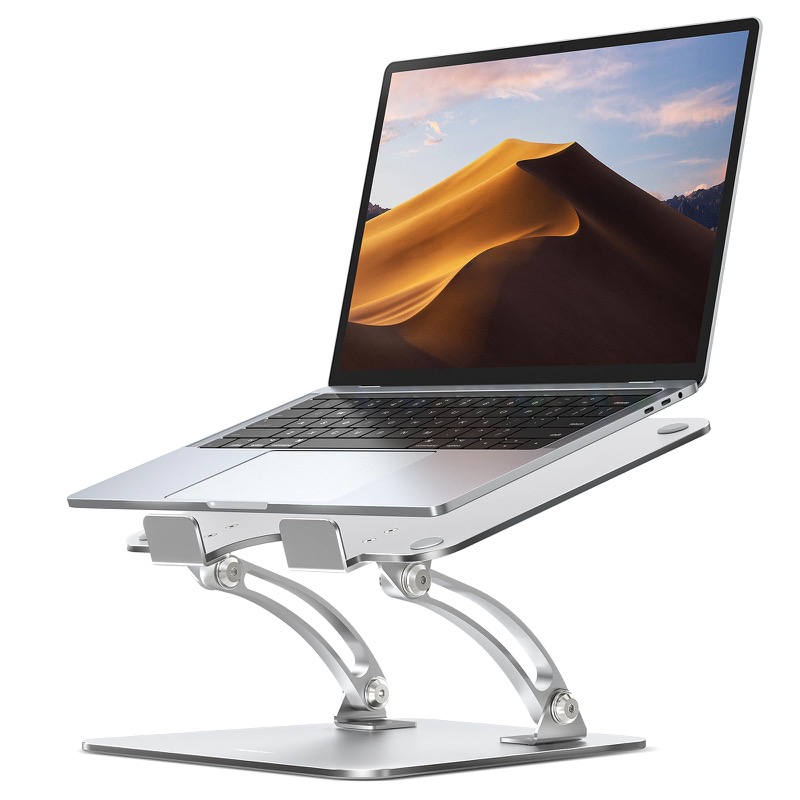
Soporte de aluminio Nulaxy C3 para MacBook
El accesorio más barato que arregla la postura de cuello; combina con el chasis del Mac.
Ver precio en AmazonEnlace de afiliado
Soporte fijo, soporte plegable o brazo: qué elegir según tu caso
Hay tres familias de soportes y ninguna es universalmente mejor:
| Tipo | Ventaja | Pega | Para quién |
|---|---|---|---|
| Soporte fijo de aluminio | Estable, barato, disipa calor | Altura única, ocupa sitio | Puesto fijo en casa |
| Soporte plegable | Cabe en la mochila | Menos elevación y estabilidad | Quien alterna oficina y casa |
| Brazo articulado para portátil | Altura y ángulo milimétricos, libera la mesa | Más caro, requiere mesa robusta | Puestos compartidos o regulables |
El brazo es la opción más flexible —permite reajustar la altura en segundos si compartes mesa o trabajas de pie parte del día— pero exige una mesa que aguante la abrazadera y el momento de palanca. Para la mayoría, un soporte fijo bien elegido cumple la función principal por una fracción del precio.
Teclado y ratón: la mitad del trato que casi todos olvidan
Un soporte sin teclado externo es peor que ningún soporte: la pantalla queda bien, pero teclear con las manos en alto destroza hombros y muñecas en cuestión de semanas. Con el portátil elevado, el teclado y el trackpad integrados dejan de ser una opción seria para jornadas largas.
No hace falta gastar mucho: cualquier teclado Bluetooth decente y un ratón cómodo sirven. Lo importante es la posición —teclado pegado al borde de la mesa, muñecas rectas, codos cerca de los 90 grados— y no la marca. Si el MacBook va a vivir casi siempre en el soporte, puedes incluso trabajar con la tapa cerrada conectado a un monitor externo, y entonces sí que necesitarás sí o sí teclado y ratón. En ese escenario, un hub USB-C para el MacBook te resuelve la conexión de todo con un solo cable.
El puesto completo por presupuesto
Montar el puesto no exige hacerlo todo el primer día. Este orden de prioridades, de menor a mayor inversión, es el que más sentido tiene a fecha de 2026:
| Nivel | Componentes | Qué resuelve |
|---|---|---|
| Básico | Soporte fijo + teclado y ratón que ya tengas | El cuello: el 80 % del problema |
| Intermedio | Lo anterior + monitor externo de 27" | Cuello, vista y espacio de trabajo |
| Completo | Lo anterior + brazo articulado + hub o dock | Flexibilidad total y un solo cable |
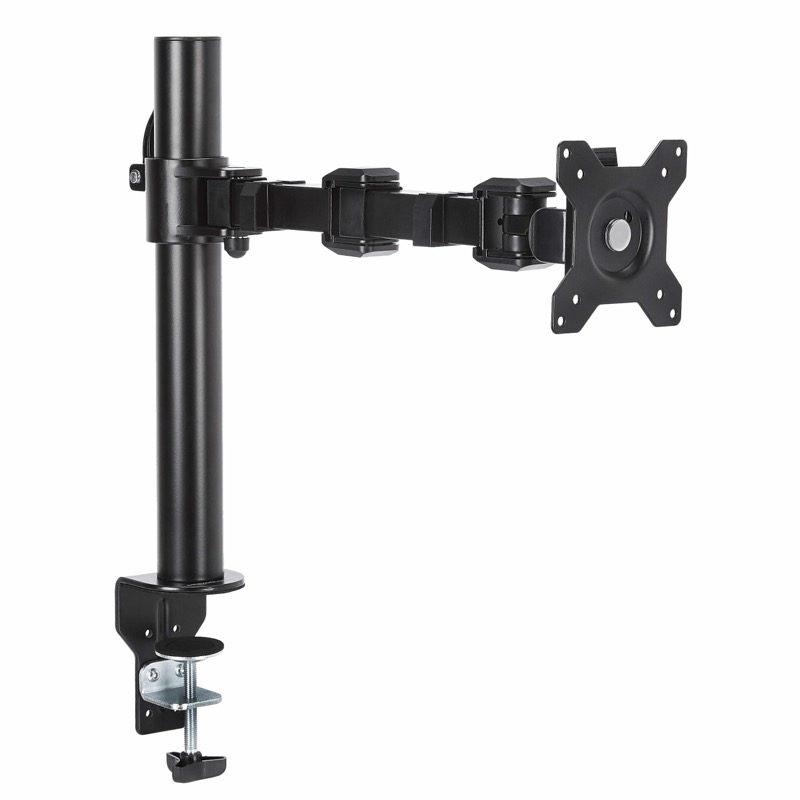
Brazo para monitor Amazon Basics (VESA)
Sube la pantalla a la altura de los ojos y libera la mesa del taller.
Ver precio en AmazonEnlace de afiliado
Si solo puedes comprar una cosa, que sea el soporte. El segundo mejor euro invertido es el monitor: la pantalla de 13 o 15 pulgadas del MacBook es excelente para movilidad, pero pequeña para ocho horas diarias. Si te animas, en la guía de cómo elegir monitor para Mac tienes los criterios que de verdad importan (resolución efectiva, USB-C con carga, escala de macOS). Y si trabajas con varias ventanas a la vez, el salto de productividad es inmediato; mejor aún si lo combinas con la gestión de ventanas de macOS.
Errores que arruinan un buen soporte
- Elevar el portátil y seguir usando su teclado. El error clásico. Pantalla perfecta, hombros destrozados.
- Comprar el soporte por diseño y no por altura. Si no eleva lo suficiente para tu mesa y tu silla, es un pisapapeles caro.
- Ignorar la silla y la mesa. La mejor pantalla del mundo no compensa una silla sin apoyo lumbar o una mesa demasiado alta.
- Obstinarse en la postura perfecta. Ninguna postura es buena ocho horas seguidas: levántate unos minutos cada hora, que para eso el Mac te avisa si configuras los recordatorios.
Preguntas frecuentes
¿Vale una pila de libros como soporte para el MacBook? Como apaño temporal, sí: cumple la única función crítica, que es elevar la pantalla. Eso sí, necesitarás igualmente teclado y ratón externos, y a la larga un soporte de aluminio es más estable y ayuda a disipar el calor.
¿Puedo trabajar con el MacBook cerrado sobre el soporte? Sí, es el modo «tapa cerrada» o clamshell: conecta monitor, teclado, ratón y corriente, y macOS funcionará con la tapa cerrada sin problema. Es la configuración ideal si el portátil apenas sale de casa.
¿Un soporte hace que el MacBook se caliente menos? Un soporte abierto mejora la circulación de aire bajo el chasis respecto a la mesa, pero los MacBook con Apple Silicon disipan por el chasis y las rejillas junto a la bisagra, no por la base. La diferencia térmica existe, aunque es modesta.
¿Sirve el mismo soporte para un Air y para un Pro de 16 pulgadas? La mayoría de soportes de calidad aguantan de 10 a 17 pulgadas, pero comprueba el peso máximo soportado: un MacBook Pro de 16" pesa unos 2,1 kg y los soportes plegables más ligeros se quedan cortos o tambalean.
En resumen: el soporte es el accesorio con mejor relación entre precio y beneficio que existe para un MacBook, pero solo funciona como mitad de un sistema. Eleva la pantalla a tus ojos, externa el teclado y el ratón, y el puesto ya es ergonómico. Todo lo demás —monitor, brazo, dock— es escalar sobre esa base según las horas que pases sentado.