Cables para el Mac: el que necesitas y el que te están colando
USB-C no significa lo mismo en todos los cables: qué mirar (vatios, datos, vídeo y Thunderbolt) y cuáles comprar para monitor, disco y carga sin pagar de más.

Transparencia: este artículo contiene enlaces de afiliado de Amazon, señalados uno a uno. En calidad de Afiliado de Amazon, obtengo ingresos por las compras adscritas que cumplen los requisitos aplicables.
Abres el cajón, coges un cable USB-C y el monitor no da señal. Pruebas con otro y funciona. No era el Mac, ni la pantalla, ni el puerto: era el cable. USB-C solo describe la forma del conector; lo que ese cable puede hacer es otra historia. Vatios, velocidad de datos y vídeo son tres especificaciones independientes, y dos cables idénticos por fuera pueden rendir como el día y la noche. Esta guía te dice qué mirar según lo que vayas a conectar y cuáles comprar sin pagar de más.
Las tres cifras que definen un cable
Un cable puede ser excelente cargando y mediocre con los datos, o al contrario. Las cifras que importan son tres:
- Potencia: 60 W, 100 W o 240 W. Marca cuánta corriente aguanta. Un MacBook Air carga con 35–45 W; un Pro de 16" pide hasta 140 W.
- Datos: desde USB 2.0 (480 Mbps) hasta USB4 o Thunderbolt (40–80 Gbps). Aquí se decide si un disco vuela o se arrastra.
- Vídeo: DisplayPort Alt Mode. No es lo mismo 4K a 60 Hz que a 30, ni tener vídeo que no tenerlo.
La UE ya aprobó el etiquetado obligatorio de la potencia de carga en los cables nuevos, aunque la exigencia no llega hasta diciembre de 2028: hasta entonces hay stock antiguo sin etiqueta, así que si no dice nada, desconfía. Y no mezcles conceptos: USB-C es el conector; Thunderbolt es el estándar que lo exprime al máximo, y no todos los puertos USB-C lo soportan (diferencia entre Thunderbolt y USB-C).
| Tipo de cable | Carga | Datos | Vídeo | Para qué sirve |
|---|---|---|---|---|
| Básico USB 2.0 | Hasta 60 W | 480 Mbps | No | Cargar y sincronizar el móvil |
| USB 3.2 | Hasta 100 W | 5–20 Gbps | 4K 60 Hz | Monitor, disco, hub |
| USB4 | Hasta 240 W | Hasta 40 Gbps | 4K/8K | Lo mismo, con más margen |
| 240 W de carga | Hasta 240 W | Normalmente 480 Mbps | No | Cargar portátiles grandes |
| Thunderbolt 4/5 | 100–140 W | 40–80 Gbps | 4K/8K y más | Todo a la vez: dock, monitor, discos |
El cable de la caja carga, pero no lo hace todo
El cable que viene con tu MacBook está pensado para una cosa: cargar. El de MagSafe 3 cumple en su trabajo, y los cables USB-C de las cajas de iPhone y iPad negocian bien los vatios. Pero ninguno espera dar vídeo a un monitor ni mover 20 Gbps de un disco. La escena clásica de «conecto el monitor y no pasa nada» termina casi siempre con el mismo culpable. Antes de tocar ajustes, prueba otro cable; y si con el bueno tampoco aparece, mira qué hacer cuando el Mac no reconoce un dispositivo USB.
Qué cable comprar para cada uso
Monitor. Necesitas un cable con vídeo. Si la pantalla es un monitor USB-C(afiliado) de los que hacen de hub, el cable que venía en su caja suele ser el mejor de todos. Para 4K a 60 Hz basta un USB-C 3.2 o un USB4 de marca; para paneles más exigentes, Thunderbolt. Si tu segunda pantalla es un iPad, Sidecar va por Wi-Fi y aquí no hay cable que valga. Para pantallas de verdad, aquí tienes cómo montar un segundo monitor vertical y, si tiene que caber en la mochila, cuál elegir de monitor portátil.
Disco. Aquí se nota el cable malo sin abrir la cartera: un SSD rápido(afiliado) conectado con un cable USB 2.0 se queda en velocidades de disco duro de hace quince años. Los SSD suelen traer cable bueno; el problema es el repuesto del cajón. Si mueves archivos a menudo, un cable USB 3.2 de 10 Gbps es la compra más rentable que puedes hacer.
Carga. Para el MacBook conviene un repuesto de 240 W y 2 metros, con chip e-marker —el que permite negociar potencia alta sin sustos—: va sobrado con un Air y aguanta un Pro de 16" a tope.
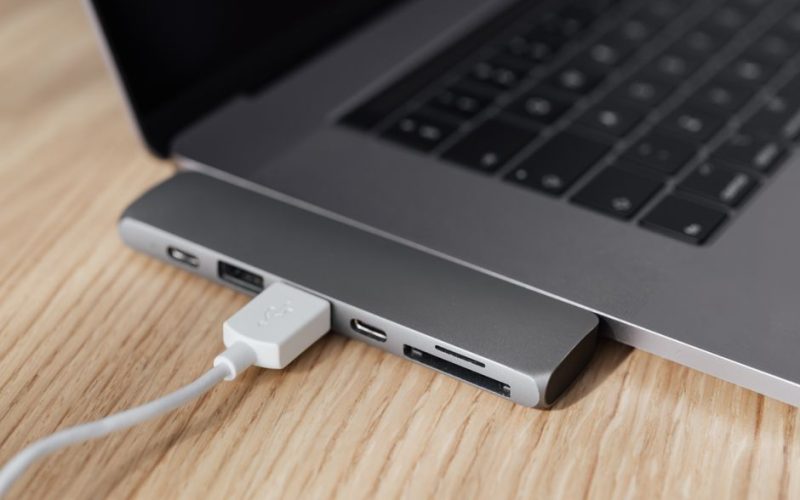
Cable USB-C a USB-C de 240 W y 2 m (Anker 765 o similar)
El cable que aguanta 240 W y años de tirones: evita el clásico «¿por qué no me carga?».
Ver precio en AmazonEnlace de afiliado
Cómo detectar un cable que no da la talla
- El Mac avisa de «adaptador de baja potencia» o tarda una eternidad en cargar.
- El monitor no da señal, o se queda en 30 Hz y el cursor va a tirones.
- Copiar 10 GB a un SSD tarda minutos que no deberían existir.
- El conector se calienta más de la cuenta con cargas normales.
La prueba cruzada lo resuelve en cinco minutos: el mismo cable en otro equipo y otro cable en el mismo dispositivo. Si el Mac tiene dos puertos idénticos, intercambia también de puerto. Cuando el puerto está descartado, no vuelvas a fiarte de ese cable para nada crítico.
Longitud, etiquetado y precios
Los cables de carga de 240 W funcionan bien hasta unos 2 metros; a partir de ahí la fiabilidad cae. En Thunderbolt, cuanto más corto, mejor: los tramos largos y pasivos no siempre garantizan la velocidad máxima. Precios orientativos a septiembre de 2026: un cable de carga USB-C decente cuesta 10–20 €; un USB 3.2 de 10 Gbps, 15–30 €; un Thunderbolt 4, 30–50 €; y un Thunderbolt 5, 60–90 €.
La regla es simple: compra el cable para el uso que le vas a dar; pagar Thunderbolt 5 sin puertos ni periféricos TB5 es gastar en velocidad que no verás.
El hub no salva un cable malo
Un hub multiplica los puertos, pero todo lo que salga de él pasa por un único cable: el que va del hub al Mac. Si ese tramo es de carga, tendrás puertos que no dan pantalla. Antes de comprar, mira qué cable incluye; te lo contamos en la guía del hub USB-C para MacBook. Y si el cuello de botella es la red de casa, aquí tienes qué router comprar para teletrabajar.
Preguntas frecuentes
¿Puedo cargar el MacBook con el cable del iPhone? Sí, con matices: negocia bien y un Air carga a velocidad decente, pero para un Pro de 16" se queda corto y, desde luego, no esperes vídeo.
¿Un cable de 240 W carga más rápido que uno de 100 W? No. Los vatios no son velocidad, son límite: el Mac pide lo que necesita —un Air, unos 40 W— y con un cable de 240 W no se queda corto nunca.
¿Thunderbolt 5 merece la pena? Solo si tienes pantallas de muy alta resolución, docks TB5 o flujos de vídeo profesionales. Para monitor 4K, disco y carga, USB4 va sobrado y cuesta la mitad.
¿Un cable barato puede dañar el Mac? No es lo habitual: lo normal es que cargue lento o falle al conectar. Aun así, compra marcas conocidas y con etiqueta; el chip e-marker no es un adorno.
En resumen: mira vatios, datos y vídeo antes de comprar, usa el cable correcto para cada cosa y no cambies nada más. Si el problema aparece con la pantalla, repasa la guía de monitores para Mac; si es con la carga, empieza por cuidar la batería del MacBook; y ten siempre un repuesto de carga a mano: uno de 240 W(afiliado) resuelve la mayoría de los apuros.
Un apunte logístico: si vas a pedir el cable —o el hub—, la prueba gratis de 30 días de Amazon Prime te da envío rápido gratis en millones de productos, además de Prime Video durante el mes. Los cables buenos se piden antes de necesitarlos, no el día que el monitor no enciende.
Amazon Prime · 30 días gratis
Envío 1 día gratis y Prime Video, a prueba un mes
- Envío 1 día gratis en millones de productos
- Prime Video, Prime Music y Fotos ilimitado incluidos
- Acceso prioritario a las ofertas flash, sin permanencia
Probar Prime 30 días gratisEnlace de afiliado