Mac-erako kableak: behar duzuna eta zuri sartzen dizutena
USB-C-k ez du gauza bera esan nahi kable guztietan: zer begiratu (watt-ak, datuak, bideoa eta Thunderbolt) eta zein erosi monitore, disko eta kargarako gehiegi ordaindu gabe.

Gardentasuna: artikulu honek Amazoneko kide-loturak ditu, banan-banan adierazita. Amazoneko kide gisa, diru-sarrerak lortzen ditut baldintzak betetzen dituzten erosketengatik.
Tiradera ireki, USB-C kable bat hartu eta monitoreak ez du seinalerik ematen. Beste batekin probatu eta badabil. Ez zen Mac-a, ez pantaila, ez ataka: kablea zen. USB-C-k konektorearen forma baino ez du deskribatzen; kable horrek zer egin dezakeen beste kontu bat da. Watt-ak, datu-abiadura eta bideoa hiru zehaztapen independente dira, eta kanpotik berdin-berdinak diruditen bi kablek gaua eta eguna bezain desberdin joka dezakete. Gida honek konektatu nahi duzunaren arabera zer begiratu eta gehiegi ordaindu gabe zein erosi esaten dizu.
Kable bat definitzen duten hiru zifrak
Kable bat bikaina izan daiteke kargatzeko eta kaskarra datuetarako, edo alderantziz. Axola duten zifrak hiru dira:
- Potentzia: 60 W, 100 W edo 240 W. Zenbat korronte jasaten duen adierazten du. MacBook Air bat 35–45 W-rekin kargatzen da; 16 hazbeteko Pro batek 140 W arte eskatzen du.
- Datuak: USB 2.0-tik (480 Mbps) USB4 edo Thunderbolt-eraino (40–80 Gbps). Hemen erabakitzen da disko bat hegan doan edo arrastaka dabilen.
- Bideoa: DisplayPort Alt Mode. Ez da gauza bera 4K 60 Hz-tan edo 30etan, ezta bideoa izatea edo ez izatea ere.
EBk kable berrien karga-potentzia etiketatzeko betebeharra onartu du jada, baina exijentzia ez da 2028ko abendura arte iristen: ordura arte etiketarik gabeko stock zaharra izango da; beraz, ezer esaten ez badu, ez fidatu. Eta ez nahastu kontzeptuak: USB-C konektorea da; Thunderbolt hura maximora aprobetxatzen duen estandarra da, eta USB-C ataka guztiek ez dute onartzen (Thunderbolt eta USB-C-ren arteko aldea).
| Kable mota | Karga | Datuak | Bideoa | Zertarako balio du |
|---|---|---|---|---|
| Oinarrizko USB 2.0 | 60 W arte | 480 Mbps | Ez | Mugikorra kargatu eta sinkronizatu |
| USB 3.2 | 100 W arte | 5–20 Gbps | 4K 60 Hz | Monitorea, diskoa, hub-a |
| USB4 | 240 W arte | 40 Gbps arte | 4K/8K | Berdina, tarte handiagorekin |
| 240 W-ko karga | 240 W arte | Normalean 480 Mbps | Ez | Eramangarri handiak kargatu |
| Thunderbolt 4/5 | 100–140 W | 40–80 Gbps | 4K/8K eta gehiago | Dena aldi berean: dock-a, monitorea, diskoak |
Kutxako kableak kargatzen du, baina ez du dena egiten
Zure MacBook-arekin datorren kablea gauza batetarako pentsatuta dago: kargatzeko. MagSafe 3-koak ondo egiten du bere lana, eta iPhone eta iPad-en kutxetako USB-C kableek watt-ak ondo negoziatzen dituzte. Baina batek ere ez du espero monitore bati bideoa ematea edo disko batetik 20 Gbps mugitzea. «Monitorea konektatzen dut eta ez da ezer gertatzen» eszena klasikoak ia beti errudun bera izaten du. Doikuntzak ukitu aurretik, probatu beste kable bat; eta onarekin ere ez bada agertzen, begiratu zer egin Mac-ak USB gailu bat ez duenean ezagutzen.
Zer kable erosi erabilera bakoitzerako
Monitorea. Bideoa ematen duen kable bat behar duzu. Pantaila USB-C monitore bat(kidea) bada hub lana egiten dutenetakoa, bere kutxan zetorren kablea izaten da onena. 4K 60 Hz-rako USB-C 3.2 edo marka oneko USB4 bat nahikoa da; panel exijenteagoetarako, Thunderbolt. Zure bigarren pantaila iPad bat bada, Sidecar Wi-Fi bidez doa eta hemen ez dago kablek balio duenik. Benetako pantailentzat, hemen duzu bigarren monitore bertikal bat nola muntatu eta, motxilan sartu behar badu, zein aukeratu monitore eramangarri gisa.
Diskoa. Hemen nabaritzen da kable txarra zorroa ireki gabe: SSD azkar bat(kidea) USB 2.0 kable batekin konektatuta, duela hamabost urteko disko gogor baten abiaduretan geratzen da. SSDek normalean kable ona ekartzen dute; arazoa tiraderako ordezkoa da. Fitxategiak maiz mugitzen badituzu, 10 Gbps-ko USB 3.2 kable bat da egin dezakezun erosketa errentagarriena.
Karga. MacBook-arentzat 240 W eta 2 metroko ordezko bat komeni da, e-marker txiparekin —potentzia handia sustorik gabe negoziatzea ahalbidetzen duen hori—: Air batekin soberan dabil eta 16 hazbeteko Pro bat mugaraino eusten du.
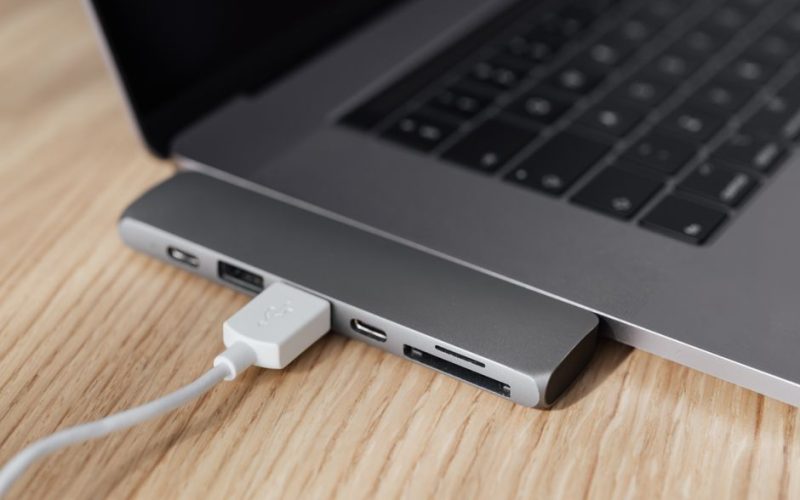
Anker Zolo · cable USB-C 240 W (1,8 m, 2 unidades)
El cable que aguanta 240 W y años de tirones: evita el clásico «¿por qué no me carga?».
Ikusi prezioa AmazonenKide-lotura
Nola antzeman behar adina ematen ez duen kable bat
- Mac-ak «potentzia baxuko egokitzailea» abisua ematen du edo sekulakoa behar du kargatzeko.
- Monitoreak ez du seinalerik ematen, edo 30 Hz-tan geratzen da eta kurtsorea jauzika dabil.
- 10 GB SSD batera kopiatzeak behar ez lituzkeen minutuak behar ditu.
- Konektorea gehiegi berotzen da karga normalekin.
Gurutzatutako probak bost minututan argitzen du: kable bera beste ekipo batean eta beste kable bat gailu berean. Mac-ak bi ataka berdin baditu, aldatu ataka ere. Ataka baztertuta, ez fidatu berriro kable horretaz ezer kritikorako.
Luzera, etiketatzea eta prezioak
240 W-ko karga-kableek 2 metro inguru arte funtzionatzen dute ondo; hortik aurrera fidagarritasunak behera egiten du. Thunderbolt-en, zenbat eta laburrago, hobe: tarte luze eta pasiboek ez dute beti abiadura maximoa bermatzen. 2026ko iraileko orientazio-prezioak: USB-C karga-kable duin batek 10–20 € balio ditu; 10 Gbps-ko USB 3.2 batek, 15–30 €; Thunderbolt 4 batek, 30–50 €; eta Thunderbolt 5 batek, 60–90 €.
Araua sinplea da: erosi kablea eman nahi diozun erabilerarako; TB5 atakarik eta periferikorik gabe Thunderbolt 5 ordaintzea ikusiko ez duzun abiaduran gastatzea da.
Hub-ak ez du kable txar bat salbatzen
Hub batek atakak biderkatzen ditu, baina haietatik ateratzen den guztia kable bakar batetik pasatzen da: hub-etik Mac-era doan horretatik. Tarte hori kargarakoa bada, pantailarik ematen ez duten atakak izango dituzu. Erosi aurretik, begiratu zein kable dakarren; MacBook-erako USB-C hub-aren gidan kontatzen dizugu. Eta botila-lepoa etxeko sarea bada, hemen duzu teletrabakorako zein router erosi.
Ohiko galderak
MacBook-a iPhone-aren kablearekin karga dezaket? Bai, baina ñabardurekin: ondo negoziatzen du eta Air batek abiadura duinean kargatzen du, baina 16 hazbeteko Pro baterako motz geratzen da eta, noski, ez espero bideorik.
240 W-ko kable batek 100 W-koak baino azkarrago kargatzen du? Ez. Watt-ak ez dira abiadura, muga dira: Mac-ak behar duena eskatzen du —Air batek, 40 W inguru— eta 240 W-ko kable batekin ez da inoiz motz geratzen.
Thunderbolt 5-ek merezi du? Bereizmen oso handiko pantailak, TB5 dock-ak edo bideo-lan-fluxu profesionalak badituzu bakarrik. 4K monitorea, diskoa eta karga badira, USB4 soberan dabil eta erdia balio du.
Kable merke batek Mac-a honda dezake? Ez da ohikoa: normalean poliki kargatzen du edo konektatzean huts egiten du. Hala ere, erosi marka ezagunak eta etiketadunak; e-marker txipa ez da apaingarria.
Laburbilduz: begiratu watt-ak, datuak eta bideoa erosi aurretik, erabili kable egokia gauza bakoitzerako eta ez aldatu besterik. Arazoa pantailarekin agertzen bada, berrikusi Mac-erako monitoreen gida; kargarekin bada, hasi MacBook-aren bateria zaintzen; eta eduki beti eskura ordezko kable bat kargarako: 240 W-ko batek(kidea) arazoen %90a konpontzen du.
Apunte logistiko bat: kablea —edo hub-a— eskatzekotan, Amazon Prime-ren 30 eguneko proba doanak milioika produktutan bidalketa azkarra doan ematen dizu, gainera hilabetean Prime Video. Kable onak behar izan aurretik eskatzen dira, ez monitoreak pizten ez duen egunean.
Amazon Prime · 30 egun doan
Egun 1eko bidalketa doan eta Prime Video, hilabetez proban
- Egun 1eko bidalketa doan milioika produktutan
- Prime Video, Prime Music eta Fotos mugagabea barne
- Flash eskaintzetarako lehentasunezko sarbidea, iraunkortasunik gabe
Probatu Prime 30 egunez doanKide-lotura