Câbles pour le Mac : celui qu’il vous faut et celui qu’on vous refile
L’USB-C ne veut pas dire la même chose sur tous les câbles : ce qu’il faut regarder (watts, données, vidéo et Thunderbolt) et lesquels acheter pour écran, disque et charge sans payer trop cher.

Transparence : cet article contient des liens affiliés Amazon, signalés un par un. En tant que Partenaire Amazon, je perçois des revenus sur les achats éligibles selon les conditions applicables.
Vous ouvrez le tiroir, prenez un câble USB-C et l’écran n’affiche rien. Vous en essayez un autre et ça marche. Ce n’était ni le Mac, ni l’écran, ni le port : c’était le câble. USB-C ne décrit que la forme du connecteur ; ce que ce câble peut faire est une autre histoire. Watts, vitesse de données et vidéo sont trois spécifications indépendantes, et deux câbles identiques de l’extérieur peuvent donner le jour et la nuit. Ce guide vous dit quoi regarder selon ce que vous allez brancher et lesquels acheter sans payer trop cher.
Les trois chiffres qui définissent un câble
Un câble peut être excellent en charge et médiocre en données, ou l’inverse. Les chiffres qui comptent sont au nombre de trois :
- Puissance : 60 W, 100 W ou 240 W. Cela indique le courant qu’il supporte. Un MacBook Air charge à 35–45 W ; un Pro de 16" réclame jusqu’à 140 W.
- Données : de l’USB 2.0 (480 Mbps) à l’USB4 ou Thunderbolt (40–80 Gbps). C’est là que se décide si un disque vole ou se traîne.
- Vidéo : DisplayPort Alt Mode. La 4K à 60 Hz n’est pas la même chose qu’à 30, ni avoir de la vidéo que ne pas en avoir.
L’UE a déjà approuvé l’étiquetage obligatoire de la puissance de charge sur les câbles neufs, mais l’exigence n’arrive pas avant décembre 2028 : d’ici là, il reste du stock ancien sans étiquette, donc si rien n’est indiqué, méfiez-vous. Et ne mélangez pas les concepts : USB-C est le connecteur ; Thunderbolt est le standard qui l’exploite au maximum, et tous les ports USB-C ne le prennent pas en charge (différence entre Thunderbolt et USB-C).
| Type de câble | Charge | Données | Vidéo | À quoi il sert |
|---|---|---|---|---|
| Basique USB 2.0 | Jusqu’à 60 W | 480 Mbps | Non | Charger et synchroniser le téléphone |
| USB 3.2 | Jusqu’à 100 W | 5–20 Gbps | 4K 60 Hz | Écran, disque, hub |
| USB4 | Jusqu’à 240 W | Jusqu’à 40 Gbps | 4K/8K | La même chose, avec plus de marge |
| 240 W de charge | Jusqu’à 240 W | Généralement 480 Mbps | Non | Charger les grands portables |
| Thunderbolt 4/5 | 100–140 W | 40–80 Gbps | 4K/8K et plus | Tout à la fois : dock, écran, disques |
Le câble fourni charge, mais ne fait pas tout
Le câble livré avec votre MacBook est pensé pour une chose : charger. Celui du MagSafe 3 fait son travail, et les câbles USB-C des boîtes d’iPhone et d’iPad négocient bien les watts. Mais aucun ne s’attend à fournir de la vidéo à un écran ni à déplacer 20 Gbps depuis un disque. La scène classique du « je branche l’écran et rien ne se passe » se termine presque toujours avec le même coupable. Avant de toucher aux réglages, essayez un autre câble ; et si avec le bon non plus rien n’apparaît, voyez quoi faire quand le Mac ne reconnaît pas un appareil USB.
Quel câble acheter pour chaque usage
Écran. Il vous faut un câble avec vidéo. Si l’écran est un moniteur USB-C(affilié) de ceux qui font office de hub, le câble fourni dans sa boîte est souvent le meilleur de tous. Pour de la 4K à 60 Hz, un USB-C 3.2 ou un USB4 de marque suffit ; pour des dalles plus exigeantes, du Thunderbolt. Si votre second écran est un iPad, Sidecar passe par le Wi-Fi et aucun câble ne fera l’affaire. Pour de vrais écrans, voici comment monter un second écran vertical et, s’il doit tenir dans le sac, quel écran portable choisir.
Disque. C’est là que le mauvais câble se voit sans ouvrir le portefeuille : un SSD rapide(affilié) branché avec un câble USB 2.0 retombe à des vitesses de disque dur d’il y a quinze ans. Les SSD livrent en général un bon câble ; le problème, c’est celui de rechange qui traîne dans le tiroir. Si vous déplacez souvent des fichiers, un câble USB 3.2 de 10 Gbps est l’achat le plus rentable que vous puissiez faire.
Charge. Pour le MacBook, prévoyez un câble de rechange de 240 W et 2 mètres, avec puce e-marker — celle qui permet de négocier une puissance élevée sans mauvaise surprise : il est largement suffisant pour un Air et tient un Pro de 16" à fond.
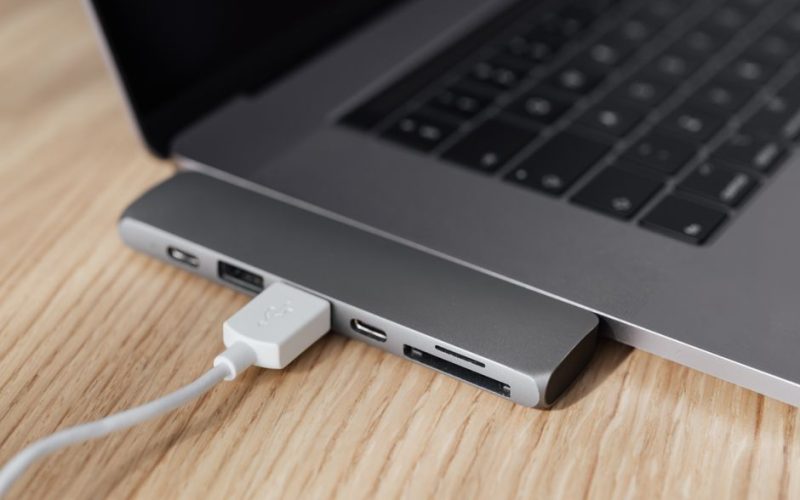
Cable USB-C a USB-C de 240 W y 2 m (Anker 765 o similar)
El cable que aguanta 240 W y años de tirones: evita el clásico «¿por qué no me carga?».
Voir le prix sur AmazonLien affilié
Comment repérer un câble qui ne fait pas le poids
- Le Mac signale un « adaptateur à faible puissance » ou met une éternité à charger.
- L’écran n’affiche rien, ou reste à 30 Hz et le curseur saccade.
- Copier 10 Go vers un SSD prend des minutes qui ne devraient pas exister.
- Le connecteur chauffe plus que de raison avec des charges normales.
Le test croisé règle ça en cinq minutes : le même câble sur une autre machine et un autre câble sur le même appareil. Si le Mac a deux ports identiques, échangez aussi de port. Une fois le port écarté, ne refaites plus confiance à ce câble pour rien de critique.
Longueur, étiquetage et prix
Les câbles de charge de 240 W fonctionnent bien jusqu’à environ 2 mètres ; au-delà, la fiabilité chute. En Thunderbolt, plus c’est court, mieux c’est : les longs segments passifs ne garantissent pas toujours la vitesse maximale. Prix indicatifs en septembre 2026 : un câble de charge USB-C correct coûte 10–20 € ; un USB 3.2 de 10 Gbps, 15–30 € ; un Thunderbolt 4, 30–50 € ; et un Thunderbolt 5, 60–90 €.
La règle est simple : achetez le câble pour l’usage que vous allez en faire ; payer du Thunderbolt 5 sans ports ni périphériques TB5, c’est dépenser pour une vitesse que vous ne verrez jamais.
Le hub ne sauve pas un mauvais câble
Un hub multiplie les ports, mais tout ce qui en sort passe par un seul câble : celui qui va du hub au Mac. Si ce segment est un câble de charge, vous aurez des ports qui n’affichent pas d’image. Avant d’acheter, regardez quel câble il inclut ; on vous raconte ça dans le guide du hub USB-C pour MacBook. Et si le goulot d’étranglement est le réseau de la maison, voici quel routeur acheter pour télétravailler.
Questions fréquentes
Puis-je charger le MacBook avec le câble de l’iPhone ? Oui, avec des nuances : il négocie bien et un Air charge à une vitesse correcte, mais pour un Pro de 16" c’est insuffisant et, surtout, n’attendez pas de vidéo.
Un câble de 240 W charge-t-il plus vite qu’un 100 W ? Non. Les watts ne sont pas une vitesse, c’est une limite : le Mac demande ce dont il a besoin — un Air, environ 40 W — et avec un câble de 240 W il ne sera jamais à court.
Le Thunderbolt 5 vaut-il le coup ? Seulement si vous avez des écrans à très haute résolution, des docks TB5 ou des flux vidéo professionnels. Pour un écran 4K, un disque et la charge, l’USB4 est largement suffisant et coûte moitié moins.
Un câble bon marché peut-il abîmer le Mac ? Ce n’est pas courant : le plus souvent, il charge lentement ou échoue à la connexion. Cela dit, achetez des marques connues et étiquetées ; la puce e-marker n’est pas un ornement.
En résumé : regardez watts, données et vidéo avant d’acheter, utilisez le bon câble pour chaque chose et ne changez rien d’autre. Si le problème apparaît avec l’écran, repassez le guide des écrans pour Mac ; si c’est avec la charge, commencez par prendre soin de la batterie du MacBook ; et gardez toujours un câble de charge de rechange sous la main : un 240 W(affilié) résout la plupart des urgences.
Une note logistique : si vous comptez commander le câble — ou le hub —, l’essai gratuit de 30 jours d’Amazon Prime vous offre la livraison rapide gratuite sur des millions de produits, plus Prime Video pendant le mois. Les bons câbles s’achètent avant d’en avoir besoin, pas le jour où l’écran ne s’allume pas.
Amazon Prime · 30 jours gratuits
Livraison 1 jour offerte et Prime Video, un mois d’essai
- Livraison 1 jour offerte sur des millions de produits
- Prime Video, Prime Music et Photos illimité inclus
- Accès prioritaire aux ventes flash, sans engagement
Essayer Prime 30 jours gratuitsLien affilié