Cables per al Mac: el que necessites i el que et colen
USB-C no significa el mateix en tots els cables: què has de mirar (watts, dades, vídeo i Thunderbolt) i quins comprar per a monitor, disc i càrrega sense pagar de més.

Transparència: aquest article conté enllaços d’afiliat d’Amazon, assenyalats un per un. Com a Afiliat d’Amazon, obtinc ingressos per les compres adscrites que compleixen els requisits aplicables.
Obres el calaix, agafes un cable USB-C i el monitor no dona senyal. Proves amb un altre i funciona. No era el Mac, ni la pantalla, ni el port: era el cable. USB-C només descriu la forma del connector; el que aquest cable pot fer és una altra història. Watts, velocitat de dades i vídeo són tres especificacions independents, i dos cables idèntics per fora poden rendir com el dia i la nit. Aquesta guia et diu què has de mirar segons el que connectaràs i quins comprar sense pagar de més.
Les tres xifres que defineixen un cable
Un cable pot ser excel·lent carregant i mediocre amb les dades, o al contrari. Les xifres que importen són tres:
- Potència: 60 W, 100 W o 240 W. Marca quanta corrent aguanta. Un MacBook Air carrega amb 35–45 W; un Pro de 16" demana fins a 140 W.
- Dades: des d’USB 2.0 (480 Mbps) fins a USB4 o Thunderbolt (40–80 Gbps). Aquí es decideix si un disc vola o s’arrossega.
- Vídeo: DisplayPort Alt Mode. No és el mateix 4K a 60 Hz que a 30, ni tenir vídeo que no tenir-ne.
La UE ja va aprovar l’etiquetatge obligatori de la potència de càrrega als cables nous, tot i que l’exigència no arriba fins al desembre de 2028: fins llavors hi ha estoc antic sense etiqueta, així que si no diu res, desconfia. I no barregis conceptes: USB-C és el connector; Thunderbolt és l’estàndard que l’esprem al màxim, i no tots els ports USB-C el suporten (diferència entre Thunderbolt i USB-C).
| Tipus de cable | Càrrega | Dades | Vídeo | Per a què serveix |
|---|---|---|---|---|
| Bàsic USB 2.0 | Fins a 60 W | 480 Mbps | No | Carregar i sincronitzar el mòbil |
| USB 3.2 | Fins a 100 W | 5–20 Gbps | 4K 60 Hz | Monitor, disc, hub |
| USB4 | Fins a 240 W | Fins a 40 Gbps | 4K/8K | El mateix, amb més marge |
| 240 W de càrrega | Fins a 240 W | Normalment 480 Mbps | No | Carregar portàtils grans |
| Thunderbolt 4/5 | 100–140 W | 40–80 Gbps | 4K/8K i més | Tot alhora: dock, monitor, discs |
El cable de la caixa carrega, però no ho fa tot
El cable que ve amb el teu MacBook està pensat per a una cosa: carregar. El de MagSafe 3 compleix la seva feina, i els cables USB-C de les caixes d’iPhone i iPad negocien bé els watts. Però cap no espera donar vídeo a un monitor ni moure 20 Gbps d’un disc. L’escena clàssica de «connecto el monitor i no passa res» acaba gairebé sempre amb el mateix culpable. Abans de tocar ajustaments, prova un altre cable; i si amb el bo tampoc no apareix, mira què fer quan el Mac no reconeix un dispositiu USB.
Quin cable comprar per a cada ús
Monitor. Necessites un cable amb vídeo. Si la pantalla és un monitor USB-C(afiliat) dels que fan d’hub, el cable que venia a la seva caixa sol ser el millor de tots. Per a 4K a 60 Hz n’hi ha prou amb un USB-C 3.2 o un USB4 de marca; per a panells més exigents, Thunderbolt. Si la teva segona pantalla és un iPad, Sidecar va per Wi-Fi i aquí no hi ha cable que valgui. Per a pantalles de debò, aquí tens com muntar un segon monitor vertical i, si ha de cabre a la motxilla, quin triar de monitor portàtil.
Disc. Aquí es nota el cable dolent sense obrir la cartera: un SSD ràpid(afiliat) connectat amb un cable USB 2.0 es queda en velocitats de disc dur de fa quinze anys. Els SSD solen portar cable bo; el problema és el recanvi del calaix. Si mous arxius sovint, un cable USB 3.2 de 10 Gbps és la compra més rendible que pots fer.
Càrrega. Per al MacBook convé un recanvi de 240 W i 2 metres, amb xip e-marker —el que permet negociar potència alta sense ensurts—: va sobrat amb un Air i aguanta un Pro de 16" a fons.
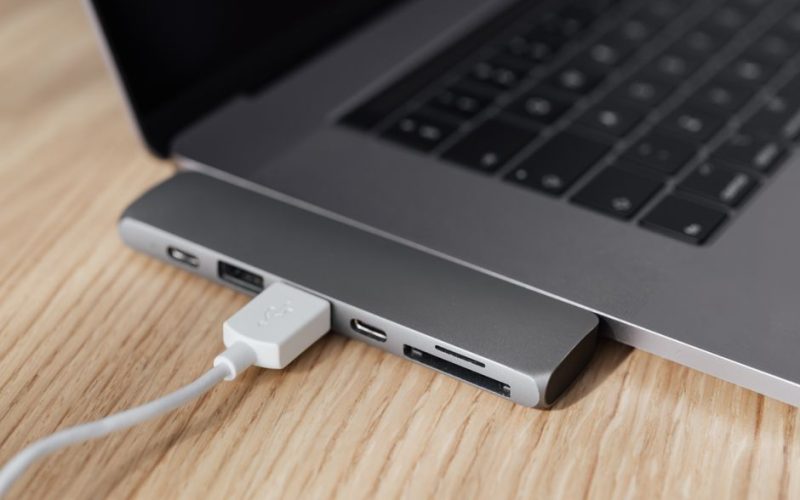
Cable USB-C a USB-C de 240 W y 2 m (Anker 765 o similar)
El cable que aguanta 240 W y años de tirones: evita el clásico «¿por qué no me carga?».
Veure el preu a AmazonEnllaç d’afiliat
Com detectar un cable que no dona la talla
- El Mac avisa d’«adaptador de baixa potència» o triga una eternitat a carregar.
- El monitor no dona senyal, o es queda a 30 Hz i el cursor va a estrebades.
- Copiar 10 GB a un SSD triga minuts que no haurien d’existir.
- El connector s’escalfa més del compte amb càrregues normals.
La prova encreuada ho resol en cinc minuts: el mateix cable en un altre equip i un altre cable al mateix dispositiu. Si el Mac té dos ports idèntics, intercanvia també de port. Quan el port està descartat, no tornis a fiar-te d’aquest cable per a res crític.
Longitud, etiquetatge i preus
Els cables de càrrega de 240 W funcionen bé fins a uns 2 metres; a partir d’aquí la fiabilitat cau. En Thunderbolt, com més curt, millor: els trams llargs i passius no sempre garanteixen la velocitat màxima. Preus orientatius al setembre de 2026: un cable de càrrega USB-C decent costa 10–20 €; un USB 3.2 de 10 Gbps, 15–30 €; un Thunderbolt 4, 30–50 €; i un Thunderbolt 5, 60–90 €.
La regla és simple: compra el cable per a l’ús que li donaràs; pagar Thunderbolt 5 sense ports ni perifèrics TB5 és gastar en velocitat que no veuràs.
El hub no salva un cable dolent
Un hub multiplica els ports, però tot el que surti d’ell passa per un únic cable: el que va del hub al Mac. Si aquest tram és de càrrega, tindràs ports que no donen pantalla. Abans de comprar, mira quin cable inclou; t’ho expliquem a la guia del hub USB-C per a MacBook. I si el coll d’ampolla és la xarxa de casa, aquí tens quin router comprar per teletreballar.
Preguntes freqüents
¿Puc carregar el MacBook amb el cable de l’iPhone? Sí, amb matisos: negocia bé i un Air carrega a velocitat decent, però per a un Pro de 16" es queda curt i, és clar, no esperis vídeo.
¿Un cable de 240 W carrega més ràpid que un de 100 W? No. Els watts no són velocitat, són límit: el Mac demana el que necessita —un Air, uns 40 W— i amb un cable de 240 W no es queda curt mai.
¿Thunderbolt 5 val la pena? Només si tens pantalles de molt alta resolució, docks TB5 o fluxos de vídeo professionals. Per a monitor 4K, disc i càrrega, USB4 va sobrat i costa la meitat.
¿Un cable barat pot fer malbé el Mac? No és l’habitual: el normal és que carregui lent o falli en connectar. Tot i així, compra marques conegudes i amb etiqueta; el xip e-marker no és un adorn.
En resum: mira watts, dades i vídeo abans de comprar, fes servir el cable correcte per a cada cosa i no canviïs res més. Si el problema apareix amb la pantalla, repassa la guia de monitors per al Mac; si és amb la càrrega, comença per cuidar la bateria del MacBook; i tingues sempre un recanvi de càrrega a mà: un de 240 W(afiliat) resol la majoria dels tràngols.
Un apunt logístic: si vols demanar el cable —o el hub—, la prova gratis de 30 dies d’Amazon Prime et dona enviament ràpid gratis en milions de productes, a més de Prime Video durant el mes. Els cables bons es demanen abans de necessitar-los, no el dia que el monitor no s’encén.
Amazon Prime · 30 dies gratis
Enviament 1 dia gratis i Prime Video, un mes a prova
- Enviament 1 dia gratis en milions de productes
- Prime Video, Prime Music i Fotos il·limitat inclosos
- Accés prioritari a les ofertes flaix, sense permanència
Prova Prime 30 dies gratisEnllaç d’afiliat