Mejor hub USB-C para MacBook en 2026: qué comprar y qué evitar
El mejor hub USB-C para MacBook recupera HDMI 4K a 60 Hz, USB-A, lector SD y ethernet sin ahogar la carga. Guía con velocidades reales y precios.
Transparencia: este artículo contiene enlaces de afiliado de Amazon, señalados uno a uno. En calidad de Afiliado de Amazon, obtengo ingresos por las compras adscritas que cumplen los requisitos aplicables.
La escena se repite en cualquier cafetería: alguien abre su MacBook Air, saca un llavero de adaptadores (HDMI por un lado, USB-A por otro, la tarjeta SD de la cámara en el bolsillo) y pierde cinco minutos montando su puesto de trabajo. Con dos puertos USB-C en el Air, el mejor hub USB-C para MacBook no es un capricho: es la pieza que convierte el portátil en un equipo completo al llegar a la mesa.
Respuesta rápida: para la mayoría, el mejor hub USB-C para MacBook es un modelo 7 en 1 u 8 en 1 con HDMI 2.0 (4K a 60 Hz), Power Delivery de paso de 100 W, al menos dos USB-A y lector SD, entre 30 y 80 €. Si tu escritorio es fijo y conectas dos monitores, red cableada y varios discos, el salto lógico es un dock Thunderbolt 4 como el CalDigit TS4, que ronda los 390-400 € según las comparativas actualizadas de 2026 (precios a fecha de julio de 2026).
Qué puertos recuperas con un hub
El MacBook Air actual se vende con MagSafe, jack de auriculares y dos puertos Thunderbolt/USB-C, como detallan las especificaciones oficiales de Apple. El MacBook Pro de 14" y 16" añade HDMI y ranura SD de serie, pero incluso ahí un hub aporta ethernet y más USB-A. Lo habitual que recuperas:
- HDMI para monitor o televisor externo.
- USB-A para discos, llaves, receptores de ratón y teclado.
- Lector SD/microSD para fotografía y vídeo.
- Ethernet para red cableada estable.
- USB-C de carga (PD passthrough), para que el hub no se «coma» tu único puerto de carga.
USB-C y Thunderbolt no son lo mismo: velocidades reales
USB-C es solo la forma del conector; dentro puede viajar hardware muy distinto. Esta es la jerarquía que encontrarás en las fichas técnicas, tal como la resume el análisis de MacHow2 sobre Thunderbolt frente a USB-C:
| Estándar | Velocidad de datos | Qué implica en un hub |
|---|---|---|
| USB 3.2 Gen 1 (USB-C) | 5 Gbps | Suficiente para ratón, teclado y discos HDD |
| USB 3.2 Gen 2 | 10 Gbps | SSD externos a toda velocidad, lector SD rápido |
| USB4 | 20-40 Gbps | Variable según el equipo; intermedio real |
| Thunderbolt 3 / 4 | 40 Gbps | Doble monitor, ethernet 2.5 GbE, varios SSD a la vez |
| Thunderbolt 5 | 80 Gbps (120 Gbps en ráfagas de vídeo) | Presente en los Mac con chips M4 Pro/Max; para flujos muy exigentes |
La consecuencia práctica: un hub USB-C de 10 Gbps va sobrado para ofimática, pero si vas a mover un SSD NVMe externo mientras sacas 4K por HDMI y usas ethernet, todo comparte ese ancho de banda. Ahí es donde un dock Thunderbolt marca la diferencia. Si trabajas con discos externos a diario, complementa esta guía con la de SSD externos para Mac.
En qué fijarte antes de comprar el mejor hub USB-C para MacBook
Cinco puntos separan un buen hub de uno que acabará en el cajón:
- HDMI 4K a 60 Hz. Muchos hubs baratos anuncian «4K» pero solo llegan a 30 Hz, y un escritorio a 30 Hz se arrastra. Busca HDMI 2.0 o superior, o DisplayPort.
- Power Delivery de paso. El propio hub consume entre 7 y 15 W. Un hub con «PD 100 W» entrega al MacBook unos 85-87 W reales: bien para el Air y el Pro de 14", justo para el de 16" bajo carga.
- Lector SD UHS-II. Si eres fotógrafo, un lector UHS-I (unos 90 MB/s reales) copia las tarjetas al triple de tiempo que uno UHS-II.
- Ethernet gigabit o 2.5 GbE. El gigabit sobra para casi todo; 2.5 GbE tiene sentido si tu red y tu NAS lo soportan.
- Calentamiento y construcción. Es normal que un hub se ponga tibio; no lo es que queme al tacto ni que se desconecte al tocarlo. Carcasa metálica y cable anclado (no fijo y fino) son buenas señales.
Errores comunes al comprar un hub para el MacBook
Estos son los fallos que más se repiten en valoraciones y foros:
- Comprar un hub con dos HDMI pensando en dos monitores. Los hubs USB-C baratos usan MST para la segunda salida, y macOS no soporta MST para extender el escritorio: verás la misma imagen duplicada en ambas pantallas. Para dos monitores independientes necesitas un dock Thunderbolt o un adaptador DisplayLink (con sus limitaciones).
- Fijarse solo en el número de puertos. Un «11 en 1» de 30 € suele repartir 5 Gbps entre todo. Mejor 7 puertos a 10 Gbps que 11 ahogados.
- Ignorar la potencia de carga real. Conectar un cargador de 65 W al hub y esperar que el MacBook Pro cargue como con el cargador original no funciona: resta el consumo del propio hub.
- Cable fijo corto y rígido. Es el punto de rotura número uno. Los hubs con cable desmontable USB-C a USB-C envejecen mucho mejor.
- Olvidar el monitor. Si tu pantalla externa ya trae hub USB-C con carga integrada (cada vez más común), quizá no necesitas hub alguno: lo contamos en la guía del mejor monitor para Mac.
Cuánto cuesta: rangos y ejemplos reales
A fecha de julio de 2026, el mercado se ordena así:
| Rango | Precio aprox. | Ejemplos | Perfil |
|---|---|---|---|
| Bolsillo | 25-45 € | Anker 7 en 1 (~35 $, HDMI 4K60, PD 85 W) | Mochila, uso ocasional, un monitor |
| Escritorio | 120-220 € | Anker 575 (13 en 1, ~200 $), Plugable 11 en 1 (~150 $) | Puesto fijo con ethernet, SD y varios USB |
| Thunderbolt | 250-400 € | Anker 577 TB4 (~250 $), CalDigit TS4 (~390 $) | Doble monitor, 40 Gbps, carga de 98 W, 2.5 GbE |
El CalDigit TS4 es la referencia en docks: 18 puertos, carga de 98 W y ethernet 2.5 GbE, según la ficha oficial del fabricante. Es caro, pero sustituye al cargador, al switch de red y a media regleta de adaptadores.
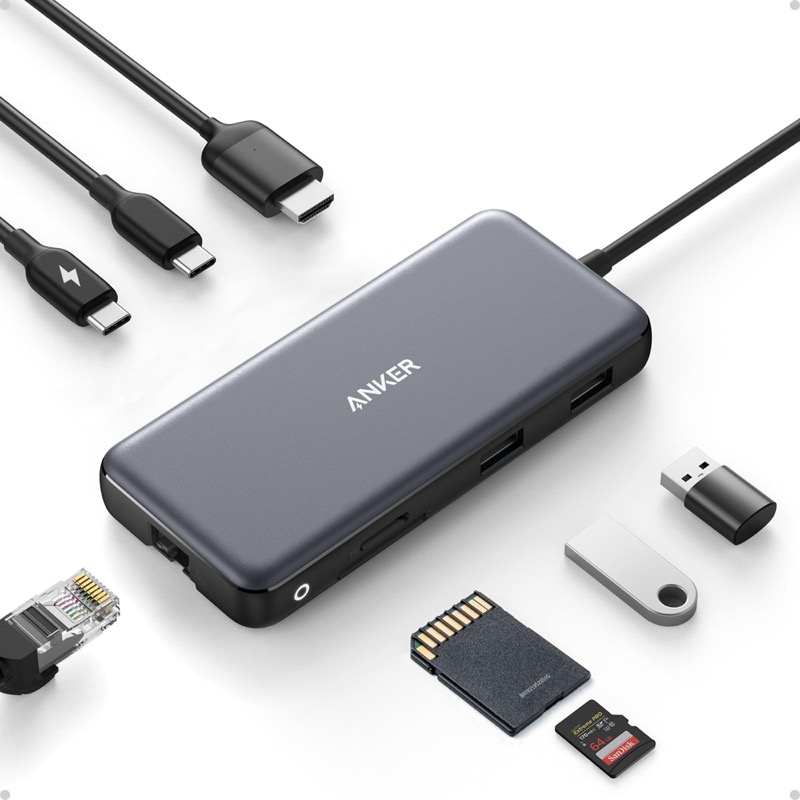
Hub USB-C Anker 555 (8 en 1: HDMI 4K60, Ethernet, SD)
El MacBook trae dos puertos y sueños: esto le devuelve el resto del mundo.
Ver precio en AmazonEnlace de afiliado
Un apunte de gestión: si el dock va a gobernar medio escritorio con discos y periféricos, mantén el sistema despejado por software también; el artículo sobre liberar espacio en el disco del Mac te ayuda con la otra mitad del problema.
Preguntas frecuentes
¿Un hub USB-C barato puede dañar mi MacBook? Es improbable si cumple el estándar USB-C, pero los hubs sin certificación pueden provocar desconexiones, sobrecalentamiento o carga inestable. Marcas consolidadas (Anker, CalDigit, Satechi, Plugable, Ugreen) son apuesta segura.
¿Puedo conectar dos monitores a un MacBook con un hub USB-C? Con un hub USB-C normal, no de forma extendida: macOS no soporta MST y verías la imagen duplicada. Necesitas un dock Thunderbolt, o un adaptador con DisplayLink, y además comprobar cuántas pantallas externas soporta tu chip (los M4 actuales admiten dos).
¿Qué diferencia hay entre un hub y un dock? Matices de marketing: «hub» suele designar los compactos de cable corto y USB-C de 5-10 Gbps; «dock» o «docking station», los de sobremesa con fuente propia, Thunderbolt y más puertos. La frontera real es el ancho de banda y la alimentación.
¿Es normal que el hub se caliente? Sí, tibio al tacto es normal porque el chip de vídeo y el de PD trabajan siempre. Preocúpate si quema, si huele o si los puertos se desconectan con el calor: en ese caso, devuélvelo.
En resumen: define primero tu escenario (mochila o escritorio fijo), exige HDMI 4K60 y PD de 100 W, y desconfía del «más puertos por menos dinero». Con eso, un hub de 40 € resuelve el día a día y un dock Thunderbolt resuelve la vida entera del puesto de trabajo.