Wi-Fi que no falla: qué router comprar para teletrabajar con Mac
El Wi-Fi del operador se queda corto: qué mirar en un router o mesh para teletrabajar con Mac, cobertura real en casa y cómo priorizar la videollamada.
Transparencia: este artículo contiene enlaces de afiliado de Amazon, señalados uno a uno. En calidad de Afiliado de Amazon, obtengo ingresos por las compras adscritas que cumplen los requisitos aplicables.
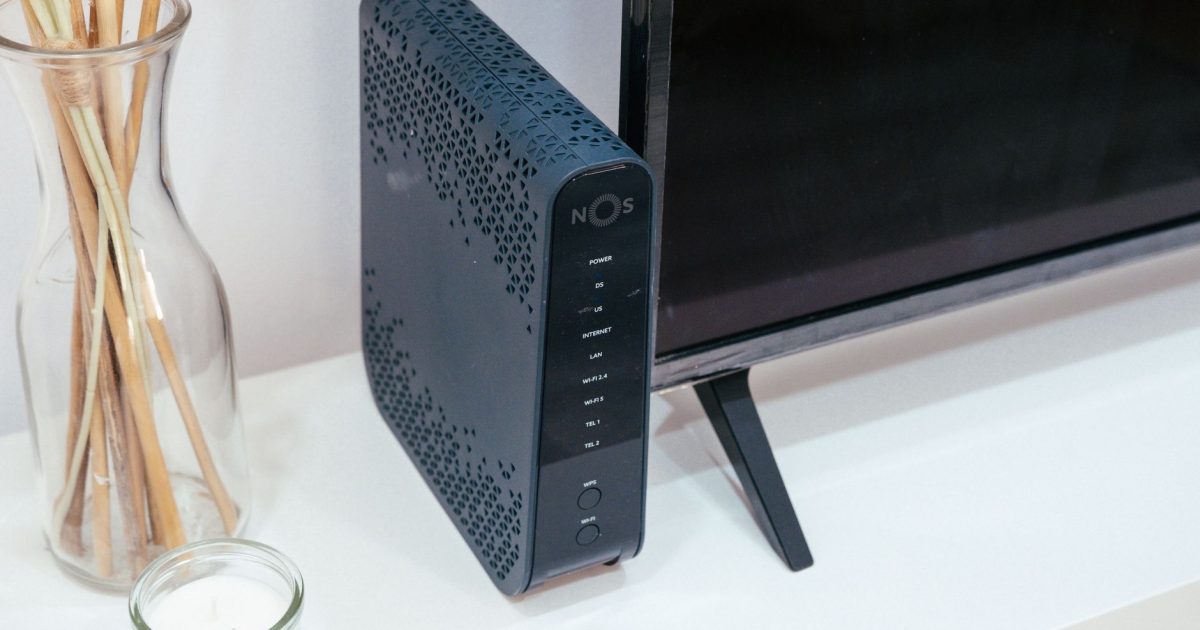
La reunión de las 9:00 se congela, el cliente te ve pixelado y el archivo de 2 GB lleva media hora subiendo. Cuando el Wi-Fi falla, teletrabajar se convierte en una lotería, y la culpa casi nunca es del Mac: es del router del operador, ese que llevas cinco años escondido entre la tele y el microondas.
Antes de comprar prueba dos cosas gratis: mover el router a un sitio alto y centrado, y pasar a Ethernet lo que de verdad importa. Si el piso es grande o hay muchos dispositivos, un sistema mesh Wi-Fi 6 es la compra que arregla el teletrabajo.
Diagnóstico gratis antes de gastar
El router no es un mueble: colócalo alto, centrado y lejos de metal, espejos y microondas. En muchos pisos de 70 m², mover el router tres metros mejora más que cambiar de router. Después, cable para el puesto principal: por bueno que sea el Wi-Fi, un cable es un cable. Si tu MacBook no tiene puerto de red, Ethernet por el hub(afiliado) es la compra más rentable del mes.
Y mide antes de opinar. macOS trae herramientas para ver potencia de señal, canal y velocidad real, explicadas en diagnóstico de Wi-Fi desde el Terminal. Si el problema es que el Mac no se conecta directamente, empieza por estos arreglos antes de tocar la cartera.
Qué mirar en un router o mesh para teletrabajar
- Wi-Fi 6 como mínimo. Wi-Fi 7 es más rápido, pero tu cuello de botella casi siempre es el operador, no el router. No pagues de más por números.
- Bandas 2,4 y 5 GHz, y 6 GHz si hay mucho vecino molestando. La de 2,4 solo para cacharros lejanos y domótica; el portátil, en 5 o 6.
- Mesh, no repetidor. Un repetidor barato reemite la señal y te deja la mitad del ancho de banda; un mesh con backhaul propio o por cable mantiene la velocidad.
- Puertos Ethernet. Dos o más: uno para el NAS o los discos y otro para el puesto fijo. Parece una tontería; ahorra incidencias.
- App decente y QoS: poder priorizar la videollamada y limitar descargas en segundo plano vale más que cualquier cifra de marketing.
Si el Mac o el hub se quedan cortos de puertos, ten claro qué cable necesitas para cada cosa: no es lo mismo un USB-C de carga que un Thunderbolt capaz de mover una red de 2,5 GbE. Aquí tienes qué cable necesitas para cada uso.
La opción cómoda: mesh Wi-Fi 6
El TP-Link Deco X50 es el ejemplo de compra sin dramas: kit de dos o tres nodos para pisos de hasta unos 150 m², Wi-Fi 6, Ethernet en cada unidad y una app donde se configura todo en quince minutos. No es el más rápido del mercado, pero es estable, se amplía y no obliga a cambiar el router del operador: se conecta detrás y listo. Precio, unos 130–200 € el kit a septiembre de 2026, según el número de nodos.
TP-Link Deco X50 · Wi-Fi 6 mesh (2 unidades)
Wi-Fi que cubre la casa entera y no se cae en la videollamada: red mesh con roaming entre nodos.
Ver precio en AmazonEnlace de afiliado
Colocar los nodos (aquí se gana o se pierde)
El error clásico: poner los nodos donde ya hay buena cobertura, no donde falta. El primero junto al router principal, el segundo a mitad de camino hacia la zona muerta, nunca dentro de ella: necesita señal decente para repetirla. Nada de armarios, altillos ni al lado del microondas. Y la impresora, si está en red, a la banda de 2,4 GHz: aquí tienes cómo elegir una que no dé guerra.
Y donde de verdad importa, cable: el escritorio principal merece Ethernet directo, y para los archivos, un NAS en red(afiliado) cierra el círculo perfecto para copias y documentos compartidos sin depender de la nube. Si en casa hay Windows de por medio, la carpeta de red compartida sale del mismo sitio, y si lo que quieres es una copia de seguridad seria, mira cómo montar Time Machine con cabeza. Con qué disco hacerlo, en cómo elegir el disco de Time Machine.
Priorizar la videollamada
Si las llamadas son el problema, mira la subida: muchos hogares tienen mucha bajada y una subida justa, y una videollamada decente vive de la subida. Con QoS activada en el router, prioriza trabajo y videollamada por encima de descargas y streaming. Y no pongas al Mac a sincronizar copias gigantes justo a las 9:00: si va por Wi-Fi mientras alguien ve Netflix en 4K, ese es el partido que pierdes.
| Situación | Mejor solución | Coste |
|---|---|---|
| Piso pequeño, cobertura regular | Mover el router y usar cable | 0 € |
| Zona muerta en una habitación | Mesh de 2 nodos | ~130–200 € |
| Piso grande o dos plantas | Mesh de 3 nodos | ~190–260 € |
| Puesto fijo de trabajo | Ethernet por dock o roseta | ~25–60 € |
Preguntas frecuentes
¿Wi-Fi 7 merece la pena en 2026? Para teletrabajar, casi nunca: precio y firmware van por delante de la velocidad. Un Wi-Fi 6 bien colocado gana a un Wi-Fi 7 mal puesto.
¿Un repetidor barato me vale? Para salir del paso, sí; para trabajar, no. Repite la señal y baja la velocidad: mesh o cable.
¿Puedo usar el router del operador en modo puente? Depende del modelo; muchos lo permiten. Si no, el mesh se pone detrás y funciona igual, con doble red.
¿Por qué la videollamada se congela si la descarga es buena? Porque la videollamada depende de la subida. Comprueba la velocidad de subida, usa cable y activa QoS antes de comprar nada.
¿El Wi-Fi afecta al Apple Watch o al HomePod? Menos de lo que parece; si te fallan varias cosas del ecosistema a la vez, sospecha del router antes que de los dispositivos.
En resumen: mueve el router, cablea lo importante y, si el piso se queda corto, un mesh Wi-Fi 6 bien colocado lo arregla casi todo. Si el problema es el Mac y no la red, estos arreglos te ahorran la compra; y para mover archivos gordos entre equipos, la red local sigue siendo más rápida que cualquier nube.