Écran portable pour le Mac : le second écran qui tient dans le sac
Écrans portables USB-C pour le Mac : quand ils valent le coup, ce qu’il faut regarder (poids, luminosité, alimentation) et comment monter deux écrans en déplacement.
Transparence : cet article contient des liens affiliés Amazon, signalés un par un. En tant que Partenaire Amazon, je perçois des revenus sur les achats éligibles selon les conditions applicables.
Travailler sur un seul écran de 13 pouces devrait être puni. À la maison, vous réglez ça avec un grand moniteur, mais dehors — hôtel, coworking, maison de famille — vous voilà de nouveau à l’étroit. La réponse rapide : si vous avez un iPad que personne d’autre n’utilise, testez Sidecar gratuitement avant de dépenser ; si l’iPad est pris ou que vous voulez un vrai écran, un moniteur portable USB-C de 15,6" à environ 180–260 € est ce qu’il y a de plus pratique dans un sac.
Les calculs avant d’acheter
Un écran portable n’est pas pour tout le monde. Il vaut le coup si vous passez pas mal de temps en déplacement avec le portable et avez vraiment besoin de deux écrans : monter, comparer des documents, avoir la visioconférence sur l’un et le travail sur l’autre. Il ne vaut pas le coup si vous travaillez toujours au même endroit — mieux vaut un écran de bureau —, si en déplacement vous ne faites que répondre à des mails, ou si votre iPad est libre : Apple offre Sidecar, le second écran sans fil avec l’iPad, et pour beaucoup de tâches ça suffit. La vraie différence : l’iPad finit toujours par être emporté pour regarder des vidéos ou dessiner, alors que l’écran portable est toujours disponible. Si votre cas, c’est le voyage permanent, voici comment monter un bureau qui tient dans le sac de télétravail.
Ce qu’il faut regarder (et ce qu’il faut ignorer)
- Poids et épaisseur : moins de 900 grammes en 15,6", c’est raisonnable. Au-delà de 1,2 kg, il restera à la maison.
- Luminosité : 250 nits suffisent en intérieur ; pour les terrasses, les trains de jour ou les grandes fenêtres, visez 300 nits ou plus. Le HDR à ces prix est décoratif.
- Résolution : le 1080p en 15,6" est très bien pour travailler. Le 1440p ou le 4K coûtent plus cher et consomment plus ; seulement si vous montez photo ou vidéo.
- Connexion : USB-C avec un seul câble, vidéo et alimentation comprises. Ceux qui demandent deux câbles ou un adaptateur perdent tout l’intérêt ; mieux vaut comprendre d’abord la différence entre USB-C et Thunderbolt. Et que le câble fournisse vidéo et charge : tous les USB-C ne se valent pas.
- Support propre : housse-béquille ou pieds intégrés. Un écran sans appui est un presse-papiers cher.
- Haut-parleurs : presque toujours mauvais. Ne payez pas un supplément pour eux.
Un avertissement spécifique aux Mac : les MacBook Air à puce de base ont des limites pour gérer plusieurs écrans externes à la fois, et tous les modèles ne permettent pas la même chose capot ouvert ou fermé. Vérifiez la compatibilité de votre modèle avant d’acheter ; et si le problème est que vous manquez de ports, un hub USB-C pour le MacBook le règle.
Alimentation : un seul câble, avec un coût caché
L’intérêt de l’USB-C, c’est le câble unique, et ça marche : l’écran s’alimente depuis le Mac et démarre sans prise. Le coût caché, c’est l’autonomie du portable, car un écran de 15,6" consomme entre 5 et 8 watts qui sortent de votre batterie. Sur une session de deux heures, ça ne se voit pas ; sur une journée entière dehors, si. Pour ces journées-là, une batterie USB-C(affilié) de grande capacité alimente l’écran et le Mac dans le train ou l’avion, et vous libère de la prise. Autre option : les écrans à batterie intégrée, pratiques mais plus chers et avec deux ou trois heures d’autonomie. Ah, et si la batterie externe que vous avez à la maison est une batterie de téléphone, attention : toutes ne chargent pas un MacBook.
Bien le monter : ergonomie de guérilla
L’erreur du débutant est de laisser l’écran portable au ras de la table et de tordre le cou toute la journée. Règle rapide : l’écran portable en écran principal, bord supérieur à hauteur des yeux — la housse-béquille fait office de support ; sinon, deux livres —, et le MacBook surélevé en secondaire. Pour surélever le MacBook, un support(affilié) pliable en aluminium est l’achat le plus modeste et le plus gratifiant du setup : il pèse peu et laisse l’air circuler. Les détails de configuration — ordre des écrans, rotation, barre des menus — sont dans comment utiliser deux écrans avec le Mac.
L’achat concret
Pour commencer, pas besoin de fioritures : 15,6", 1080p, USB-C en un seul câble et housse-béquille. L’ASUS ZenScreen MB16ACV coche exactement tout ça, avec environ 780 grammes et sans batterie — il est alimenté par le Mac, et c’est pour ça qu’il est léger et bon marché. En septembre 2026, il se situe entre 180 et 260 €. Les modèles 4K ou à batterie montent à 400 € et, pour travailler, vous n’en avez pas besoin.
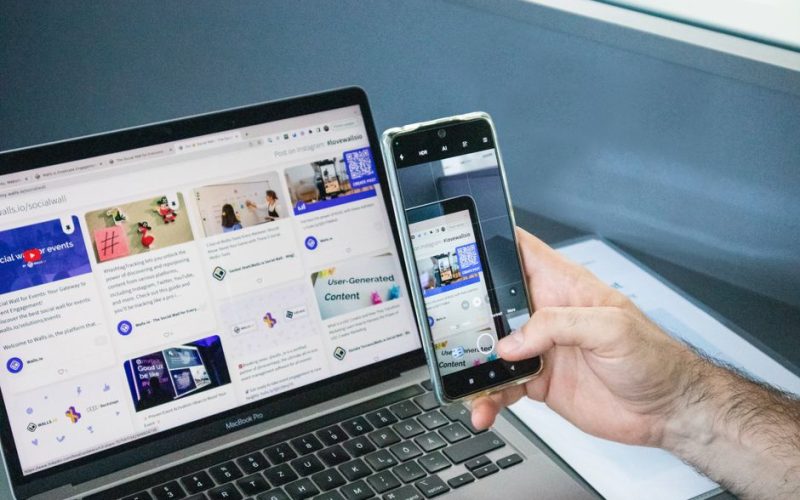
ASUS ZenScreen MB16ACV · monitor portátil 15,6" USB-C
Una segunda pantalla de verdad que cabe en la mochila: USB-C, 1080p y menos de un kilo.
Voir le prix sur AmazonLien affilié
| Option | Ce qu’il vous faut | Coût indicatif | Quand la choisir |
|---|---|---|---|
| iPad avec Sidecar | iPad compatible et même compte Apple | 0 € si vous avez déjà l’iPad | L’iPad est libre et ça ne vous dérange pas de l’user |
| Écran portable USB-C | Un port USB-C libre | environ 180–260 € | Vous travaillez dehors et voulez deux vrais écrans |
| Écran de bureau | Un bureau fixe et une prise | environ 150–450 € | Vous ne bougez pas de chez vous |
Questions fréquentes
Fonctionne-t-il avec n’importe quel Mac ? Avec tout Mac qui sort de la vidéo en USB-C — aujourd’hui, tous les Apple Silicon — : un câble et c’est parti, sans pilote.
Puis-je ajouter deux écrans externes ? Cela dépend de la puce et du modèle : les Air d’entrée de gamme ont limité ça au fil des générations. Consultez les spécifications du vôtre avant d’acheter le second.
Est-ce lisible en extérieur ? Avec 250 nits, tout juste ; si vous travaillez vraiment en plein air, payez le supplément de luminosité ou cherchez l’ombre.
Un 4K portable vaut-il le coup ? Pour la bureautique et le code, non : mise à l’échelle minuscule, consommation en hausse et prix bien plus élevé. Pour la photo et la vidéo, autre histoire.
Peut-on l’utiliser en vertical ? Certains modèles pivotent et macOS le prend en charge, mais ils sont rares et l’appui vertical est souvent bancal. Pour du vertical sérieux, un écran de bureau : on vous raconte ça dans l’astuce du second écran vertical.
En résumé : si vous hésitez entre un iPad et un écran dédié, commencez par Sidecar : c’est gratuit et ça vous dira si vous utilisez vraiment le second écran. Si vous savez déjà que vous le voulez, l’écran portable 15,6" en USB-C est l’option la plus pratique ; et quand vous travaillez à la maison, choisir un écran pour le Mac a aussi sa méthode.