Preparare il Mac per venderlo o consegnarlo
Come preparare il Mac per venderlo o consegnarlo: backup, Trova il mio Mac, inizializzazione, Blocco di attivazione e scelta tra Trade In e privato.

Trasparenza: questo articolo contiene link affiliati Amazon, segnalati uno per uno. In qualità di Affiliato Amazon, guadagno dagli acquisti idonei secondo i requisiti applicabili.
Quando arriva un Mac nuovo, quello vecchio finisce in un cassetto e ogni mese vale un po’ meno. Ora c’è un’altra ragione per muoversi: Apple ha convocato la stampa a un’esperienza di lancio il 28 ottobre, secondo MacRumors, e i Mac con chip M6 sono, per ora, solo un’indiscrezione. Se pensi di cambiare, conviene avere quello attuale pronto a uscire di casa.
La cancellazione tecnica completa è già nella guida per ripristinare un Mac alle impostazioni di fabbrica. Qui l’attenzione è sull’ordine dei passaggi, su come verificare che sia pulito e su a chi consegnarlo.
Risposta rapida: prima un backup che sai ripristinare, poi uscire dai servizi (iCloud, Messaggi) controllando che Trova il mio Mac sia disattivato, quindi Inizializza contenuti e impostazioni e, infine, lasciare il Mac spento sulla schermata di benvenuto. Senza questa sequenza, il Blocco di attivazione può trasformare il tuo Mac in un fermacarte per chi lo riceve.
Prima di iniziare: non cancellare il vecchio finché non hai il nuovo
Non cancellare nulla finché il Mac nuovo non è a casa e con i tuoi dati dentro. Facendolo al contrario, resti senza computer e senza margine se la migrazione va storta. Usa l’Assistente Migrazione, come racconto in migrare a un Mac nuovo senza perdere nulla, e aspetta qualche giorno di uso reale.
Con Apple Trade In c’è anche una scadenza: secondo Apple, hai 14 giorni da quando ricevi il nuovo dispositivo per consegnare il vecchio.
Passaggio 1: un backup che puoi ripristinare
Cancellare è irreversibile. Fai un backup con Time Machine e verifica che termini senza errori; Apple spiega le opzioni nella guida per eseguire il backup del Mac. Se non hai una strategia, guarda la regola dei backup 3-2-1 per Mac e come impostare Time Machine con criterio.
Un SSD esterno è la soluzione più comoda e poi ti serve come seconda copia del Mac nuovo:

Samsung T7 Shield · SSD externo de 1 TB
El disco de Time Machine que no se oye ni se calienta; copias rápidas de verdad.
Vedi il prezzo su AmazonLink affiliato
Passaggio 2: esci dai servizi e scollega il Mac
Se il tuo Mac ha un chip Apple o il chip di sicurezza T2 e usa macOS Monterey 12 o successivo, l’assistente di cancellazione di Apple ti fa già uscire dai servizi Apple. Preferisco comunque farlo a mano prima: due minuti e meno cose lasciate al caso. I percorsi sono quelli della guida di Apple per preparare il Mac prima di venderlo:
- iCloud: menu Apple > Impostazioni di Sistema, clic sul tuo nome nella barra laterale e, in fondo, Esci.
- Trova il mio Mac: è ciò che mantiene attivo il Blocco di attivazione. Secondo la pagina sul Blocco di attivazione per Mac, si controlla in Impostazioni di Sistema > il tuo nome > iCloud: se Trova il mio Mac è attivo, lo è anche il blocco.
- Messaggi: nell’app Messaggi, menu Messaggi > Impostazioni, iMessage ed Esci.
- Accessori Bluetooth: se tieni tastiera o mouse, rimuovili da Impostazioni di Sistema > Bluetooth.
- App con licenza per dispositivo: Adobe, Microsoft 365 e simili. Disattiva il dispositivo dal loro account prima di cancellare.
Apple indica che disautorizzare il computer in iTunes serve solo nelle versioni precedenti a macOS Catalina, quindi su un Mac recente puoi saltarlo.
Passaggio 3: Inizializza contenuti e impostazioni
Con il backup fatto e le sessioni chiuse, tocca alla cancellazione. Il percorso della guida di Apple per cancellare il Mac:
- Menu Apple > Impostazioni di Sistema.
- Generali nella barra laterale e, a destra, Trasferisci o inizializza.
- Premi Inizializza contenuti e impostazioni.
- Inserisci la password del tuo utente e quella del tuo ID Apple, poi conferma.
Il Mac si riavvia, può chiederti di ricollegare una tastiera o un mouse Bluetooth e riparte. Per capire perché è sicuro, ripassa come funziona la cifratura del Mac. Se il tuo Mac è Intel senza chip T2, questa opzione non esiste: bisogna cancellare dal Recupero e reinstallare macOS, come spiega la guida al ripristino di fabbrica.
Come verificare che sia pulito
Quando ha finito, non proseguire con l’assistente di configurazione. Apple consiglia di tenere premuto il tasto di accensione finché il Mac si spegne, così chi lo riceve lo configura come proprio. Prima di consegnarlo, controlla questo:
- Schermata di benvenuto: deve comparire l’assistente di configurazione, senza il tuo nome né il tuo utente.
- Nessun Blocco di attivazione: non deve chiedere il tuo ID Apple. Se il Mac non è più con te, puoi rimuoverlo a distanza: su iCloud.com/find accedi, seleziona il Mac e premi Rimuovi.
- Il tuo ID Apple: controlla l’elenco dei dispositivi e verifica che il Mac non compaia più.
- Accessori e stato: caricabatterie originale, scatola se l’hai conservata e una descrizione onesta di colpi, tasti o batteria.
A chi consegnarlo e cosa aspettarsi
Non ti do cifre di valutazione: cambiano con il modello, lo stato e il momento. Posso però confrontare le tre strade:
| Strada | Cosa ricevi | A favore | Contro |
|---|---|---|---|
| Apple Trade In | Un credito sull’acquisto o una Apple Gift Card, secondo Apple | Comodo, online o in negozio; riciclo gratuito se non ha valore | Legato a un acquisto da Apple; se lo stato non corrisponde a quanto dichiarato, propongono un valore rivisto |
| Ricondizionatore o negozio che compra dispositivi | Pagamento diretto dopo la verifica | Rapido e senza trattare con sconosciuti | Di solito paga meno di un privato; chiedi l’offerta per iscritto |
| Privato | Il prezzo concordato | Spesso il più conveniente | Più lavoro e rischio di truffe |
Con un privato, mi incontro di persona, mostro la schermata di benvenuto e consegno il Mac solo quando vedo i soldi sul mio conto, non uno screenshot. Se preferisci l’altro lato, c’è la guida per comprare un Mac ricondizionato.
Un Mac curato si vende meglio. Per schermo e tastiera usa un kit di pulizia specifico(affiliato) e mai uno straccio bagnato, e scatta foto con buona luce: schermo sul benvenuto, angoli e porte.

Whoosh! · kit de limpieza de pantallas (500 ml + microfibra)
Pantallas, teclados y cristales sin rayarlos: el kit que evita el «trapo húmedo» y sus consecuencias.
Vedi il prezzo su AmazonLink affiliato
Se lo spedisci, proteggilo: una custodia in neoprene(affiliato) dentro una scatola con imbottitura evita che il trasporto ti faccia saltare la vendita. Conserva la ricevuta di spedizione e le foto dell’imballo.
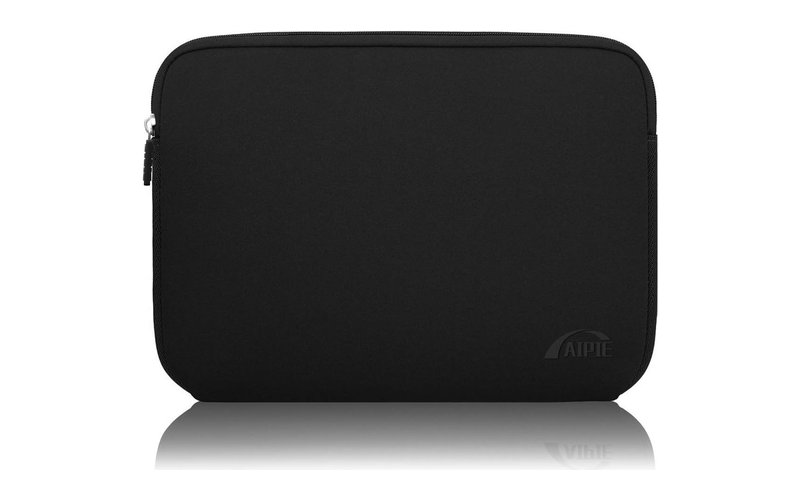
Funda AIPIE para MacBook Air/Pro (13–14 pulgadas)
El seguro más barato para un MacBook de 1.500 €: neopreno, cierre y bolsillo para el cargador.
Vedi il prezzo su AmazonLink affiliato
Domande frequenti
Cosa succede se ho consegnato il Mac senza uscire dai servizi? Puoi rimuoverlo a distanza da iCloud.com/find, come indica Apple. Fallo al più presto e poi cambia la password del tuo account.
Conviene aspettare gli M6 per vendere? Non posso promettere cifre: dipende dal modello. Di sicuro un Mac chiuso in un cassetto non si rivaluta, quindi vendilo appena il nuovo funziona.
Posso regalarlo a un familiare con i miei dati? Meglio di no. Copia ciò che vuoi conservare, cancella il Mac e fai creare alla persona il proprio utente e il proprio ID Apple.
In sintesi: backup verificato, sessioni chiuse, Trova il mio Mac disattivato, Inizializza contenuti e impostazioni e il Mac spento sul benvenuto. Così, che tu lo venda o lo consegni, il prossimo proprietario lo usa senza chiamarti.


