Copias de seguridad 3-2-1: por qué Time Machine no basta
La estrategia 3-2-1 aplicada al Mac: por qué una sola copia con Time Machine no te salva de todo, y cómo montar una red de seguridad a prueba de fallos y de robo.
Transparencia: este artículo contiene enlaces de afiliado de Amazon, señalados uno a uno. En calidad de Afiliado de Amazon, obtengo ingresos por las compras adscritas que cumplen los requisitos aplicables.
Time Machine es lo mejor que tiene macOS en copias de seguridad, pero tiene un fallo de concepto que mucha gente descubre cuando ya es tarde: si el disco de la copia está al lado del Mac, no te protege de un robo, un incendio o un fallo eléctrico que se lleve ambos por delante. La regla que usan los profesionales desde hace décadas sigue siendo la más sensata: la copia 3-2-1. Aquí te explico qué significa en la práctica y cómo montarla con un Mac sin volverte loco.
Qué es la regla 3-2-1
Son tres números que resumen tres condiciones:
- 3 copias de tus datos en total: el original y dos copias de seguridad.
- 2 soportes distintos: no dos discos iguales en el mismo cajón, sino tecnologías o unidades diferentes.
- 1 copia fuera de casa: en otra ubicación física, para sobrevivir a robo, incendio o agua.
Con Time Machine solo cubres la mitad del camino: es una copia de respaldo rápida de restaurar, pero si vive en un disco enchufado permanentemente al Mac, cuenta como «copia local». Necesitas algo más para dormir tranquilo.
Nivel 1: el disco local de Time Machine
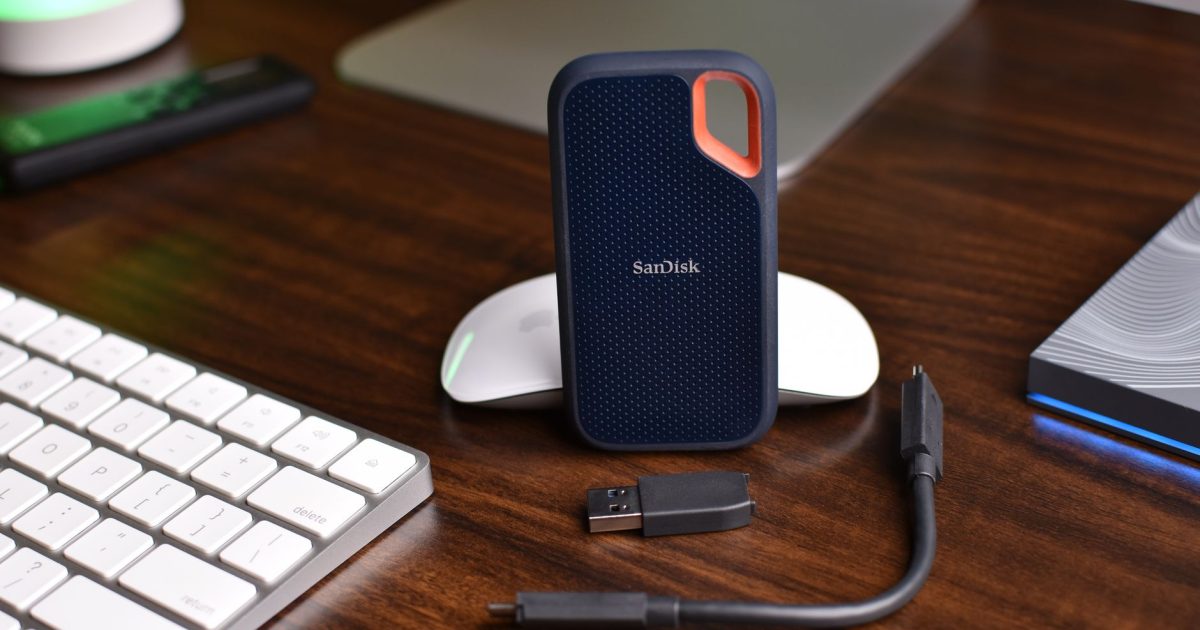
El primer eslabón es el que ya conoces: un disco conectado al Mac con Time Machine activado. Aquí la elección del disco importa más de lo que parece. Un SSD externo es más rápido y resistente que un disco mecánico —no sufre golpes ni se calienta— y las copias se hacen en segundos en lugar de minutos. Para el Mac del día a día, es la compra que primero notarás. Y si tu Mac trae un puerto rápido, mira qué cambia Thunderbolt 5 para sacarle todo el partido.

Samsung T7 Shield · SSD externo de 1 TB
El disco de Time Machine que no se oye ni se calienta; copias rápidas de verdad.
Ver precio en AmazonEnlace de afiliado
Time Machine ya no es la tortuga de hace años: en macOS reciente las copias se programan y se recuperan con una interfaz clara, y puedes excluir carpetas enormes que no necesites versionar. Si aún no lo tienes montado, este es el criterio para elegir el disco de Time Machine.
Nivel 2: la copia en red o en un segundo soporte
El «2» de la regla significa que la segunda copia no debería ser otro disco que se enchufa al mismo Mac y se queda ahí. Un NAS en la red hace dos trabajos a la vez: recibe las copias de Time Machine por Wi-Fi o cable y, al estar en otra habitación, sobrevive a algo que le pase al Mac. Además, si centralizas fotos, documentos y copias de toda la familia, un NAS es la pieza que ordena todo el almacenamiento de casa.
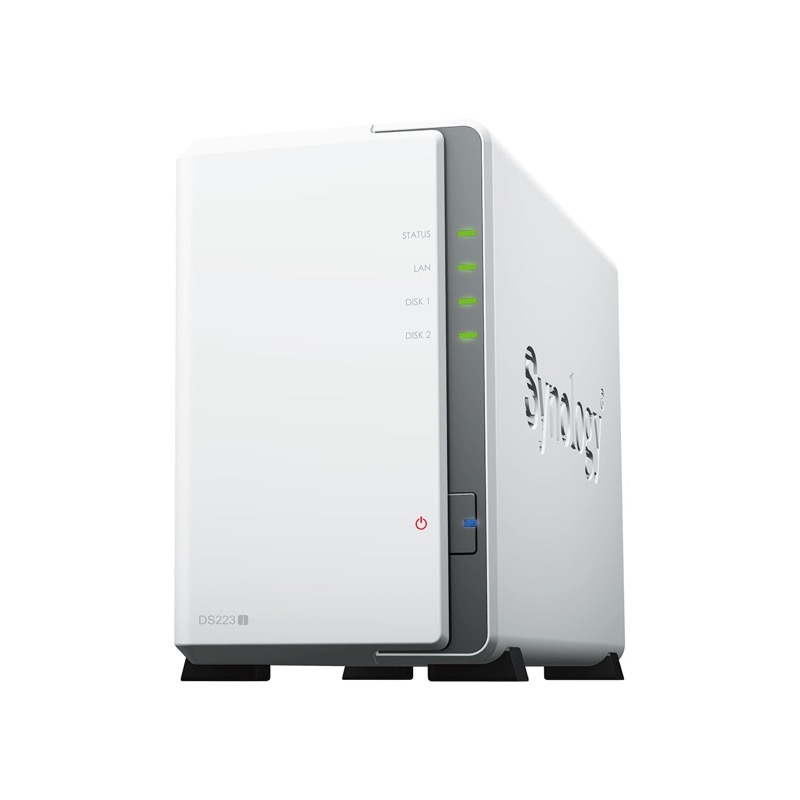
Synology DS223j · NAS de 2 bahías
Time Machine por red, sin nubes ajenas ni discos que recuerdas enchufar.
Ver precio en AmazonEnlace de afiliado
No hace falta un cacharro caro: un NAS de dos bahías con dos discos en espejo es un punto de partida más que decente. Si prefieres no meter más aparatos, la alternativa es un segundo disco que rotes manualmente, pero la comodidad del NAS —que hace las copias solo, por la noche— suele ganar. Y ese mismo NAS sirve también para guardar las grabaciones de las cámaras de HomeKit.
Nivel 3: la copia fuera de casa
El «1» de la regla es la copia que no vive contigo: fuera de casa. Puede ser un disco que lleves a la oficina o a casa de un familiar y actualices cada cierto tiempo, o un servicio en la nube. Aquí no hay atajos: si un incendio o un robo se lleva el Mac y el disco que estaba a su lado, solo te salva lo que estaba lejos. La nube es la opción cómoda para los documentos que no quieren esperar a un disco rotado; para volúmenes grandes, un disco externo fuera de casa sigue siendo lo más barato.
Un matiz importante: iCloud Drive sincroniza, pero no es una copia de seguridad en sentido estricto. Si borras un archivo, se borra en todos lados. La copia de verdad es la que mantiene versiones y no se pisa sola, como una estrategia de copias bien pensada.
Preguntas frecuentes
¿Cuántas copias necesito de verdad? El mínimo razonable es dos: una local rápida (Time Machine) y otra fuera de casa. La 3-2-1 completa es el estándar para quien no quiere depender de la suerte.
¿iCloud sirve como copia? Para documentos sueltos y fotos, sí. Para todo el Mac, no: iCloud sincroniza, no versiona, y no puedes restaurar el sistema desde él.
¿SSD o disco duro para Time Machine? SSD: más rápido, silencioso y resistente a golpes. Para grandes volúmenes de archivo, un disco mecánico grande como copia secundaria sigue valiendo.
¿Cada cuánto hago la copia fuera de casa? Depende de cuánto generes. Si es un disco rotado, una vez a la semana o al mes; si es la nube, que vaya solo.
En resumen: Time Machine es el cimiento, pero no el edificio. La regla 3-2-1 —tres copias, dos soportes, una fuera de casa— es lo que separa un susto de una pérdida de años de trabajo. Empieza con un disco rápido para el día a día y añade una copia en red o fuera de casa cuando puedas. Tu Mac te lo agradecerá el día que menos te lo esperes.