Time Machine bien usado: la regla 3-2-1 aplicada al Mac
Time Machine solo no basta: en los Mac modernos el SSD va soldado y no hay recuperación física posible. Así se monta una estrategia 3-2-1 realista, con costes reales.

Transparencia: este artículo contiene enlaces de afiliado de Amazon, señalados uno a uno. En calidad de Afiliado de Amazon, obtengo ingresos por las compras adscritas que cumplen los requisitos aplicables.
Si se rompe el SSD de un MacBook comprado después de 2020, no hay nada que llevar a un laboratorio de recuperación: la memoria NAND va soldada a la placa, emparejada por hardware con el Secure Enclave del chip. O tienes copia de seguridad, o tus datos dejan de existir. Es así de binario, y sin embargo la mayoría de los usuarios de Mac sigue confiando en un único disco externo que conecta "de vez en cuando". Este artículo explica cómo montar una estrategia seria sin gastar una fortuna.
Por qué se pierden datos de verdad
Las pérdidas de datos raramente son culpa de un disco que muere de viejo. Las causas habituales, por este orden, son otras:
- Error humano. Borrar la carpeta equivocada, machacar un documento con una versión anterior o vaciar la papelera una semana antes de echar algo en falta. Es la causa número uno con diferencia.
- Robo o pérdida del equipo. Un MacBook es un objeto muy robable. Si la única copia viajaba en la misma mochila, el robo se lleva los originales y las copias a la vez.
- Fallo de hardware sin recuperación posible. En los Mac con Apple Silicon, el almacenamiento va soldado y cifrado por diseño. Si la placa muere, las técnicas clásicas de recuperación (sacar el disco y leerlo aparte) no existen. Lo máximo a lo que se puede aspirar es a revivir el firmware con otro Mac y Apple Configurator 2, y ni siquiera eso siempre funciona.
- Ransomware y corrupción silenciosa. Menos frecuente en macOS, pero un cifrador de archivos también cifra tu copia si el disco está conectado en ese momento.
Fíjate en el patrón: tres de las cuatro causas derrotan cualquier copia que viva en el mismo lugar físico que el Mac. De ahí la regla 3-2-1.
Qué hace Time Machine (y qué no hace)
Time Machine es una herramienta excelente para lo que fue diseñada, pero conviene tener claros sus límites:
- Sí hace: copias incrementales automáticas cada hora en un destino (disco externo, otro Mac o un NAS compatible). Además, en discos APFS guarda instantáneas locales en el propio SSD, así que puedes recuperar un archivo borrado hace unas horas aunque el disco de copias no esté conectado. Y permite restaurar el sistema completo sobre un Mac nuevo o tras una reinstalación.
- No hace: no crea un disco arrancable. Desde que macOS Big Sur selló el volumen del sistema, clonar un sistema de arranque funcional dejó de ser viable de forma fiable; el flujo actual es reinstalar macOS y migrar tus datos, no arrancar desde la copia.
- No es un archivo eterno: cuando el disco de destino se llena, Time Machine borra las copias más antiguas. Si necesitas conservar "toda la historia" de un proyecto, necesitas un archivo aparte, no una copia de seguridad.
- No es inmutable: lo que se corrompe en el origen acaba corrompido en la copia, y un disco siempre conectado está expuesto al mismo ransomware, apagón eléctrico o incendio que el Mac.
Conclusión intermedia: Time Machine es la primera línea, no la única.
La regla 3-2-1 traducida al Mac
La regla 3-2-1 es vieja y sigue siendo el estándar de facto en copias de seguridad: 3 copias de los datos, en 2 tipos de soporte distinto, con 1 copia fuera de casa. Aplicada a un Mac doméstico queda así.
Pata 1: copia local con Time Machine
La original (tu Mac) más un disco externo dedicado a Time Machine te da las dos primeras copias. Reglas prácticas: el disco debe tener al menos el doble de capacidad que los datos a proteger, conviene cifrarlo (Time Machine lo ofrece al configurarlo) y lo ideal es dejarlo conectado siempre en un sobremesa, o adquirir el hábito de enchufarlo a diario en un portátil. Un SSD externo de 2 TB ronda hoy los 120-150 euros y es más que suficiente para la mayoría de usuarios; además, al no tener partes móviles, tolera mejor los golpes que un disco mecánico.

Samsung T7 Shield · SSD externo de 1 TB
El disco de Time Machine que no se oye ni se calienta; copias rápidas de verdad.
Ver precio en AmazonEnlace de afiliado
Pata 2: segunda copia en otro soporte
Aquí hay dos caminos. El sencillo: un segundo disco duro (puede ser mecánico, más barato por terabyte) con una segunda destinación de Time Machine —macOS permite alternar varios discos sin configuración extra— o con una herramienta de clonado de datos como Carbon Copy Cloner. El camino cómodo: un NAS doméstico. Un Synology o similar de dos bahías con dos discos en espejo (RAID 1) actúa como destino de Time Machine por red, protege además contra el fallo de uno de los discos y sirve para centralizar las copias de todos los equipos de la casa. El coste de entrada es mayor —entre 300 y 500 euros con discos incluidos— pero amortiza si hay varios Macs.
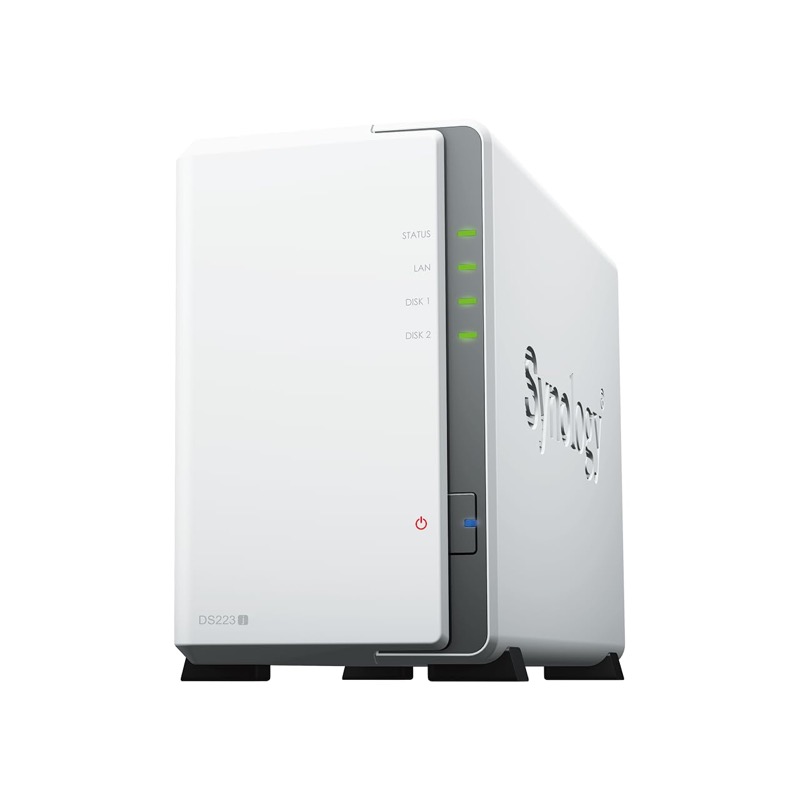
Synology DS223j · NAS de 2 bahías
Time Machine por red, sin nubes ajenas ni discos que recuerdas enchufar.
Ver precio en AmazonEnlace de afiliado
Matiz importante: un RAID no es una copia de seguridad. Protege contra el fallo de un disco, no contra borrados, robos ni incendios. Por eso sigue haciendo falta la tercera pata.
Pata 3: la copia fuera de casa
La que todo el mundo pospone y la única que te salva de un robo o un incendio. Opciones realistas en 2026:
- Backblaze Computer Backup: copia continua e ilimitada de todo el Mac por 9 dólares al mes o 99 al año (unos 8 euros al mes), por equipo. Es la opción "instalar y olvidarse" por excelencia, y permite recibir los datos en un disco físico por correo si la restauración es grande.
- iCloud+: el plan de 2 TB cuesta 9,99 euros al mes en España y sincroniza Escritorio, Documentos y fotos. Ojo: es sincronización, no copia de seguridad —lo que borras en el Mac se borra en la nube—, pero como capa adicional de redundancia fuera de casa cumple bien para documentos.
- El disco en casa de un familiar: un disco duro mecánico con una copia cifrada, actualizado cada mes o dos y guardado en casa de tus padres o en la oficina. Coste: el disco (60-80 euros) y la disciplina. Sorprendentemente eficaz.
Cuánto cuesta cada pata
| Pata | Solución típica | Coste aproximado |
|---|---|---|
| Local (Time Machine) | SSD externo 2 TB | 120-150 € (pago único) |
| Segundo soporte | HDD mecánico 4 TB o NAS 2 bahías | 80-100 € / 300-500 € (pago único) |
| Fuera de casa | Backblaze | ~8 €/mes (99 $/año) |
| Fuera de casa (alternativa) | iCloud+ 2 TB | 9,99 €/mes |
Una estrategia 3-2-1 completa sale por unos 200 euros de entrada y unos 8 euros al mes. Menos que dos cafés semanales por no perder diez años de fotos.
La copia que no se prueba no existe
El último paso, y el más ignorado: verificar. Una copia de seguridad que nunca se ha restaurado es una hipótesis, no una copia. La rutina mínima razonable:
- Restauración de prueba mensual: entra en Time Machine (o en la app de tu servicio en la nube), elige un archivo cualquiera de hace dos semanas y restaúralo al Escritorio. Si tarda o falla, ya tienes un problema que resolver hoy y no el día del desastre.
- Revisión trimestral: comprueba en Ajustes del Sistema > General > Time Machine que la última copia es reciente, y verifica que el servicio en la nube muestra el equipo como activo.
- Prueba anual de restauración completa: si te cambias de Mac, aprovecha el Asistente de Migración desde la copia de Time Machine: es la mejor prueba de fuego que existe.
Conclusión
Time Machine bien configurado resuelve el 80 % de los sustos (borrados, fallos de disco, cambios de Mac), pero contra robo e incendio solo sirve lo que esté fuera de casa. La fórmula ganadora es aburrida y barata: disco local siempre conectado, un segundo soporte o un NAS, y una suscripción de copia en la nube. Dedica una tarde a montarlo y una restauración de prueba al mes a mantenerlo: es el mejor seguro que puedes comprar para tus datos, y el único que de verdad paga cuando hace falta.