Preparar tu Mac para venderlo o entregarlo antes de renovar
Cómo preparar el Mac para venderlo o entregarlo: copia, cerrar sesión, Buscar, borrado, Bloqueo de activación y qué opción elegir entre Trade In y particular.

Transparencia: este artículo contiene enlaces de afiliado de Amazon, señalados uno a uno. En calidad de Afiliado de Amazon, obtengo ingresos por las compras adscritas que cumplen los requisitos aplicables.
Cuando llega un Mac nuevo, el viejo acaba en un cajón y cada mes que pasa vale un poco menos. Ahora hay otra razón para moverse: Apple ha convocado a la prensa a una experiencia de lanzamiento el 28 de octubre, según MacRumors, y los Mac con chip M6 son, por ahora, un rumor. Si piensas renovar, conviene tener el actual listo para salir de casa.
El borrado técnico completo ya está en la guía para restablecer un Mac de fábrica. Aquí el foco es el orden de los pasos, cómo comprobar que quedó limpio y a quién entregarlo.
Respuesta rápida: primero una copia que sepas restaurar, después cerrar sesión (iCloud, Mensajes) comprobando que Buscar queda desactivado, luego Borrar contenidos y ajustes, y por último dejar el Mac apagado en la pantalla de bienvenida. Sin esa secuencia, el Bloqueo de activación puede convertir tu Mac en un pisapapeles para quien lo reciba.
Antes de empezar: no borres el viejo hasta tener el nuevo
No borres nada hasta que el Mac nuevo esté en casa y con tus datos dentro. Si lo haces al revés, te quedas sin ordenador y sin margen si falla la migración. Usa el Asistente de Migración, como cuento en migrar a un Mac nuevo sin perder nada, y espera unos días de uso real.
Con Apple Trade In también hay plazo: según Apple, tienes 14 días desde que recibes el producto nuevo para entregar el antiguo.
Paso 1: una copia de seguridad que puedas restaurar
Borrar es irreversible. Haz una copia con Time Machine y comprueba que termina sin errores; Apple explica las opciones en su guía para hacer una copia de seguridad del Mac. Si no tienes estrategia, mira la regla de copias 3-2-1 para Mac y cómo montar Time Machine con cabeza.
Un SSD externo es lo más cómodo, y después te sirve como segunda copia del Mac nuevo:

Samsung T7 Shield · SSD externo de 1 TB
El disco de Time Machine que no se oye ni se calienta; copias rápidas de verdad.
Ver precio en AmazonEnlace de afiliado
Paso 2: cierra sesiones y desvincula el Mac
Si tu Mac tiene chip Apple o chip de seguridad T2 y ejecuta macOS Monterey 12 o posterior, el asistente de borrado de Apple ya cierra tu sesión en los servicios de Apple. Aun así, prefiero hacerlo a mano antes: son dos minutos y deja menos al azar. Las rutas son las de la guía de Apple para preparar el Mac antes de venderlo:
- iCloud: menú Apple > Ajustes del Sistema, clic en tu nombre en la barra lateral y, al final, Cerrar sesión.
- Buscar mi Mac: mantiene activo el Bloqueo de activación. Según la página sobre el Bloqueo de activación del Mac, se comprueba en Ajustes del Sistema > tu nombre > iCloud: si Buscar mi Mac está activado, el bloqueo también.
- Mensajes: en la app Mensajes, menú Mensajes > Ajustes, iMessage y Cerrar sesión.
- Accesorios Bluetooth: si te llevas el teclado o el ratón, quítalos en Ajustes del Sistema > Bluetooth.
- Apps con licencia por equipo: Adobe, Microsoft 365 y similares. Desactiva el equipo desde su cuenta antes de borrar.
Apple indica que desautorizar el ordenador en iTunes solo hace falta en versiones anteriores a macOS Catalina, así que en un Mac actual puedes saltártelo.
Paso 3: Borrar contenidos y ajustes
Con la copia hecha y las sesiones cerradas, toca el borrado. La ruta de la guía de Apple para borrar el Mac:
- Menú Apple > Ajustes del Sistema.
- General en la barra lateral y, a la derecha, Transferir o restablecer.
- Pulsa Borrar contenidos y ajustes.
- Introduce la contraseña de tu usuario y la de tu cuenta de Apple, y confirma.
El Mac se reinicia, puede pedirte reconectar un teclado o ratón Bluetooth y vuelve a arrancar. Para entender por qué es seguro, repasa cómo funciona el cifrado del Mac. Si tu Mac es Intel sin chip T2, esta opción no existe: toca borrar desde la Recuperación y reinstalar macOS, como detalla la guía de restablecer de fábrica.
Cómo comprobar que quedó limpio
Cuando termine, no sigas el asistente de configuración. Apple recomienda mantener pulsado el botón de encendido hasta que el Mac se apague, para que quien lo reciba lo configure como suyo. Antes de entregarlo, repasa esto:
- Pantalla de bienvenida: debe aparecer el asistente de configuración, sin tu nombre ni tu usuario.
- Sin Bloqueo de activación: no debe pedir tu cuenta de Apple. Si el Mac ya no está contigo, puedes quitarlo a distancia: en iCloud.com/find, inicia sesión, selecciona el Mac y pulsa Eliminar.
- Tu cuenta de Apple: revisa la lista de dispositivos y confirma que el Mac ya no aparece.
- Accesorios y estado: cargador original, caja si la conservas y una descripción honesta de golpes, teclas o batería.
A quién entregarlo y qué esperar
No te doy cifras de tasación: cambian con el modelo, el estado y el momento. Lo que sí puedo es comparar las tres vías:
| Vía | Qué recibes | A favor | En contra |
|---|---|---|---|
| Apple Trade In | Descuento en tu compra o Apple Gift Card, según Apple | Cómodo, online o en tienda; reciclaje gratuito si no tiene valor | Va ligado a comprar en Apple; si el estado no coincide con lo declarado, ofrecen un valor revisado |
| Reacondicionador o tienda que compra equipos | Pago directo tras revisarlo | Rápido y sin regatear con desconocidos | Suelen pagar menos que un particular; pide la oferta por escrito |
| Particular | El precio que acuerdes | Suele ser lo más rentable | Más trabajo y riesgo de timos |
Con un particular, quedo en persona, enseño la pantalla de bienvenida y no entrego el Mac hasta ver el dinero ya en mi cuenta, no una captura. Si prefieres el otro lado, tienes la guía para comprar un Mac reacondicionado.
Un Mac cuidado se vende mejor. Para pantalla y teclado usa un kit de limpieza específico(afiliado) y nunca un trapo mojado, y haz fotos con buena luz: pantalla en la bienvenida, esquinas y puertos.

Whoosh! · kit de limpieza de pantallas (500 ml + microfibra)
Pantallas, teclados y cristales sin rayarlos: el kit que evita el «trapo húmedo» y sus consecuencias.
Ver precio en AmazonEnlace de afiliado
Si lo envías, protégelo: una funda de neopreno(afiliado) dentro de una caja con relleno evita que el transporte te cueste la venta. Guarda el justificante y fotos del embalaje.
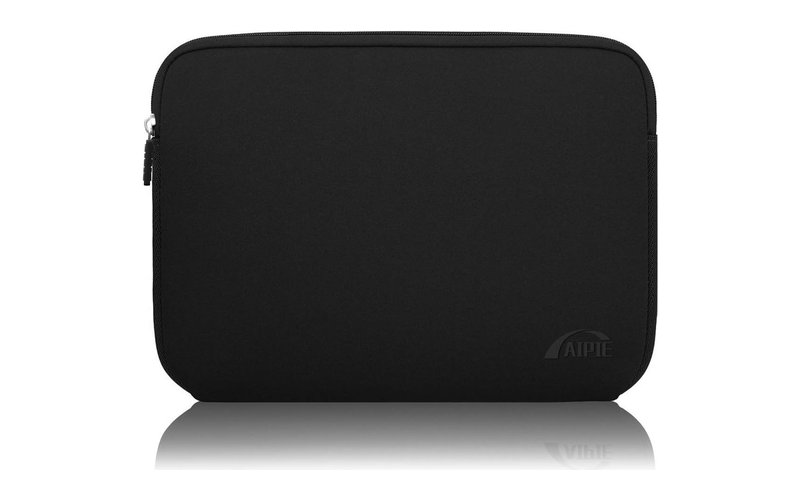
Funda AIPIE para MacBook Air/Pro (13–14 pulgadas)
El seguro más barato para un MacBook de 1.500 €: neopreno, cierre y bolsillo para el cargador.
Ver precio en AmazonEnlace de afiliado
Preguntas frecuentes
¿Qué pasa si ya entregué el Mac sin cerrar sesión? Puedes quitarlo a distancia desde iCloud.com/find, como indica Apple. Hazlo cuanto antes y cambia después la contraseña de tu cuenta.
¿Merece la pena esperar a los M6 para vender? No puedo prometerte cifras: depende del modelo. Lo seguro es que un Mac guardado en un cajón no se revaloriza, así que véndelo en cuanto el nuevo funcione.
¿Puedo regalarlo a un familiar con mis datos? Mejor no. Copia lo que quieras conservar, borra el Mac y que cree su propio usuario y su propia cuenta de Apple.
En resumen: copia verificada, sesiones cerradas, Buscar desactivado, Borrar contenidos y ajustes y el Mac apagado en la bienvenida. Así, vendas o entregues, el siguiente dueño lo estrena sin llamarte.


