Passare a un nuovo Mac senza perdere nulla
Come trasferire file, app e impostazioni su un nuovo Mac con Assistente Migrazione, quanto tempo richiede e cosa preparare prima per non perdere nulla lungo la strada.
Trasparenza: questo articolo contiene link affiliati Amazon, segnalati uno per uno. In qualità di Affiliato Amazon, guadagno dagli acquisti idonei secondo i requisiti applicabili.
Avere un Mac nuovo è una gioia, finché non ti ricordi che tutta la tua vita digitale vive in quello di sempre. La buona notizia: migrare da un Mac a un altro è una delle cose più facili del mondo se lo fai con Assistente Migrazione, lo strumento incluso in macOS che copia file, app, impostazioni e persino lo sfondo del desktop. Ecco come farlo senza perdere nulla e senza passare un pomeriggio intero a trasferire file a mano.
Prima di migrare: cosa conviene preparare
Assistente Migrazione funziona da solo, ma si comporta meglio se fai tre cose prima di premere il pulsante:
- Aggiorna il Mac vecchio: avere entrambi sull’ultima versione di macOS evita incompatibilità assurde a metà della copia.
- Fai un backup: anche se la migrazione è affidabile, avere una copia di Time Machine recente è l’assicurazione che ti fa dormire tranquillo se qualcosa va storto.
- Fai ordine tra ciò che non vuoi trascinare: una migrazione copia anche il disordine. Dedica qualche minuto a eliminare app e file vecchi prima di portarli sul Mac nuovo.
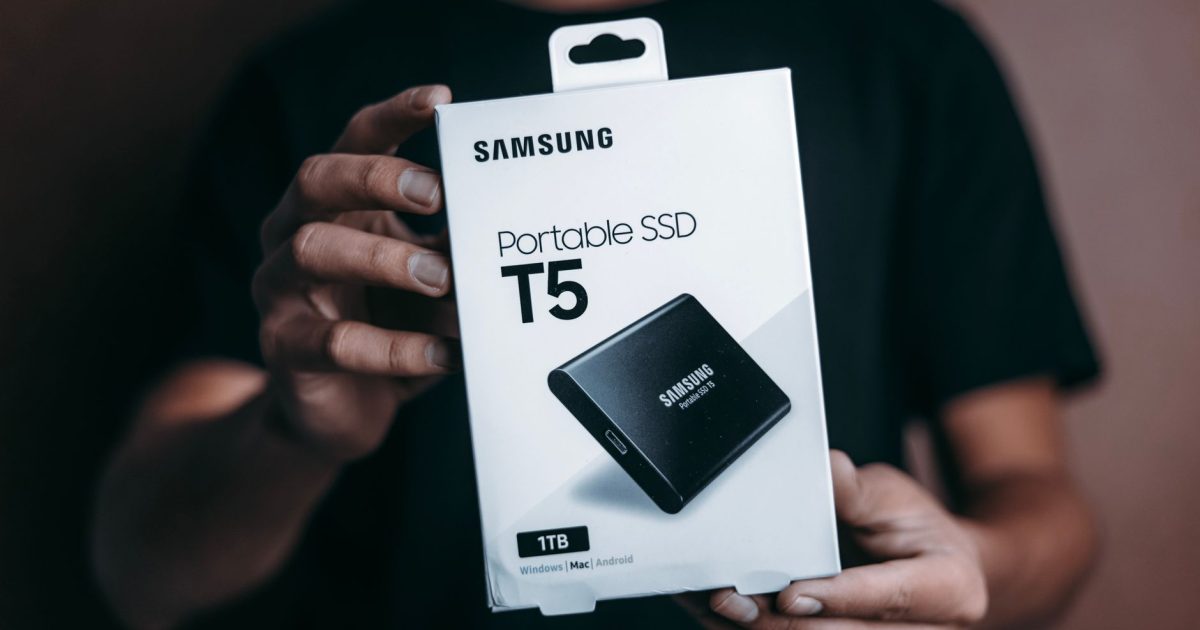
Per la destinazione ti serve spazio: se il Mac nuovo ha meno disco di quello vecchio, o se preferisci una copia fisica intermedia, un disco esterno veloce è il ponte perfetto. La migrazione può anche partire da un disco invece che da Mac a Mac, ed è lì che un SSD vola.

Samsung T7 Shield · SSD externo de 1 TB
El disco de Time Machine que no se oye ni se calienta; copias rápidas de verdad.
Vedi il prezzo su AmazonLink affiliato
Migrare via Wi-Fi, via cavo o da un disco
Hai tre strade, dalla più lenta alla più veloce:
- Via Wi-Fi: la più comoda, non servono cavi, ma è la più lenta. Per una copia grande può richiedere diverse ore.
- Via cavo: collega i due Mac con un cavo USB-C (o un adattatore se uno è più vecchio) e il trasferimento va a un’altra velocità. Qui un cavo che regga davvero i dati fa la differenza.
- Da una copia di Time Machine o da un disco: ripristini direttamente dal disco. Ideale se hai già fatto la copia o se vendi il Mac vecchio prima di ricevere quello nuovo.
Anker Zolo · cable USB-C 240 W (1,8 m, 2 unidades)
El cable que aguanta 240 W y años de tirones: evita el clásico «¿por qué no me carga?».
Vedi il prezzo su AmazonLink affiliato
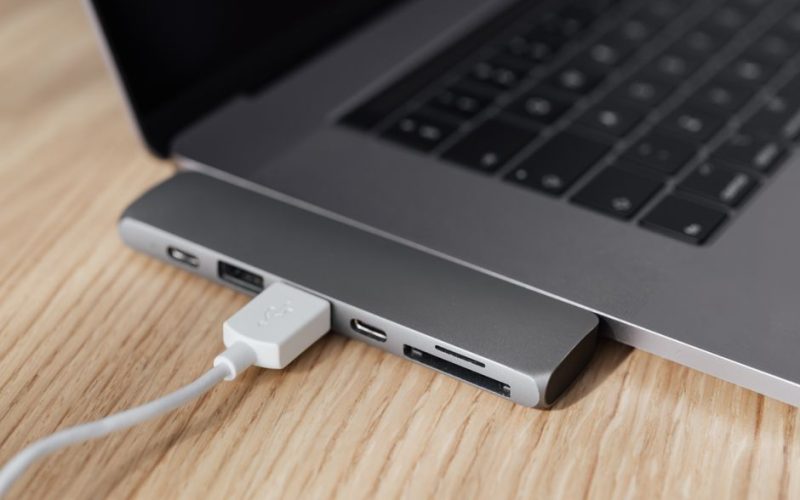
Se il Mac nuovo è un portatile e lo lascerai collegato durante la migrazione, un hub con pass-through di ricarica evita che si spenga a metà copia per mancanza di batteria.
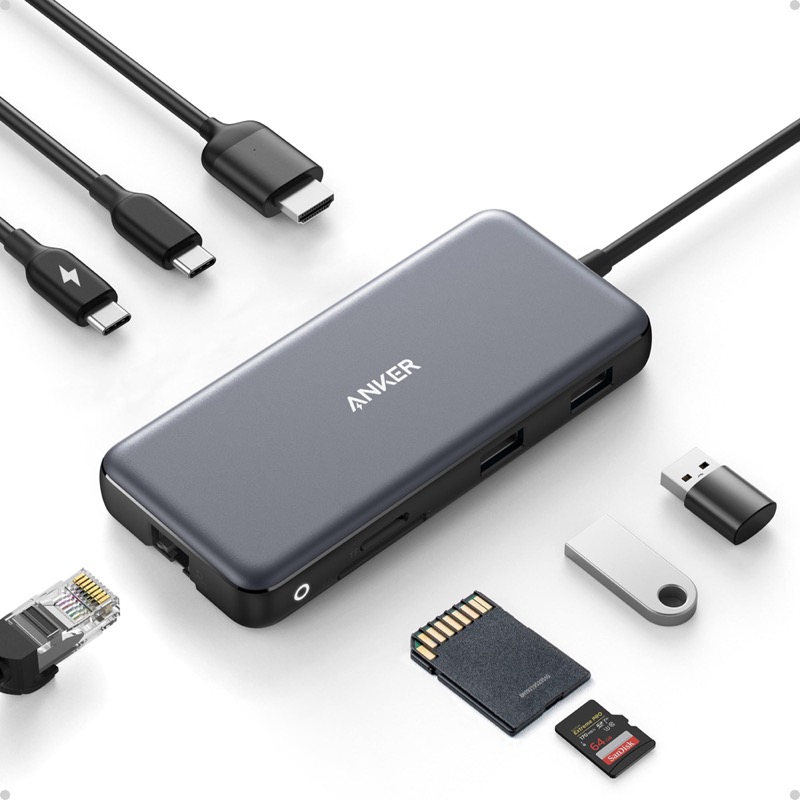
Hub USB-C Anker 555 (8 en 1: HDMI 4K60, Ethernet, SD)
El MacBook trae dos puertos y sueños: esto le devuelve el resto del mundo.
Vedi il prezzo su AmazonLink affiliato
Il processo, passo dopo passo
- Accendi il Mac nuovo e, nell’assistente di configurazione iniziale, scegli «Migra da un Mac, da una copia di Time Machine o da un disco».
- Se il Mac vecchio è acceso e sulla stessa rete, comparirà da solo; selezionalo e conferma il codice di sicurezza che vedrai su entrambi gli schermi.
- Seleziona cosa trasferire: app, account, impostazioni e file. Se il disco di destinazione è stretto, deseleziona le cartelle grandi che non ti servono (come la libreria Foto o i video vecchi).
- Premi continua e lascialo lavorare. Il Mac vecchio resta utilizzabile; la copia avviene in background.
Alla fine avrai il Mac nuovo praticamente clonato: le tue app, le tue password e persino la posizione delle icone. Controlla che le app con licenza siano ancora attive (alcune richiedono di accedere di nuovo) e il gioco è fatto.
Cosa fare con il Mac vecchio
Quando confermi che è arrivato tutto bene, non avere fretta. Usa il Mac nuovo per qualche giorno e, prima di vendere o regalare quello vecchio, ripristinalo alle impostazioni di fabbrica per non lasciare né un file né una sessione aperta. Se poi hai comprato il nuovo ricondizionato, ecco la guida per comprare senza sbagliare. E con la macchina già in funzione, non dimenticare di impostare una strategia 3-2-1 dal primo giorno.
Domande frequenti
Quanto dura la migrazione? Dipende dalle dimensioni e dal metodo: via cavo, una libreria di centinaia di gigabyte si risolve in mezz’ora o un paio d’ore; via Wi-Fi, il doppio o il triplo.
Vengono copiate anche le app? Sì, le app del Mac viaggiano con la migrazione e restano installate sulla destinazione. Alcune con licenza a pagamento ti chiederanno di accedere di nuovo.
E le password? Anche: le chiavi del Portachiavi e le password di Safari vengono trasferite, quindi non dovrai accedere di nuovo ovunque.
Posso usare il Mac vecchio durante la migrazione? Sì, la copia avviene in background e il Mac vecchio resta utilizzabile finché non finisce.
In sintesi: migrare a un nuovo Mac è questione di un assistente e un po’ di pazienza. Prepara un backup, scegli la strada più veloce in base alla tua macchina e lascia che l’Assistente faccia il lavoro pesante. In poco tempo avrai il Mac nuovo con tutto ciò che avevi sempre, senza ripartire da zero.