Prestatu Mac-a saltzeko edo emateko, berria erosi aurretik
Nola prestatu Mac-a saltzeko edo emateko: babeskopia, saioa ixtea, Find My, ezabatzea, aktibazio-blokeoa eta Trade In ala partikularra aukeratzea.

Gardentasuna: artikulu honek Amazoneko kide-loturak ditu, banan-banan adierazita. Amazoneko kide gisa, diru-sarrerak lortzen ditut baldintzak betetzen dituzten erosketengatik.
Mac berria iristen denean, zaharra tiradera batean amaitzen da, eta hilabete bakoitzean pixka bat gutxiago balio du. Orain mugitzeko beste arrazoi bat dago: Apple-k prentsa deitu du urriaren 28ko aurkezpen-esperientzia batera, MacRumors-en arabera, eta M6 txipa duten Mac-ak, oraingoz, zurrumurru hutsa dira. Berritzeko asmoa baduzu, komeni da oraingoa etxetik irteteko prest izatea.
Ezabatze tekniko osoa Mac bat fabrikako egoerara berrezartzeko gidan azaldu dugu jada. Hemen urratsen ordenan jarriko dugu arreta, garbi geratu dela nola egiaztatu eta norari entregatu.
Erantzun azkarra: lehenik, berreskura dezakezun babeskopia; gero, saioa itxi (iCloud, Mezuak) eta Find My desaktibatuta dagoela egiaztatu; ondoren, eduki eta ezarpen guztiak ezabatu, eta, azkenik, Mac-a itzalita utzi ongi etorriaren pantailan. Segida hori egin ezean, aktibazio-blokeoak Mac-a adreilu bihur dezake hura jasotzen duenarentzat.
Hasi aurretik: ez ezabatu zaharra berria eduki arte
Ez ezabatu ezer Mac berria etxean eta zure datuekin eduki arte. Alderantziz eginez gero, ordenagailurik gabe geratuko zara, eta ez duzu tarterik izango migrazioak huts egiten badu. Erabili macOS-en migrazio-laguntzailea (Migration Assistant), Mac berrira ezer galdu gabe migratzeko gidan kontatzen dudan bezala, eta itxaron erabilera errealeko egun batzuk.
Apple Trade In erabiliz gero, epe bat ere badago: Apple-ren arabera, produktu berria jasotzen duzunetik 14 egun dituzu zaharra entregatzeko.
1. urratsa: berreskura dezakezun babeskopia
Ezabatzea itzulezina da. Egin Time Machine bidezko babeskopia eta egiaztatu akatsik gabe amaitzen dela; Apple-k aukerak azaltzen ditu Mac-aren babeskopia egiteko gidan. Estrategiarik ez baduzu, begiratu Mac-erako 3-2-1 babeskopien araua eta Time Machine ongi konfiguratzeko modua.
SSD kanpoko bat da erosoena, eta gero Mac berriaren bigarren babeskopia gisa balio dizu:

Samsung T7 Shield · SSD externo de 1 TB
El disco de Time Machine que no se oye ni se calienta; copias rápidas de verdad.
Ikusi prezioa AmazonenKide-lotura
2. urratsa: itxi saioak eta askatu Mac-a
Zure Mac-ak Apple txipa edo T2 segurtasun-txipa badu eta macOS Monterey 12 edo berriagoa erabiltzen badu, Apple-ren ezabatze-laguntzaileak Apple zerbitzuetako saioa ixten du jada. Hala ere, nahiago dut aurretik eskuz egitea: bi minutu dira eta gutxiago uzten da kasualitatearen esku. Ibilbideak Apple-ren Mac-a saldu aurretik prestatzeko gidakoak dira:
- iCloud: Apple menua, sistemaren ezarpenak, egin klik alboko barrako zure izenean eta, behean, saioa itxi.
- Find My (Mac-a aurkitzeko funtzioa): aktibazio-blokeoa aktibo mantentzen duena da. Apple-ren Mac-aren aktibazio-blokeoari buruzko orriaren arabera, sistemaren ezarpenetan egiaztatzen da, zure izenean eta iCloud atalean: Find My Mac aktibatuta badago, blokeoa ere bai.
- Mezuak: Mezuak aplikazioan, aplikazioaren ezarpenetan, iMessage atalean, saioa itxi.
- Bluetooth osagarriak: teklatua edo sagua zurekin eramaten baduzu, kendu itzazu sistemaren ezarpenetako Bluetooth atalean.
- Gailuko lizentzia duten aplikazioak: Adobe, Microsoft 365 eta antzekoak. Desaktibatu gailua haien kontutik ezabatu aurretik.
Apple-k dio iTunes-en ordenagailua desautorizatzea macOS Catalina baino lehenagoko bertsioetan soilik behar dela; beraz, egungo Mac batean alde batera utz dezakezu.
3. urratsa: eduki eta ezarpen guztiak ezabatu
Babeskopia eginda eta saioak itxita, ezabatzeko ordua da. Apple-ren Mac-a ezabatzeko gidako ibilbidea:
- Apple menua eta sistemaren ezarpenak.
- Alboko barran General eta, eskuinean, transferitu edo berrezartzeko atala.
- Sakatu eduki eta ezarpen guztiak ezabatzeko aukera.
- Idatzi zure erabiltzailearen pasahitza eta Apple kontuarena, eta berretsi.
Mac-a berrabiarazi egiten da, Bluetooth teklatu edo sagu bat berriro konektatzeko eska dezake, eta berriro abiatzen da. Zergatik den segurua ulertzeko, berrikusi Mac-aren zifratzea nola funtzionatzen duen. Zure Mac-a T2 txiprik gabeko Intel bat bada, aukera hori ez dago: berreskuratze-moduan ezabatu eta macOS berriro instalatu behar da, fabrikako berrezartzearen gidak azaltzen duen bezala.
Garbi geratu dela nola egiaztatu
Amaitzean, ez jarraitu konfigurazio-laguntzailearekin. Apple-k gomendatzen du pizteko botoia sakatuta mantentzea Mac-a itzali arte, hura jasotzen duenak berea balitz bezala konfiguratu dezan. Entregatu aurretik, berrikusi hau:
- Ongi etorriaren pantaila: konfigurazio-laguntzailea agertu behar da, zure izenik edo erabiltzailerik gabe.
- Aktibazio-blokeorik ez: ez du zure Apple kontua eskatu behar. Mac-a jada zurekin ez badago, urrunetik kendu dezakezu: iCloud.com/find helbidean, hasi saioa, hautatu Mac-a eta sakatu kentzeko aukera.
- Zure Apple kontua: berrikusi gailuen zerrenda eta egiaztatu Mac-a ez dela jada agertzen.
- Osagarriak eta egoera: jatorrizko kargagailua, kutxa gorde baduzu, eta kolpeen, teklen edo bateriaren deskribapen zintzoa.
Norari entregatu eta zer espero
Ez dizut balioztapen-zifrarik emango: ereduaren, egoeraren eta unearen arabera aldatzen dira. Hiru bideak alderatu ditzaket, ordea:
| Bidea | Zer jasotzen duzu | Alde onak | Alde txarrak |
|---|---|---|---|
| Apple Trade In | Erosketan deskontua edo Apple Gift Card bat, Apple-ren arabera | Erosoa, online edo dendan; birziklatze doakoa baliorik ez badu | Apple-n erostearekin lotuta dago; egoera adierazitakoarekin bat ez badator, balio berrikusia eskaintzen dute |
| Birkondizionatzailea edo ekipoak erosten dituen denda | Ordainketa zuzena, berrikusi ondoren | Azkarra, ezezagunekin negoziatu beharrik gabe | Partikular batek baino gutxiago ordaintzen ohi dute; eskatu eskaintza idatziz |
| Partikularra | Adostutako prezioa | Normalean errentagarriena | Lan gehiago eta iruzur-arriskua |
Partikular batekin, pertsonalki geratzen naiz, ongi etorriaren pantaila erakusten diot, eta ez diot Mac-a ematen dirua nire kontuan ikusi arte, ez pantaila-argazki bat. Beste aldetik begiratu nahi baduzu, Mac birkondizionatu bat erosteko gida duzu.
Mac zaindu bat hobeto saltzen da. Pantailarentzat eta teklaturentzat erabili garbiketa-kit berezi bat(kidea) eta inoiz ez trapu bustia, eta atera argazkiak argi onarekin: pantaila ongi etorrian, ertzak eta atakak.

Whoosh! · kit de limpieza de pantallas (500 ml + microfibra)
Pantallas, teclados y cristales sin rayarlos: el kit que evita el «trapo húmedo» y sus consecuencias.
Ikusi prezioa AmazonenKide-lotura
Bidaltzen baduzu, babestu: neoprenozko zorro bat(kidea) betegarria duen kutxa baten barruan, horrela garraioak ez du salmenta galduko. Gorde bidalketaren frogagiria eta paketatzearen argazkiak.
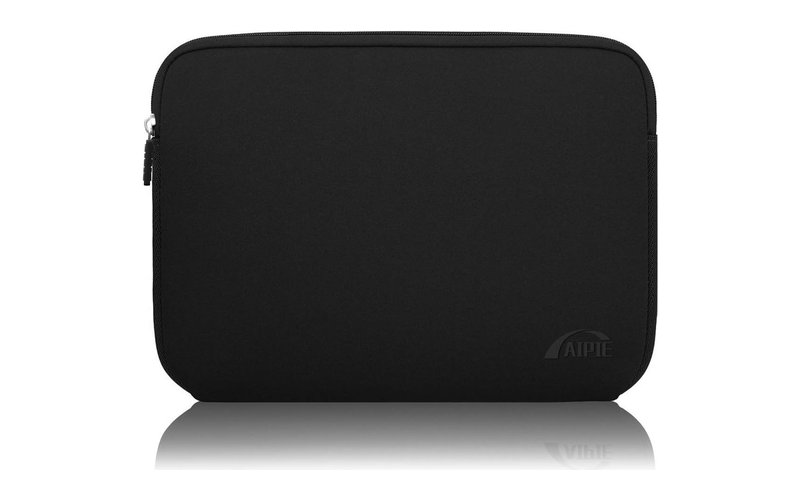
Funda AIPIE para MacBook Air/Pro (13–14 pulgadas)
El seguro más barato para un MacBook de 1.500 €: neopreno, cierre y bolsillo para el cargador.
Ikusi prezioa AmazonenKide-lotura
Ohiko galderak
Zer gertatzen da Mac-a saioa itxi gabe entregatu badut? Urrunetik kendu dezakezu iCloud.com/find helbidetik, Apple-k dioen bezala. Egin ahal bezain laster, eta aldatu gero zure kontuaren pasahitza.
Merezi al du saltzeko M6ak itxarotea? Ezin dizut zifrarik agindu: ereduaren araberakoa da. Ziur dena da tiradera batean gordetako Mac-ak ez duela balio irabazten; beraz, saldu berria ongi dabilenean.
Senide bati eman diezaioket nire datuekin? Hobe ez. Kopiatu gorde nahi duzuna, ezabatu Mac-a eta utzi berak bere erabiltzailea eta bere Apple kontua sortzen.
Laburbilduz: babeskopia egiaztatua, saioak itxita, Find My desaktibatuta, eduki eta ezarpen guztiak ezabatuta eta Mac-a itzalita ongi etorrian. Horrela, saldu zein eman, hurrengo jabeak zuri deitu gabe estreinatuko du.


