Migrar a un Mac nuevo sin perder nada
Cómo pasar tus archivos, apps y ajustes a un Mac nuevo con el Asistente de Migración, cuánto tarda, y qué preparar antes para que no se quede nada por el camino.
Transparencia: este artículo contiene enlaces de afiliado de Amazon, señalados uno a uno. En calidad de Afiliado de Amazon, obtengo ingresos por las compras adscritas que cumplen los requisitos aplicables.
Estrenar Mac es una alegría hasta que te acuerdas de que toda tu vida digital vive en el de siempre. La buena noticia: migrar de un Mac a otro es de lo más fácil del mundo si lo haces con el Asistente de Migración, la herramienta que trae macOS y que copia archivos, apps, ajustes y hasta el fondo de pantalla. Aquí va cómo hacerlo sin perder nada y sin estar una tarde entera de pasar archivos a mano.
Antes de migrar: lo que conviene preparar
El Asistente de Migración funciona solo, pero se porta mejor si haces tres cosas antes de darle al botón:
- Actualiza el Mac viejo: que ambos vayan con la última versión de macOS evita incompatibilidades tontas a mitad de copia.
- Haz una copia de seguridad: aunque la migración es fiable, tener una copia de Time Machine reciente es el seguro que te deja dormir tranquilo si algo se tuerce.
- Ordena lo que no quieras arrastrar: una migración copia también el desorden. Dedica unos minutos a tirar apps y archivos viejos antes de llevarlos al Mac nuevo.
Para el destino necesitas espacio: si tu Mac nuevo tiene menos disco que el viejo, o si prefieres una copia física intermedia, un disco externo rápido es el puente perfecto. La migración también puede hacerse desde un disco en lugar de Mac a Mac, y ahí es donde un SSD vuela.

Samsung T7 Shield · SSD externo de 1 TB
El disco de Time Machine que no se oye ni se calienta; copias rápidas de verdad.
Ver precio en AmazonEnlace de afiliado
Migrar por Wi-Fi, por cable o desde disco
Tienes tres caminos, ordenados de lento a rápido:
- Por Wi-Fi: el más cómodo, no necesitas cables, pero es el más lento. Para una copia grande, puede tardar varias horas.
- Por cable: conecta ambos Mac con un cable USB-C (o un adaptador si uno es más viejo) y la transferencia va a otra velocidad. Aquí un cable que aguante datos de verdad marca la diferencia.
- Desde una copia de Time Machine o un disco: restauras directamente desde el disco. Ideal si ya tienes la copia hecha o si vendes el Mac viejo antes de recibir el nuevo.
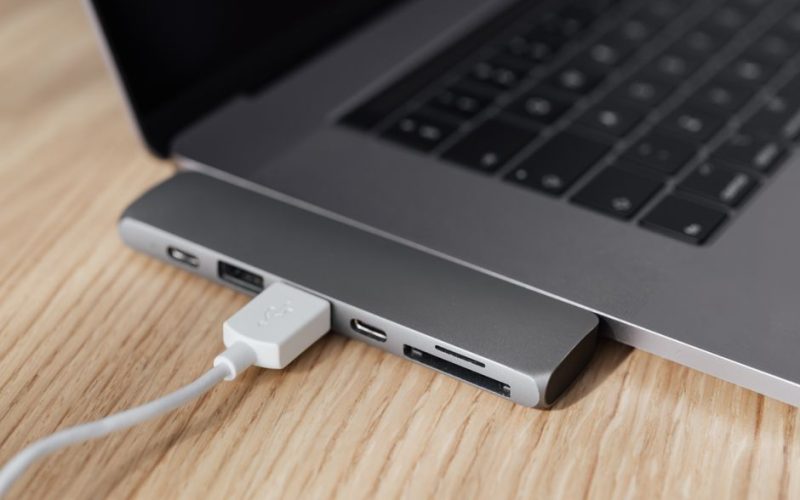
Anker Zolo · cable USB-C 240 W (1,8 m, 2 unidades)
El cable que aguanta 240 W y años de tirones: evita el clásico «¿por qué no me carga?».
Ver precio en AmazonEnlace de afiliado
Si tu Mac nuevo es un portátil y vas a dejarlo conectado durante la migración, un hub con paso de carga evita que se te apague a mitad de copia por quedarse sin batería.
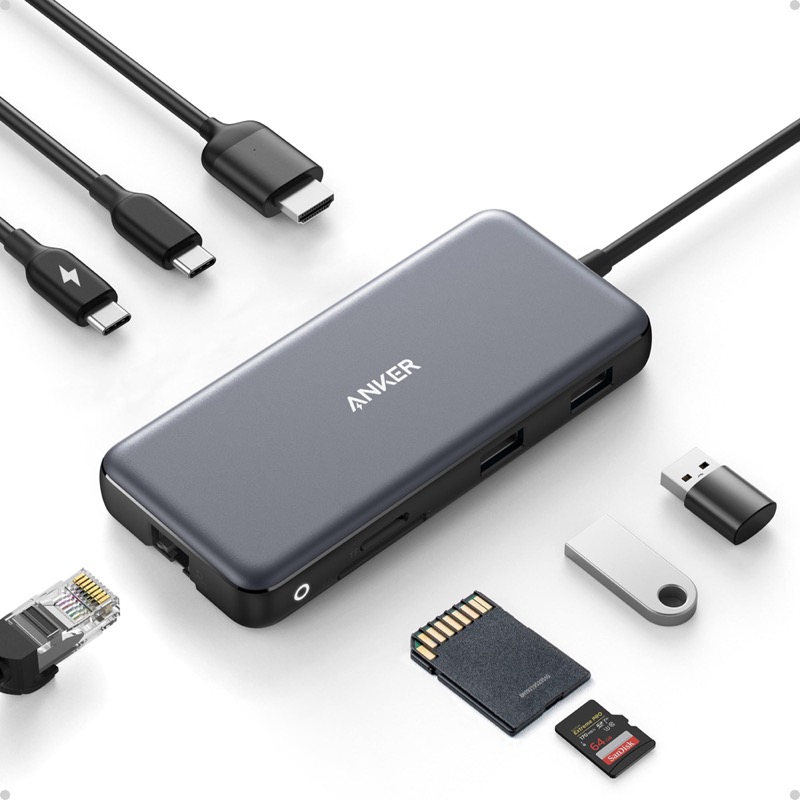
Hub USB-C Anker 555 (8 en 1: HDMI 4K60, Ethernet, SD)
El MacBook trae dos puertos y sueños: esto le devuelve el resto del mundo.
Ver precio en AmazonEnlace de afiliado
El proceso, paso a paso
- Enciende el Mac nuevo y, en el asistente de configuración inicial, elige «Migrar desde un Mac, una copia de Time Machine o un disco».
- Si el Mac viejo está encendido y en la misma red, aparecerá solo; selecciónalo y confirma el código de seguridad que verás en ambas pantallas.
- Marca qué quieres pasar: apps, cuenta, ajustes y archivos. Si el disco de destino va justo, desmarca carpetas grandes que no necesites (como la biblioteca de Fotos o vídeos viejos).
- Dale a continuar y deja que trabaje. El Mac viejo queda utilizable; la copia se hace en segundo plano.
Al terminar tendrás el Mac nuevo prácticamente clonado: tus apps, tus contraseñas y hasta la posición de los iconos. Revisa que las apps que pidan licencia sigan activas (algunas requieren volver a entrar) y ya estás.
Qué hacer con el Mac viejo
Cuando confirmes que todo llegó bien, no te precipites. Usa el Mac nuevo unos días y, antes de vender o regalar el viejo, restablécelo de fábrica para no dejar ni un archivo ni una sesión abierta. Si además has comprado el nuevo reacondicionado, esta es la guía para comprar sin equivocarte. Y con el equipo ya en marcha, no olvides dejar montada una estrategia 3-2-1 desde el primer día.
Preguntas frecuentes
¿Cuánto tarda la migración? Depende del tamaño y del método: por cable, una biblioteca de cientos de gigas se resuelve en media hora o un par de horas; por Wi-Fi, el doble o el triple.
¿Se copian también las apps? Sí, las apps del Mac viajan con la migración y quedan instaladas en el destino. Algunas con licencia de pago te pedirán volver a iniciar sesión.
¿Y las contraseñas? También: las claves del llavero y las contraseñas de Safari se transfieren, así que no tendrás que volver a entrar en todo.
¿Puedo usar el Mac viejo mientras migra? Sí, la copia se hace en segundo plano y el Mac viejo sigue utilizable mientras termina.
En resumen: migrar a un Mac nuevo es cuestión de un asistente y un poco de paciencia. Prepara una copia de seguridad, elige el camino más rápido según tu equipo y deja que el Asistente haga el trabajo pesado. En un rato tendrás el Mac nuevo con todo lo de siempre, sin empezar de cero.