Préparer votre Mac pour le vendre ou le remettre
Préparer un Mac à vendre ou à remettre : sauvegarde, déconnexion, Localiser, effacement, Verrouillage d’activation et choix entre Trade In et particulier.

Transparence : cet article contient des liens affiliés Amazon, signalés un par un. En tant que Partenaire Amazon, je perçois des revenus sur les achats éligibles selon les conditions applicables.
Quand un nouveau Mac arrive, l’ancien finit dans un tiroir et vaut un peu moins chaque mois. Il y a désormais une autre raison de bouger : Apple a convoqué la presse à une expérience de lancement le 28 octobre, selon MacRumors, et les Mac avec puce M6 ne sont, pour l’instant, qu’une rumeur. Si vous comptez renouveler, mieux vaut que l’actuel soit prêt à quitter la maison.
L’effacement technique complet figure déjà dans le guide pour restaurer un Mac aux réglages d’usine. Ici, on se concentre sur l’ordre des étapes, sur la façon de vérifier que tout est propre et sur la personne à qui le confier.
Réponse rapide : d’abord une sauvegarde que vous savez restaurer, puis la déconnexion (iCloud, Messages) en vérifiant que Localiser est désactivé, ensuite Effacer contenu et réglages, et enfin laisser le Mac éteint sur l’écran de bienvenue. Sans cette séquence, le Verrouillage d’activation peut transformer votre Mac en brique inutilisable pour son nouveau propriétaire.
Avant de commencer : n’effacez pas l’ancien avant d’avoir le nouveau
N’effacez rien tant que le nouveau Mac n’est pas chez vous, avec vos données dedans. Dans l’autre sens, vous restez sans ordinateur et sans marge si la migration échoue. Utilisez l’Assistant de migration, comme je l’explique dans migrer vers un nouveau Mac sans rien perdre, et attendez quelques jours d’usage réel.
Avec Apple Trade In, il y a aussi un délai : d’après Apple, vous avez 14 jours à partir de la réception du nouvel appareil pour envoyer l’ancien.
Étape 1 : une sauvegarde que vous pouvez restaurer
Effacer est irréversible. Faites une sauvegarde avec Time Machine et vérifiez qu’elle se termine sans erreur ; Apple détaille les options dans son guide pour sauvegarder le Mac. Sans stratégie, consultez la règle des sauvegardes 3-2-1 pour Mac et la façon de bien configurer Time Machine.
Un SSD externe est le plus pratique, et il vous servira ensuite de seconde sauvegarde pour le nouveau Mac :

Samsung T7 Shield · SSD externo de 1 TB
El disco de Time Machine que no se oye ni se calienta; copias rápidas de verdad.
Voir le prix sur AmazonLien affilié
Étape 2 : fermez les sessions et dissociez le Mac
Si votre Mac a une puce Apple ou une puce de sécurité T2 et fonctionne sous macOS Monterey 12 ou ultérieur, l’assistant d’effacement d’Apple vous déconnecte déjà des services Apple. Je préfère pourtant le faire à la main avant : deux minutes, et moins de place au hasard. Les chemins sont ceux du guide d’Apple pour préparer le Mac avant de le vendre :
- iCloud : menu Apple > Réglages Système, cliquez sur votre nom dans la barre latérale puis, tout en bas, sur Se déconnecter.
- Localiser mon Mac : c’est ce qui maintient le Verrouillage d’activation. Selon la page sur le Verrouillage d’activation du Mac, on le vérifie dans Réglages Système > votre nom > iCloud : si Localiser mon Mac est activé, le verrouillage l’est aussi.
- Messages : dans l’app Messages, menu Messages > Réglages, iMessage puis Se déconnecter.
- Accessoires Bluetooth : si vous gardez le clavier ou la souris, retirez-les dans Réglages Système > Bluetooth.
- Apps sous licence par appareil : Adobe, Microsoft 365 et similaires. Désactivez l’appareil depuis leur compte avant d’effacer.
Apple indique que désautoriser l’ordinateur dans iTunes n’est nécessaire que sur les versions antérieures à macOS Catalina ; sur un Mac récent, vous pouvez l’ignorer.
Étape 3 : Effacer contenu et réglages
Sauvegarde faite et sessions fermées, place à l’effacement. Le chemin du guide d’Apple pour effacer le Mac :
- Menu Apple > Réglages Système.
- Général dans la barre latérale puis, à droite, Transférer ou réinitialiser.
- Cliquez sur Effacer contenu et réglages.
- Saisissez le mot de passe de votre session et celui de votre compte Apple, puis confirmez.
Le Mac redémarre, peut vous demander de reconnecter un clavier ou une souris Bluetooth, puis démarre à nouveau. Pour comprendre pourquoi c’est sûr, relisez comment fonctionne le chiffrement du Mac. Si votre Mac est un Intel sans puce T2, cette option n’existe pas : il faut effacer depuis la Récupération et réinstaller macOS, comme le détaille le guide de restauration d’usine.
Comment vérifier que tout est propre
Une fois terminé, ne suivez pas l’assistant de configuration. Apple recommande de maintenir le bouton d’alimentation jusqu’à l’extinction du Mac, afin que la personne qui le reçoit le configure comme le sien. Avant de le remettre, vérifiez ceci :
- Écran de bienvenue : l’assistant de configuration doit apparaître, sans votre nom ni votre session.
- Pas de Verrouillage d’activation : il ne doit pas demander votre compte Apple. Si le Mac n’est plus avec vous, vous pouvez le retirer à distance : sur iCloud.com/find, connectez-vous, sélectionnez le Mac et cliquez sur Supprimer.
- Votre compte Apple : consultez la liste des appareils et vérifiez que le Mac n’y figure plus.
- Accessoires et état : chargeur d’origine, boîte si vous l’avez gardée et description honnête des chocs, des touches ou de la batterie.
À qui le confier et à quoi s’attendre
Je ne vous donne pas de chiffres d’estimation : ils changent selon le modèle, l’état et le moment. Je peux en revanche comparer les trois voies :
| Voie | Ce que vous recevez | Avantages | Inconvénients |
|---|---|---|---|
| Apple Trade In | Une réduction sur votre achat ou une Apple Gift Card, selon Apple | Pratique, en ligne ou en boutique ; recyclage gratuit s’il n’a pas de valeur | Lié à un achat chez Apple ; si l’état ne correspond pas à ce qui est déclaré, Apple propose une valeur révisée |
| Reconditionneur ou boutique de rachat | Paiement direct après vérification | Rapide, sans négocier avec des inconnus | Paie souvent moins qu’un particulier ; demandez l’offre par écrit |
| Particulier | Le prix convenu | Souvent le plus rentable | Plus de travail et risque d’arnaques |
Avec un particulier, je me donne rendez-vous en personne, je montre l’écran de bienvenue et je ne remets le Mac qu’une fois l’argent visible sur mon compte, pas une capture d’écran. Si vous préférez l’autre côté, il y a le guide pour acheter un Mac reconditionné.
Un Mac soigné se vend mieux. Pour l’écran et le clavier, utilisez un kit de nettoyage adapté(affilié) et jamais un chiffon mouillé, et prenez des photos avec une bonne lumière : écran sur l’accueil, coins et ports.

Whoosh! · kit de limpieza de pantallas (500 ml + microfibra)
Pantallas, teclados y cristales sin rayarlos: el kit que evita el «trapo húmedo» y sus consecuencias.
Voir le prix sur AmazonLien affilié
Si vous l’expédiez, protégez-le : une housse en néoprène(affilié) dans un carton calé évite que le transport ne vous coûte la vente. Gardez le justificatif d’envoi et des photos de l’emballage.
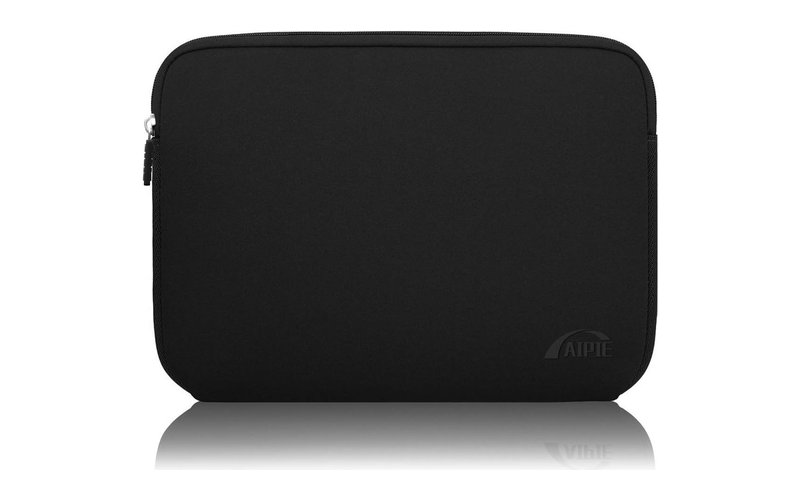
Funda AIPIE para MacBook Air/Pro (13–14 pulgadas)
El seguro más barato para un MacBook de 1.500 €: neopreno, cierre y bolsillo para el cargador.
Voir le prix sur AmazonLien affilié
Questions fréquentes
Que faire si j’ai remis le Mac sans fermer ma session ? Vous pouvez le retirer à distance depuis iCloud.com/find, comme l’indique Apple. Faites-le au plus vite, puis changez le mot de passe de votre compte.
Vaut-il la peine d’attendre les M6 pour vendre ? Je ne peux pas promettre de chiffres : cela dépend du modèle. Ce qui est sûr, c’est qu’un Mac au fond d’un tiroir ne prend pas de valeur ; vendez-le dès que le nouveau fonctionne.
Puis-je l’offrir à un proche avec mes données ? Mieux vaut éviter. Copiez ce que vous voulez garder, effacez le Mac et laissez la personne créer sa propre session et son propre compte Apple.
En résumé : sauvegarde vérifiée, sessions fermées, Localiser désactivé, Effacer contenu et réglages, et le Mac éteint sur l’écran de bienvenue. Ainsi, que vous le vendiez ou le remettiez, le prochain propriétaire l’étrenne sans vous appeler.


