Backup 3-2-1: perché Time Machine non basta
La strategia 3-2-1 applicata al Mac: perché un solo backup con Time Machine non ti salva da tutto e come costruire una rete di sicurezza a prova di guasti e di furto.
Trasparenza: questo articolo contiene link affiliati Amazon, segnalati uno per uno. In qualità di Affiliato Amazon, guadagno dagli acquisti idonei secondo i requisiti applicabili.
Time Machine è la cosa migliore che macOS ha per i backup, ma ha un difetto concettuale che molti scoprono quando è troppo tardi: se il disco del backup è accanto al Mac, non ti protegge da un furto, un incendio o un guasto elettrico che si porta via entrambi. La regola che i professionisti usano da decenni resta la più sensata: il backup 3-2-1. Qui ti spiego cosa significa in pratica e come montarlo con un Mac senza impazzire.
Cosa significa la regola 3-2-1
Sono tre numeri che riassumono tre condizioni:
- 3 copie dei tuoi dati in totale: l’originale e due backup.
- 2 supporti diversi: non due dischi uguali nello stesso cassetto, ma tecnologie o unità differenti.
- 1 copia fuori casa: in un’altra posizione fisica, per sopravvivere a furto, incendio o acqua.
Con Time Machine copri solo metà strada: è un backup rapido da ripristinare, ma se vive su un disco attaccato in modo permanente al Mac, conta come «copia locale». Ti serve qualcosa in più per dormire tranquillo.
Livello 1: il disco locale di Time Machine
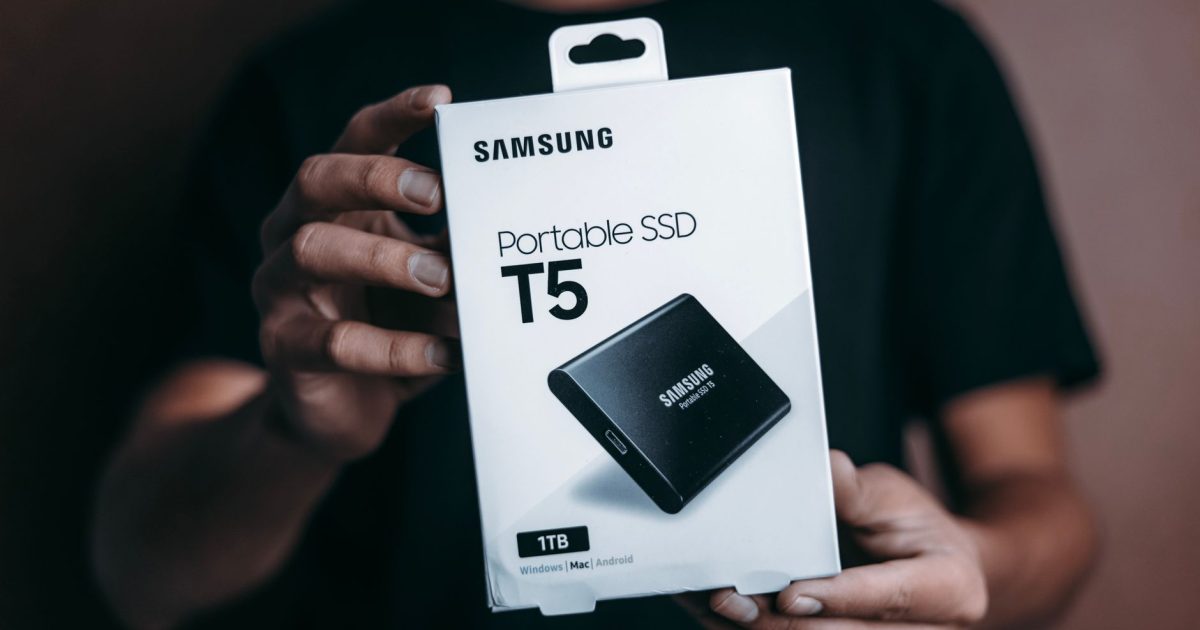
Il primo anello è quello che già conosci: un disco collegato al Mac con Time Machine attivato. Qui la scelta del disco conta più di quanto sembri. Un SSD esterno è più veloce e resistente di un disco meccanico —non subisce urti né si surriscalda— e i backup si fanno in secondi invece che in minuti. Per il Mac di tutti i giorni, è l’acquisto che noterai per primo. E se il tuo Mac ha una porta veloce, guarda cosa cambia con Thunderbolt 5 per sfruttarla al massimo.

Samsung T7 Shield · SSD externo de 1 TB
El disco de Time Machine que no se oye ni se calienta; copias rápidas de verdad.
Vedi il prezzo su AmazonLink affiliato
Time Machine non è più la lumaca di anni fa: su macOS recente i backup si programmano e si recuperano con un’interfaccia chiara, e puoi escludere cartelle enormi che non ti serve versionare. Se non l’hai ancora configurato, questo è il criterio per scegliere il disco di Time Machine.
Livello 2: il backup in rete o su un secondo supporto
Il «2» della regola significa che il secondo backup non dovrebbe essere un altro disco che si collega allo stesso Mac e resta lì. Un NAS in rete fa due lavori insieme: riceve i backup di Time Machine via Wi-Fi o cavo e, trovandosi in un’altra stanza, sopravvive a qualcosa che succede al Mac. In più, se centralizzi foto, documenti e backup di tutta la famiglia, un NAS è il pezzo che mette in ordine tutto lo spazio di archiviazione di casa.
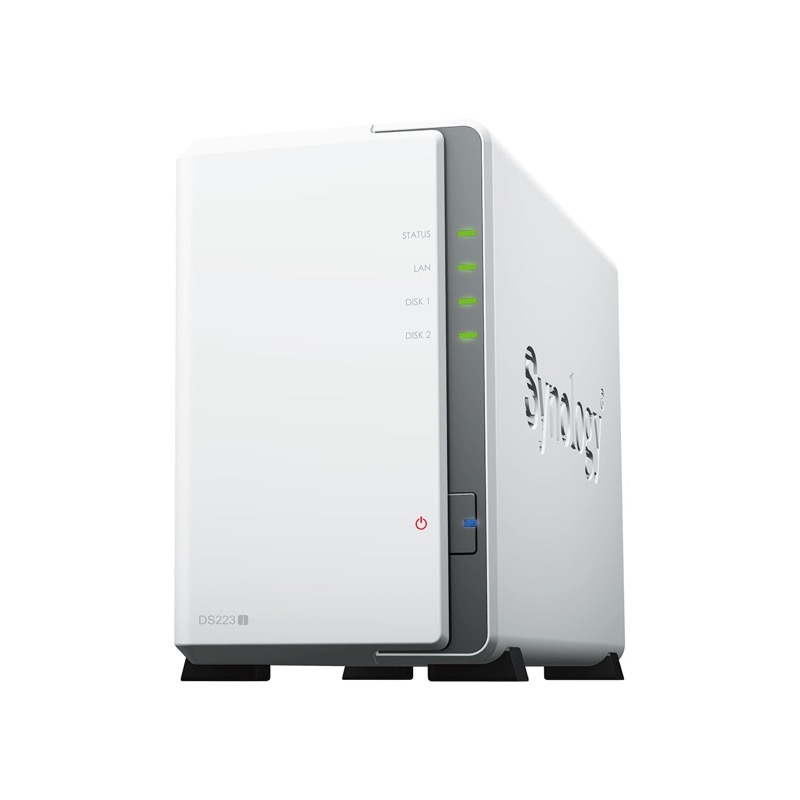
Synology DS223j · NAS de 2 bahías
Time Machine por red, sin nubes ajenas ni discos que recuerdas enchufar.
Vedi il prezzo su AmazonLink affiliato
Non serve un aggeggio costoso: un NAS a due bay con due dischi in mirror è un punto di partenza più che decente. Se preferisci non aggiungere altri dispositivi, l’alternativa è un secondo disco che ruoti manualmente, ma la comodità del NAS —che fa i backup da solo, di notte— di solito vince. E quello stesso NAS serve anche per conservare le registrazioni delle telecamere di HomeKit.
Livello 3: la copia fuori casa
L’«1» della regola è la copia che non vive con te: fuori casa. Può essere un disco che porti in ufficio o a casa di un familiare e aggiorni ogni tanto, oppure un servizio cloud. Qui non ci sono scorciatoie: se un incendio o un furto si porta via il Mac e il disco che gli stava accanto, ti salva solo ciò che era lontano. Il cloud è l’opzione comoda per i documenti che non vogliono aspettare un disco a rotazione; per grandi volumi, un disco esterno fuori casa resta la soluzione più economica.
Una sfumatura importante: iCloud Drive sincronizza, ma non è un backup in senso stretto. Se cancelli un file, sparisce ovunque. Il backup vero è quello che conserva le versioni e non si sovrascrive da solo, come una strategia di backup ben pensata.
Domande frequenti
Quante copie mi servono davvero? Il minimo ragionevole è due: una locale veloce (Time Machine) e un’altra fuori casa. Il 3-2-1 completo è lo standard per chi non vuole dipendere dalla fortuna.
iCloud funziona come backup? Per documenti sparsi e foto, sì. Per tutto il Mac, no: iCloud sincronizza, non versiona, e non puoi ripristinare il sistema da lì.
SSD o disco rigido per Time Machine? SSD: più veloce, silenzioso e resistente agli urti. Per grandi volumi di archivio, un disco meccanico grande come backup secondario va ancora bene.
Ogni quanto faccio il backup fuori casa? Dipende da quanto produci. Se è un disco a rotazione, una volta alla settimana o al mese; se è il cloud, che vada da solo.
In sintesi: Time Machine è la fondamenta, non l’edificio. La regola 3-2-1 —tre copie, due supporti, una fuori casa— è ciò che separa uno spavento da una perdita di anni di lavoro. Comincia con un disco veloce per l’uso quotidiano e aggiungi una copia in rete o fuori casa quando puoi. Il tuo Mac te ne sarà grato il giorno che meno te l’aspetti.