Prepara el Mac per vendre'l o lliurar-lo abans de renovar
Com preparar el Mac per vendre'l o lliurar-lo: còpia, tancar sessió, Find My, esborrat, bloqueig d'activació i triar entre Trade In i un particular.

Transparència: aquest article conté enllaços d’afiliat d’Amazon, assenyalats un per un. Com a Afiliat d’Amazon, obtinc ingressos per les compres adscrites que compleixen els requisits aplicables.
Quan arriba un Mac nou, el vell acaba en un calaix i cada mes que passa val una mica menys. Ara hi ha una altra raó per moure's: Apple ha convocat la premsa a una experiència de llançament el 28 d'octubre, segons MacRumors, i els Mac amb xip M6 són, de moment, un rumor. Si penses renovar, convé tenir l'actual a punt per sortir de casa.
L'esborrat tècnic complet ja és a la guia per restablir un Mac de fàbrica. Aquí el focus és l'ordre dels passos, com comprovar que ha quedat net i a qui lliurar-lo.
Resposta ràpida: primer una còpia que sàpigues restaurar, després tancar sessió (iCloud, Missatges) comprovant que Find My queda desactivat, a continuació esborrar tot el contingut i la configuració, i per últim deixar el Mac apagat a la pantalla de benvinguda. Sense aquesta seqüència, el bloqueig d'activació pot convertir el teu Mac en un pisapapers per a qui el rebi.
Abans de començar: no esborris el vell fins que tinguis el nou
No esborris res fins que el Mac nou sigui a casa i amb les teves dades a dins. Si ho fas al revés, et quedes sense ordinador i sense marge si la migració falla. Fes servir l'Assistent de Migració, com explico a migrar a un Mac nou sense perdre res, i espera uns dies d'ús real.
Amb Apple Trade In també hi ha termini: segons Apple, tens 14 dies des que reps el producte nou per lliurar l'antic.
Pas 1: una còpia de seguretat que puguis restaurar
Esborrar és irreversible. Fes una còpia amb Time Machine i comprova que acaba sense errors; Apple explica les opcions a la seva guia per fer una còpia de seguretat del Mac. Si no tens estratègia, mira la regla de còpies 3-2-1 per a Mac i com muntar Time Machine amb seny.
Un SSD extern és el més còmode, i després et serveix com a segona còpia del Mac nou:

Samsung T7 Shield · SSD externo de 1 TB
El disco de Time Machine que no se oye ni se calienta; copias rápidas de verdad.
Veure el preu a AmazonEnllaç d’afiliat
Pas 2: tanca sessions i desvincula el Mac
Si el teu Mac té xip Apple o xip de seguretat T2 i executa macOS Monterey 12 o posterior, l'assistent d'esborrat d'Apple ja tanca la teva sessió als serveis d'Apple. Tot i així, prefereixo fer-ho a mà abans: són dos minuts i deixa menys a l'atzar. Les rutes són les de la guia d'Apple per preparar el Mac abans de vendre'l:
- iCloud: menú Apple, configuració del sistema, clic al teu nom a la barra lateral i, al final, tancar la sessió.
- Find My (localitzar el Mac): manté actiu el bloqueig d'activació. Segons la pàgina d'Apple sobre el bloqueig d'activació del Mac, es comprova a la configuració del sistema, al teu nom i a iCloud: si Find My Mac està activat, el bloqueig també.
- Missatges: a l'app Missatges, ajustos de l'app, apartat iMessage i tancar la sessió.
- Accessoris Bluetooth: si te n'emportes el teclat o el ratolí, treu-los de la secció Bluetooth de la configuració del sistema.
- Apps amb llicència per equip: Adobe, Microsoft 365 i similars. Desactiva l'equip des del seu compte abans d'esborrar.
Apple indica que desautoritzar l'ordinador a iTunes només cal en versions anteriors a macOS Catalina, així que en un Mac actual pots saltar-te-ho.
Pas 3: esborrar tot el contingut i la configuració
Amb la còpia feta i les sessions tancades, toca l'esborrat. La ruta de la guia d'Apple per esborrar el Mac:
- Menú Apple i configuració del sistema.
- General a la barra lateral i, a la dreta, l'apartat per transferir o restablir.
- Prem l'opció d'esborrar tot el contingut i la configuració.
- Introdueix la contrasenya del teu usuari i la del teu compte d'Apple, i confirma.
El Mac es reinicia, pot demanar-te tornar a connectar un teclat o ratolí Bluetooth i torna a arrencar. Per entendre per què és segur, repassa com funciona el xifrat del Mac. Si el teu Mac és Intel sense xip T2, aquesta opció no existeix: toca esborrar des de la recuperació i reinstal·lar macOS, com detalla la guia de restablir de fàbrica.
Com comprovar que ha quedat net
Quan acabi, no segueixis l'assistent de configuració. Apple recomana mantenir premut el botó d'engegada fins que el Mac s'apagui, perquè qui el rebi el configuri com a seu. Abans de lliurar-lo, repassa això:
- Pantalla de benvinguda: ha d'aparèixer l'assistent de configuració, sense el teu nom ni el teu usuari.
- Sense bloqueig d'activació: no ha de demanar el teu compte d'Apple. Si el Mac ja no és amb tu, pots treure'l a distància: a iCloud.com/find, inicia sessió, selecciona el Mac i prem l'opció d'eliminar.
- El teu compte d'Apple: revisa la llista de dispositius i confirma que el Mac ja no hi surt.
- Accessoris i estat: carregador original, caixa si la conserves i una descripció honesta de cops, tecles o bateria.
A qui lliurar-lo i què esperar
No et dono xifres de taxació: canvien amb el model, l'estat i el moment. El que sí puc és comparar les tres vies:
| Via | Què reps | A favor | En contra |
|---|---|---|---|
| Apple Trade In | Descompte en la teva compra o Apple Gift Card, segons Apple | Còmode, en línia o en botiga; reciclatge gratuït si no té valor | Va lligat a comprar a Apple; si l'estat no coincideix amb el declarat, ofereixen un valor revisat |
| Recondicionador o botiga que compra equips | Pagament directe després de revisar-lo | Ràpid i sense regatejar amb desconeguts | Solen pagar menys que un particular; demana l'oferta per escrit |
| Particular | El preu que acordeu | Sol ser el més rendible | Més feina i risc d'estafes |
Amb un particular, quedo en persona, ensenyo la pantalla de benvinguda i no lliuro el Mac fins que veig els diners al meu compte, no una captura. Si prefereixes l'altre costat, tens la guia per comprar un Mac recondicionat.
Un Mac cuidat es ven millor. Per a pantalla i teclat fes servir un kit de neteja específic(afiliat) i mai un drap mullat, i fes fotos amb bona llum: pantalla a la benvinguda, cantonades i ports.

Whoosh! · kit de limpieza de pantallas (500 ml + microfibra)
Pantallas, teclados y cristales sin rayarlos: el kit que evita el «trapo húmedo» y sus consecuencias.
Veure el preu a AmazonEnllaç d’afiliat
Si l'envies, protegeix-lo: una funda de neoprè(afiliat) dins d'una caixa amb farciment evita que el transport et costi la venda. Guarda el justificant i fotos de l'embalatge.
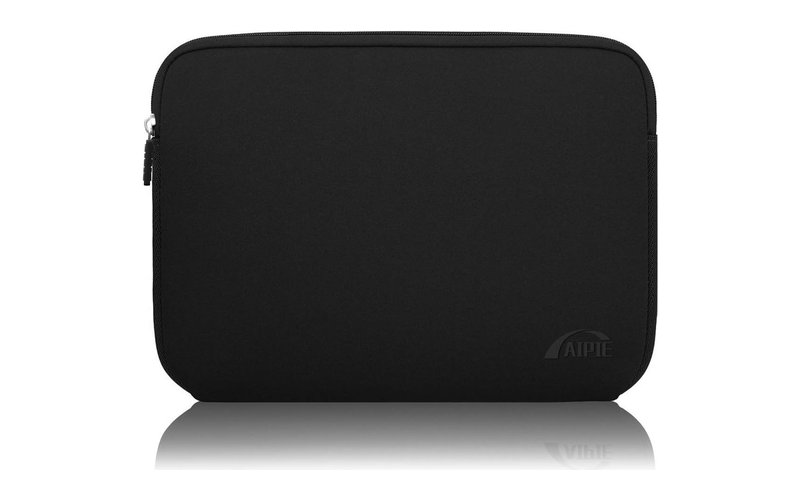
Funda AIPIE para MacBook Air/Pro (13–14 pulgadas)
El seguro más barato para un MacBook de 1.500 €: neopreno, cierre y bolsillo para el cargador.
Veure el preu a AmazonEnllaç d’afiliat
Preguntes freqüents
Què passa si ja he lliurat el Mac sense tancar la sessió? Pots treure'l a distància des d'iCloud.com/find, com indica Apple. Fes-ho com abans millor i canvia després la contrasenya del teu compte.
Val la pena esperar els M6 per vendre? No et puc prometre xifres: depèn del model. El que és segur és que un Mac guardat en un calaix no es revaloritza, així que ven-lo tan bon punt el nou funcioni.
Puc regalar-lo a un familiar amb les meves dades? Millor que no. Copia el que vulguis conservar, esborra el Mac i que es creï el seu propi usuari i el seu propi compte d'Apple.
En resum: còpia verificada, sessions tancades, Find My desactivat, esborrat de tot el contingut i la configuració i el Mac apagat a la benvinguda. Així, tant si el vens com si el lliures, el següent propietari l'estrena sense trucar-te.


