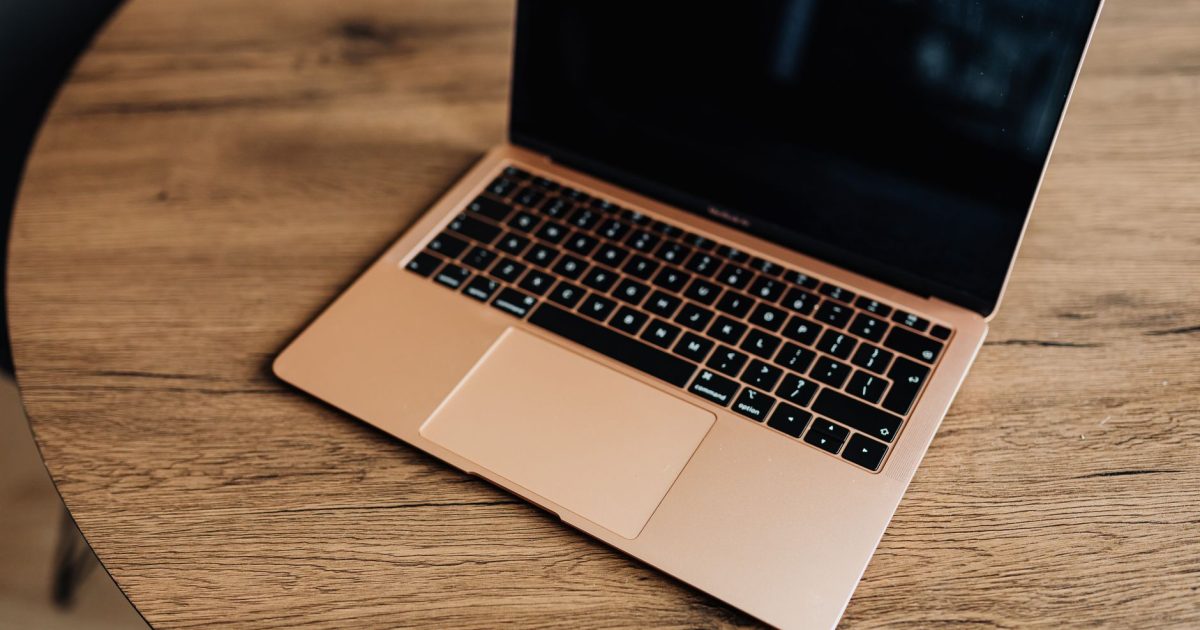
Tu Mac dice «disco casi lleno»: SSD externo, NAS o iCloud, qué comprar según tu caso
Se te llena el Mac de 256 o 512 GB: comparativa honesta entre SSD externo, NAS doméstico e iCloud+ para ampliar espacio y montar copias que funcionen solas.
Transparencia: este artículo contiene enlaces de afiliado de Amazon, señalados uno a uno. En calidad de Afiliado de Amazon, obtengo ingresos por las compras adscritas que cumplen los requisitos aplicables.
El mensaje «Tu disco de arranque está casi lleno» no avisa una vez: vuelve cada semana hasta que actúas. Con el SSD soldado a la placa, ampliar por dentro no es opción. La buena noticia: por fuera hay tres caminos claros —SSD externo, NAS en red o iCloud— y cada uno gana en un escenario distinto. Vamos a elegir el tuyo sin humo.
Respuesta rápida: para un Mac individual con poco espacio, un SSD externo de 1 TB por USB 10 Gb/s es la compra sensata. Para una casa con varios Macs y copias que deben hacerse solas, un NAS de 2 bahías. iCloud solo resuelve si tu problema son Fotos y Documentos, no el sistema.
Comparativa visual: SSD vs NAS vs iCloud
| Opción | Capacidad típica | Velocidad real | Precio orientativo | Ideal para |
|---|---|---|---|---|
| SSD externo 1 TB (USB 10 Gb/s) | 1–2 TB | ~900–1.000 MB/s | 110–140 € | ⭐ Ampliar un Mac ya |
| NAS 2 bahías + 2×4 TB | 4 TB en espejo | ~110 MB/s por red | 350–500 € | ⭐ Toda la casa + Time Machine auto |
| iCloud+ 200 GB / 2 TB | 200 GB–2 TB | Depende de tu fibra | 3–10 €/mes | Fotos y sync entre Apple |
Antes de comprar nada, haz limpieza una vez: la guía de liberar espacio en el Mac suele rescatar 20–40 GB. Y si el aviso es recurrente, revisa qué hacer cuando el disco está casi lleno y si 256 GB son suficientes.
1. SSD externo: la ampliación que se nota hoy mismo
Para Time Machine, biblioteca de Fotos externa o proyectos activos, un SSD USB de 10 Gb/s rinde como el interno en el día a día. No pagues extra por modelos de «2.000 MB/s»: en Mac caen a 1.000 porque macOS no implementa USB 3.2 Gen 2x2. Formato APFS cifrado si vivirá solo con Macs, exFAT si viajará a Windows. Tienes la explicación completa con modelos en la guía del mejor SSD externo para Mac.

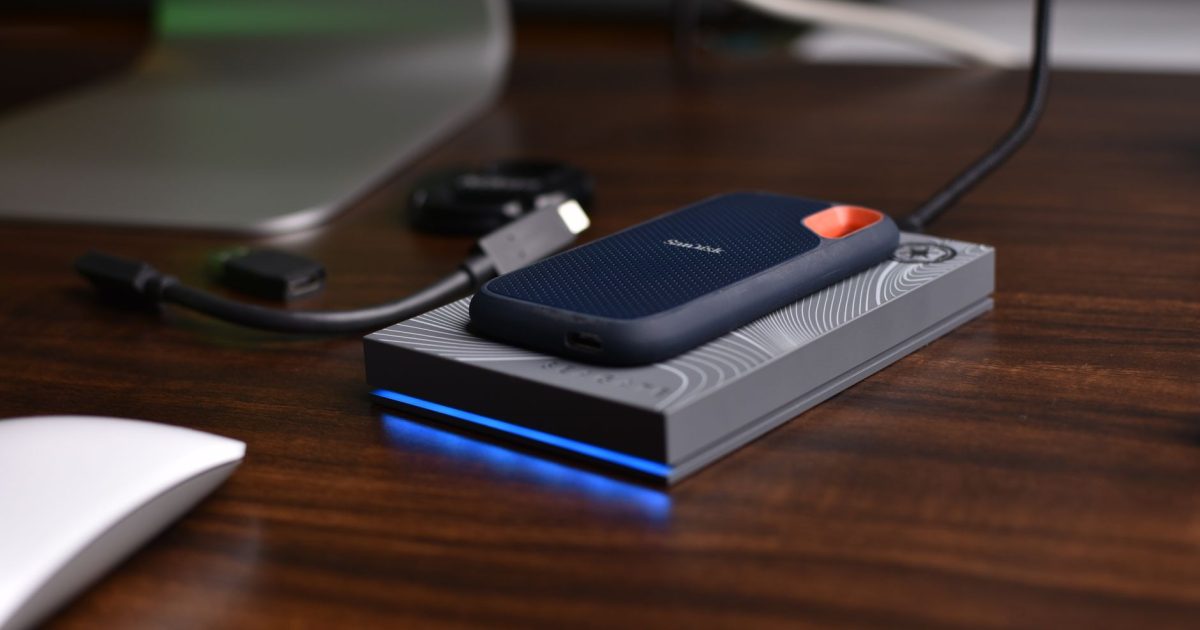
Samsung T7 Shield · SSD externo de 1 TB
El disco de Time Machine que no se oye ni se calienta; copias rápidas de verdad.
Ver precio en AmazonEnlace de afiliado
Dos usos que funcionan especialmente bien:
- Time Machine dedicado: disco ≥ el doble de tus datos, siempre enchufado o con rutina. Estrategia completa en Time Machine y la regla 3-2-1.
- Biblioteca de Fotos fuera: mueve la fototeca al SSD y el interno respira. Cómo hacerlo sin romper nada en organizar la biblioteca de Fotos.
2. NAS doméstico: cuando el problema es de toda la casa
El SSD resuelve un Mac. El NAS resuelve varios: copias de Time Machine por red sin enchufar nada, carpeta compartida entre Mac y Windows, acceso desde fuera de casa y discos en espejo (si muere uno, no pierdes nada). Cuesta más de entrada, pero sustituye tres discos sueltos y tres suscripciones.
Con dos bahías y dos discos iguales en RAID 1 vas sobrado para empezar. No necesitas 10 GbE ni cuatro bahías para copias y archivo familiar. Detalles y cuándo compensa en NAS para Mac.
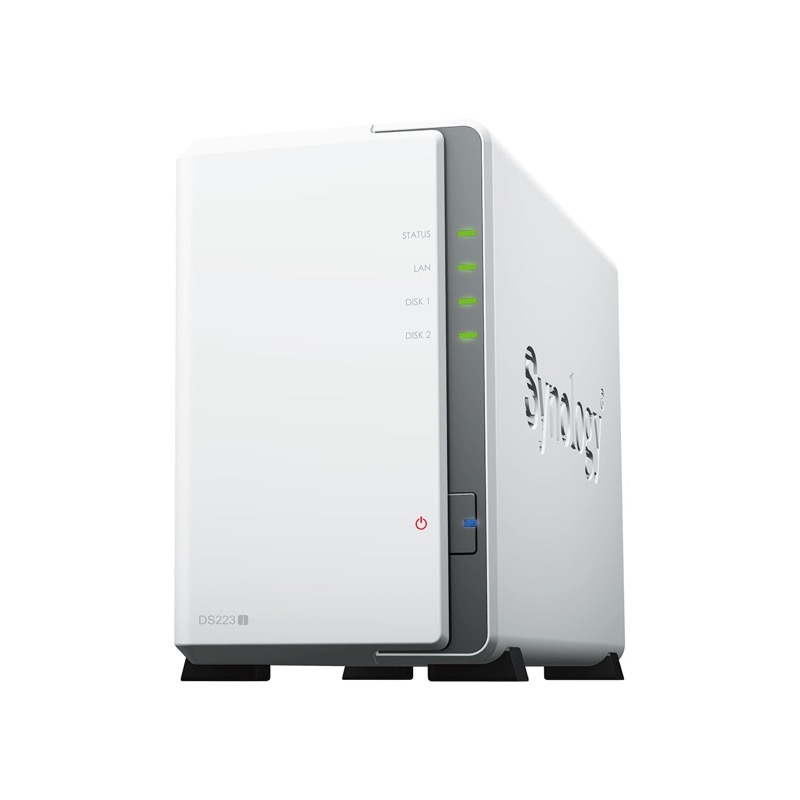
Synology DS223j · NAS de 2 bahías
Time Machine por red, sin nubes ajenas ni discos que recuerdas enchufar.
Ver precio en AmazonEnlace de afiliado
Regla de taller: ¿un Mac y prisa? SSD. ¿dos o más Macs, o quieres olvidarte de enchufar discos? NAS. ¿solo Fotos y Documentos entre iPhone y Mac? iCloud+ de 200 GB. Todo lo demás es matizar.
3. ¿Y no basta con iCloud+?
A veces sí. Si tu disco lo ocupan Fotos (40 GB), Escritorio y Documentos sincronizados y poco más, iCloud+ con «Optimizar almacenamiento» vacía el interno dejando miniaturas. Revisa cómo configurar iCloud en el Mac y los planes de iCloud+ antes de decidir.
Pero ojo a los límites: iCloud no es copia de seguridad del sistema (no restaura un Mac muerto), si dejas de pagar todo vuelve a bajar, y con fibra lenta subir 200 GB es un fin de semana. Para datos que no pueden perderse, SSD o NAS + Time Machine siguen mandando. Si Time Machine te falla, mira qué hacer si Time Machine no copia.
Qué compraría yo según tu Mac
- MacBook Air 256 GB, un usuario: SSD externo de 1 TB(afiliado) + limpieza anual. Inversión mínima, efecto máximo.
- iMac / Mac mini familiar, 2–3 Macs: NAS de 2 bahías(afiliado) como destino Time Machine de todos + un SSD pequeño para llevar.
- Creador con biblioteca de 500 GB+: SSD de 2 TB para proyectos + NAS para archivo y versiones. iCloud de 200 GB solo para sync.
Si estás pensando en cambiar de Mac porque «se quedó pequeño», lee antes qué Mac comprar y cómo comprar un Mac usado: muchas veces 130 € en SSD alargan dos años un equipo.
Preguntas frecuentes
¿Puedo usar el mismo SSD para Time Machine y para archivos? Se puede particionando, pero no es ideal: si el disco muere, pierdes copia y original. Mejor un disco para copia y otro —o el NAS— para datos.
¿El NAS sustituye a Time Machine local? Lo complementa: Time Machine por red al NAS para el día a día + una copia ocasional en SSD guardado fuera de casa para la regla 3-2-1.
¿APFS o exFAT para el SSD nuevo? APFS (cifrado) si solo lo verá macOS y sobre todo para Time Machine; exFAT si viajará entre Mac y Windows. Se cambia en Utilidad de Discos en dos minutos.
¿2 TB de iCloud sustituyen al disco externo? No para copias del sistema ni para trabajar con vídeo pesado. Sí para Fotos y Documentos si tu fibra sube bien.
En resumen: empieza por limpiar, sigue con un SSD externo de 1 TB(afiliado) si tu problema es un Mac, salta al NAS de 2 bahías(afiliado) si es toda la casa, y deja iCloud para lo que se le da bien: sincronizar, no respaldar. Tus yo del futuro —el que pierde un disco un viernes— te lo agradecerá.