HomeKit sul Mac: domotica Apple senza toccare l’iPhone
Come controllare luci, telecamere e automazioni HomeKit dal Mac con l’app Casa, cosa ti serve perché tutto risponda e perché Matter cambia le regole.
Trasparenza: questo articolo contiene link affiliati Amazon, segnalati uno per uno. In qualità di Affiliato Amazon, guadagno dagli acquisti idonei secondo i requisiti applicabili.
La domotica di Apple vive da anni nell’iPhone, ma anche il Mac ha il suo posto a tavola: l’app Casa è su macOS da tempo e, con la versione ridisegnata arrivata con Sequoia, controllare luci, telecamere e scene dalla scrivania ha smesso di essere un’idea bizzarra. Se passi la giornata davanti al Mac, non ha senso tirare fuori il telefono per spegnere una luce. Qui ti racconto cosa puoi fare dal computer, cosa serve perché la casa non ti crolli addosso e perché il protocollo Matter ha cambiato il gioco.
Cosa puoi controllare dal Mac
L’app Casa del Mac fa le stesse cose di quella dell’iPhone: accende e spegne gli accessori, cambia l’intensità o il colore delle luci, guarda le telecamere in diretta, apre o chiude la serratura e lancia le scene con un clic. Tutto ciò che hai abbinato appare nella barra laterale e dal menu puoi cliccare una telecamera e lasciarla fluttuare sopra qualsiasi finestra mentre lavori. Per l’uso quotidiano è più veloce che sbloccare l’iPhone e, se già usi le scorciatoie di automazione sul Mac, puoi mescolare una scena di Casa con un’azione di sistema e creare un intero flusso senza uscire dal computer.
Il bello non è accendere una lampadina, ma le automazioni: che al tramonto si accendano le luci del corridoio, che la telecamera ti avvisi quando non c’è nessuno in casa, o che all’arrivo del tuo iPhone si disattivi la modalità di concentrazione e salga il riscaldamento. Queste regole vivono nell’hub di Casa e funzionano anche se il Mac è spento.
L’hub: il pezzo che regge tutto
Perché le automazioni si eseguano da sole e tu possa vedere le telecamere fuori casa serve un hub: un HomePod, un Apple TV o un iPad che resti in casa. L’hub è il cervello che riceve i comandi quando sei fuori e quello che fa sì che una regola scatti all’ora giusta anche senza l’iPhone addosso. Senza hub, Casa si limita a controllare gli accessori quando sei sulla stessa rete.
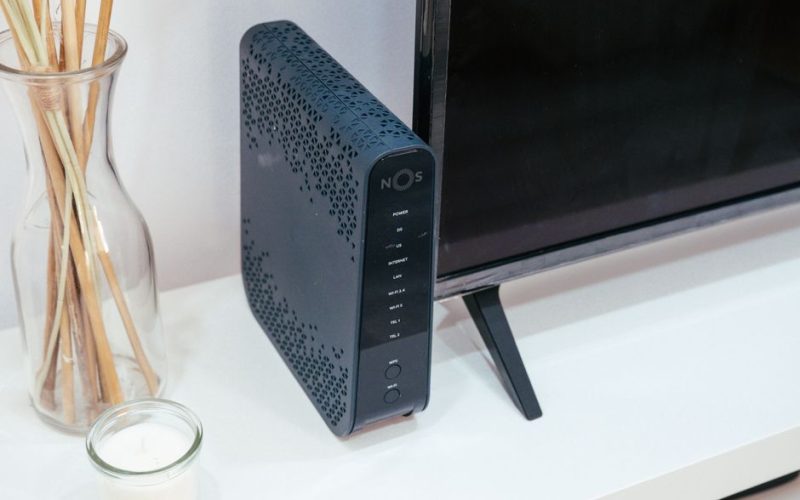
Qui c’è un dettaglio che nessuno ti dice ed è l’origine di metà dei problemi: l’hub dipende dalla tua rete Wi-Fi. Se il router cade o la copertura arriva col contagocce in corridoio, la domotica si comporta come una persona con la memoria che fa cilecca. Prima di aggiungere accessori, assicura una copertura decente in tutta la casa; un sistema mesh di solito risolve più di tre lampadine nuove.
TP-Link Deco X50 · Wi-Fi 6 mesh (2 unidades)
Wi-Fi que cubre la casa entera y no se cae en la videollamada: red mesh con roaming entre nodos.
Vedi il prezzo su AmazonLink affiliato
Matter e Thread: il cambiamento silenzioso
Per anni HomeKit ha preteso che l’accessorio portasse il suo marchio, e questo alzava i prezzi e limitava il catalogo. Con Matter tutto questo è finito: è uno standard comune grazie al quale una presa o una lampadina di qualsiasi marca funziona contemporaneamente su HomeKit, Alexa e Google Home. Non devi capire il protocollo per trarne beneficio: al momento dell’acquisto basta cercare il logo Matter sulla scatola e saprai che il dispositivo parla con il tuo Mac, il tuo iPhone e l’hub di Apple senza litigare.
Collegato a questo c’è Thread, una rete a basso consumo pensata per sensori e lampadine che non satura il Wi-Fi. Molti hub (gli HomePod e gli Apple TV recenti) fanno da router di bordo Thread, così la rete si organizza da sola. La regola pratica è semplice: gli accessori grandi (telecamere, altoparlanti) vanno via Wi-Fi; quelli piccoli e alimentati a batteria (sensori per porte, termostati) vanno via Thread. Così non trasformi la rete domestica in un ingorgo.
Video sicuro e archiviazione locale
Le telecamere compatibili con HomeKit offrono HomeKit Secure Video: il video viene analizzato in locale e salvato cifrato su iCloud, senza pesare sul tuo spazio normale (pesa invece il piano iCloud+). È l’opzione comoda, ma ha limiti di telecamere e di giorni di registrazione a seconda del piano. Se preferisci conservare tu le registrazioni senza dipendere dal cloud, molti sistemi di telecamere lasciano riversare il video su un disco di rete locale; è lì che un NAS ti dà più controllo di iCloud.
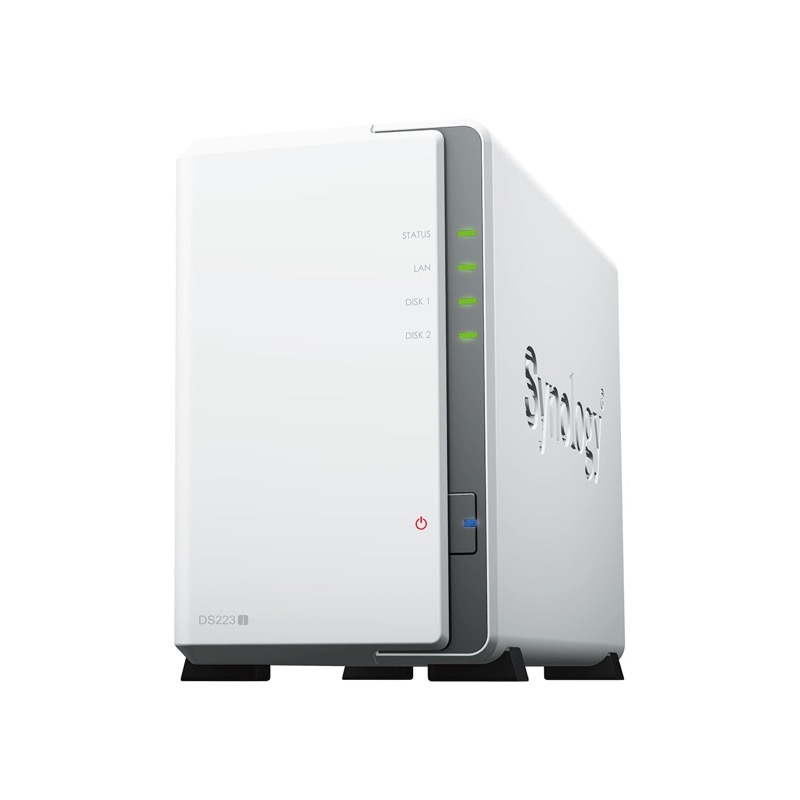
Synology DS223j · NAS de 2 bahías
Time Machine por red, sin nubes ajenas ni discos que recuerdas enchufar.
Vedi il prezzo su AmazonLink affiliato
E visto che parliamo di dischi di rete: quello stesso NAS che conserva le registrazioni può occuparsi anche dei tuoi backup. Ecco la strategia 3-2-1 per non dipendere da un solo disco.
Domande frequenti
Mi serve un hub per usare HomeKit dal Mac? Per controllare gli accessori stando in casa, no. Per automazioni automatiche, accesso remoto e telecamere fuori casa, sì: un HomePod o un Apple TV fanno da hub.
Gli accessori Matter funzionano con HomeKit? Sì, è proprio l’idea di Matter: un unico standard compatibile con HomeKit, Alexa e Google Home. Cerca il logo Matter al momento dell’acquisto.
Posso vedere le telecamere sul Mac? Sì, dall’app Casa puoi aprire qualsiasi telecamera in diretta e lasciarla fluttuare sulle tue finestre mentre lavori.
Va bene qualsiasi router per la domotica? Quasi tutti, ma una copertura scarsa manda all’aria le automazioni. Se la tua casa è grande, un sistema mesh è l’investimento che noterai per primo.
In sintesi: la domotica di Apple non è solo una cosa dell’iPhone. Con l’app Casa sul Mac controlli tutto senza alzare la mano dalla tastiera e, con una rete che regge e un hub in mezzo, le automazioni fanno il lavoro da sole. Se poi vuoi conservare le tue registrazioni senza cloud, la strada naturale passa da il tuo spazio di archiviazione in rete. Comincia da una lampadina e una scena: il resto arriva da solo.