Thunderbolt 5 sul Mac: cosa cambia e cosa comprare
Cosa porta Thunderbolt 5 ai Mac con chip M4 Pro/M5, quali periferiche lo sfruttano davvero e quando conviene rinnovare cavi, dock o monitor.
Trasparenza: questo articolo contiene link affiliati Amazon, segnalati uno per uno. In qualità di Affiliato Amazon, guadagno dagli acquisti idonei secondo i requisiti applicabili.
Thunderbolt è sempre stato il gioiello nascosto del Mac: un connettore che sembra USB-C ma che dà immagini, dati e ricarica a una velocità che gli altri guardano da lontano. Con Thunderbolt 5 l’asticella si è alzata di nuovo e, se stai per comprare periferiche, è il momento di capire cosa cambia e, soprattutto, cosa non ti cambierà la vita. Ecco la versione onesta.
Cosa porta Thunderbolt 5
La cifra che si ripete è 80 Gbps di larghezza di banda, il doppio di Thunderbolt 4, con una modalità che sale fino a 120 Gbps per i display. Tradotto in pratica: più monitor ad alta risoluzione, dischi esterni che vanno alla velocità di un disco interno e dock che danno da mangiare a tutto senza impuntarsi. Aumenta anche l’erogazione di energia e mantiene la retrocompatibilità con Thunderbolt 3 e 4 e con il normale USB-C, quindi i tuoi vecchi cavi non smettono di funzionare da un giorno all’altro.
Se non sai esattamente cos’è Thunderbolt e in cosa si distingue da un semplice USB-C, conviene partire da qui: Thunderbolt vs USB-C spiegato senza gergo.
Quali Mac ce l’hanno
Qui sta la sfumatura che decide se ti interessa: Thunderbolt 5 non arriva su tutti i Mac. I modelli con chip base (M4 o M5 e basta) di solito restano su Thunderbolt 4, e sono i modelli Pro e superiori a passare al 5. Prima di comprare qualsiasi cosa, guarda il modello esatto del tuo Mac in Impostazioni di Sistema → Generali → Informazioni e controlla quale versione di Thunderbolt annuncia. Se il tuo Mac è Thunderbolt 4, le periferiche 5 funzionano, ma alla velocità del 4: non tirerai fuori il doppio della larghezza di banda da una porta che non ce l’ha.
Dove si sente davvero
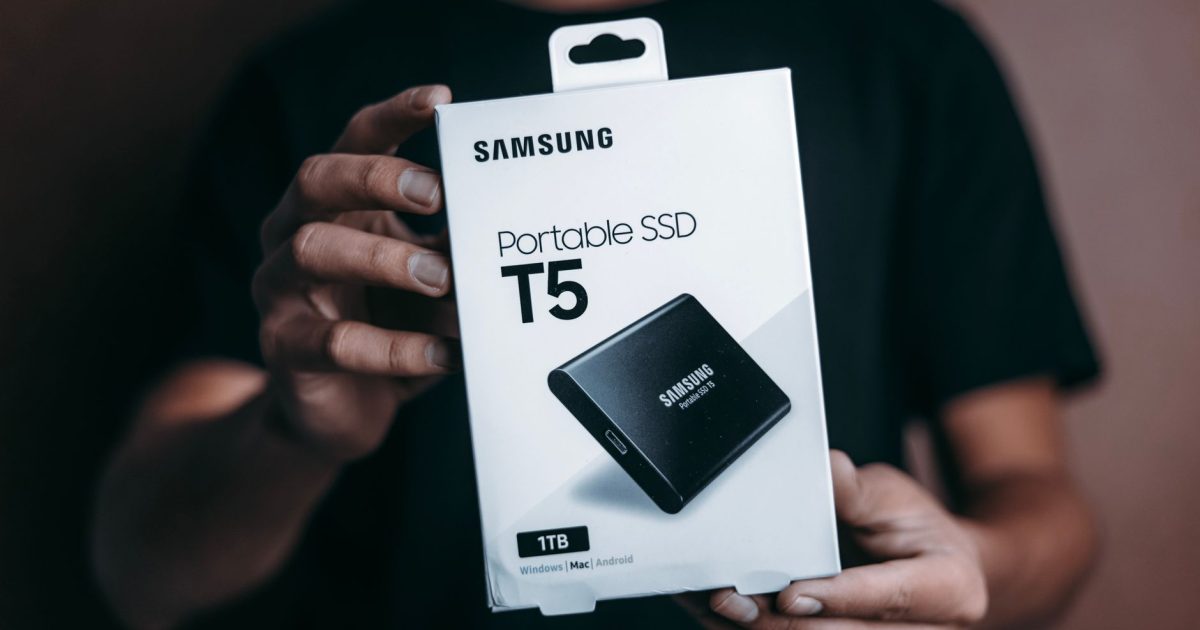
Il salto non si percepisce ovunque allo stesso modo. Dove si sente di più è nei dischi esterni: un SSD via Thunderbolt 5 sfiora la velocità di un disco interno e rende naturale montare video direttamente dal disco esterno. Qui trovi come scegliere un SSD esterno per il Mac. E se quel disco deve custodire i tuoi backup, la strategia 3-2-1 è quella che ti salva davvero. Si sente anche nei dock che alimentano un MacBook e al tempo stesso reggono un monitor 4K ad alta frequenza e più periferiche: con Thunderbolt 5 niente taglia la larghezza di banda al resto.
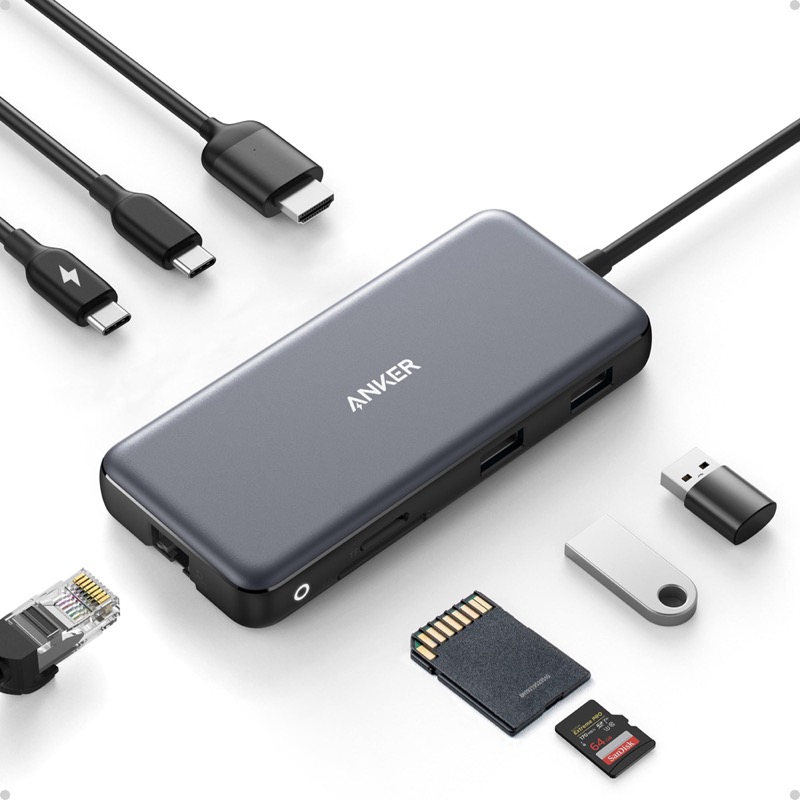
Hub USB-C Anker 555 (8 en 1: HDMI 4K60, Ethernet, SD)
El MacBook trae dos puertos y sueños: esto le devuelve el resto del mundo.
Vedi il prezzo su AmazonLink affiliato
E si sente nel cavo. Un cavo economico con il logo USB-C può strozzare tutta la catena: per muovere davvero Thunderbolt 5 ti serve un cavo certificato che regga larghezza di banda e potenza. È l’anello più economico e il più ignorato.
Anker Zolo · cable USB-C 240 W (1,8 m, 2 unidades)
El cable que aguanta 240 W y años de tirones: evita el clásico «¿por qué no me carga?».
Vedi il prezzo su AmazonLink affiliato
Dove non si sente (e non devi spendere)
Per il 90 % degli usi —navigare, office, copiare le foto dalla fotocamera, un monitor 4K normale— Thunderbolt 4 è più che sufficiente. Se il tuo lavoro non sposta file giganti né collega a catena monitor ad alta risoluzione, pagare per Thunderbolt 5 è pagare per qualcosa che non vedrai. L’onestà comanda: compra per necessità, non per il logo.
I monitor sono il caso più chiaro. Un monitor con Thunderbolt 5 ha senso solo se è ad altissima risoluzione o alta frequenza; per un 4K a 60 Hz da ufficio, un monitor con USB-C normale fa il lavoro a metà prezzo. Qui trovi come scegliere il monitor per il Mac senza farti ingannare dalle specifiche.
La catena completa: un esempio reale
Immagina un MacBook Pro con Thunderbolt 5. Se vuoi una scrivania a cavo unico, la catena sarebbe: Mac → cavo certificato → dock Thunderbolt 5 → monitor 4K ad alta frequenza e, dal dock, il resto delle periferiche. Il risultato è che arrivi, colleghi un cavo e hai immagine, rete, tastiera e ricarica. Se uno degli anelli è più lento, tutta la catena scende al suo ritmo: per questo il cavo conta tanto quanto il dock.

Samsung T7 Shield · SSD externo de 1 TB
El disco de Time Machine que no se oye ni se calienta; copias rápidas de verdad.
Vedi il prezzo su AmazonLink affiliato
In sintesi: Thunderbolt 5 è un salto reale, ma selettivo. Se il tuo Mac ce l’ha e muovi file grandi, dischi esterni o più monitor esigenti, rinnovare il dock e il cablaggio ti restituisce i soldi in tempo risparmiato. Se no, Thunderbolt 4 resta più di quanto ti serva. Guarda prima la tua porta, poi il tuo lavoro, e compra in quest’ordine.