HomeKit en el Mac: domótica Apple sin tocar el iPhone
Cómo controlar luces, cámaras y automatizaciones de HomeKit desde el Mac con la app Casa, qué necesitas para que todo responda y por qué Matter cambia las reglas.
Transparencia: este artículo contiene enlaces de afiliado de Amazon, señalados uno a uno. En calidad de Afiliado de Amazon, obtengo ingresos por las compras adscritas que cumplen los requisitos aplicables.
La domótica de Apple lleva años viviendo en el iPhone, pero el Mac también tiene su silla en la mesa: la app Casa está en macOS desde hace tiempo y, con la versión rediseñada que llegó con Sequoia, controlar luces, cámaras y escenas desde el escritorio dejó de ser una ocurrencia. Si pasas el día delante del Mac, no tiene sentido sacar el móvil para apagar una luz. Aquí te cuento qué puedes hacer desde el ordenador, qué hace falta para que no se te caiga la casa y por qué el protocolo Matter cambió el juego.
Qué puedes controlar desde el Mac
La app Casa del Mac hace lo mismo que la del iPhone: enciende y apaga accesorios, cambia la intensidad o el color de las luces, mira las cámaras en directo, abre o cierra la cerradura y dispara escenas con un clic. Todo lo que tengas emparejado aparece en la barra lateral, y desde el menú puedes pinchar una cámara y dejarla flotando sobre cualquier ventana mientras trabajas. Para el día a día es más rápido que desbloquear el iPhone, y si ya usas atajos de automatización en el Mac, puedes mezclar una escena de Casa con una acción del sistema y montarte un flujo entero sin salir del ordenador.
La gracia no está en encender una bombilla, sino en las automatizaciones: que al atardecer se enciendan las luces del pasillo, que la cámara te avise cuando no hay nadie en casa, o que al llegar tu iPhone se desactive el modo concentración y suba la calefacción. Estas reglas viven en el hub de Casa y funcionan aunque el Mac esté apagado.
El hub: la pieza que sostiene todo
Para que las automatizaciones se ejecuten solas y puedas ver las cámaras fuera de casa necesitas un hub: un HomePod, un Apple TV o un iPad que se quede en casa. El hub es el cerebro que recibe los comandos cuando estás fuera y el que se encarga de que una regla se dispare a su hora aunque no lleves encima el iPhone. Sin hub, Casa se limita a controlar accesorios cuando estás en la misma red.
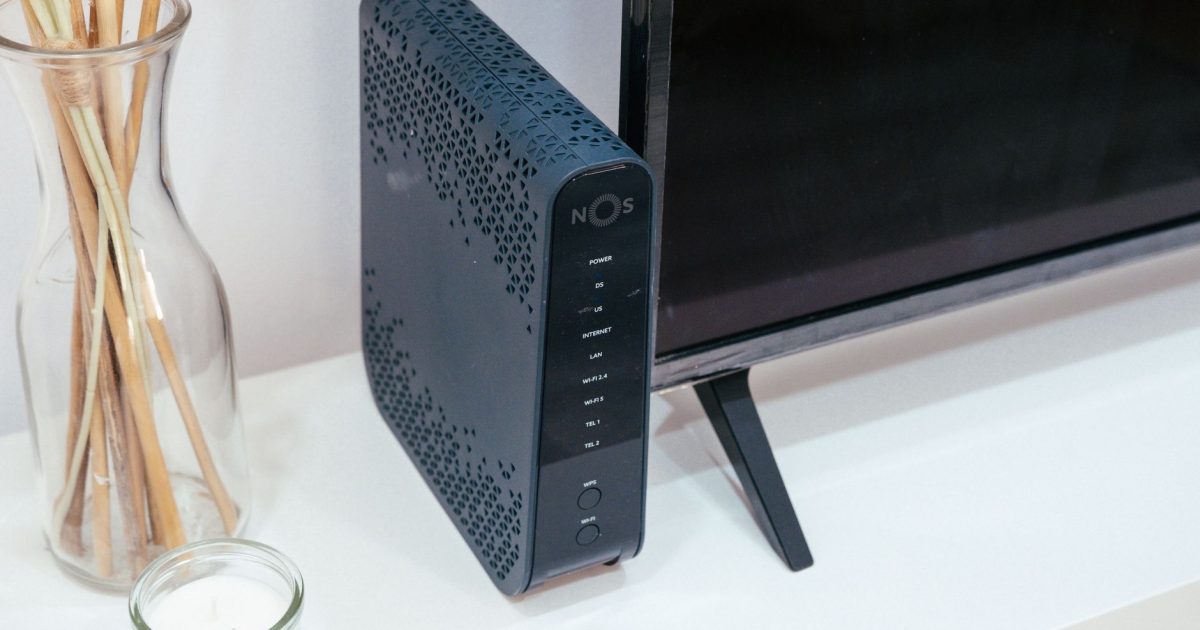
Aquí hay un detalle que nadie te cuenta y que es el origen de la mitad de los problemas: el hub depende de tu red Wi-Fi. Si el router se cae o la cobertura llega con cuentagotas al pasillo, la domótica se comporta como una persona a la que le falla la memoria. Antes de sumar accesorios, asegura una cobertura decente en toda la casa; un sistema mesh suele resolver más que tres bombillas nuevas.
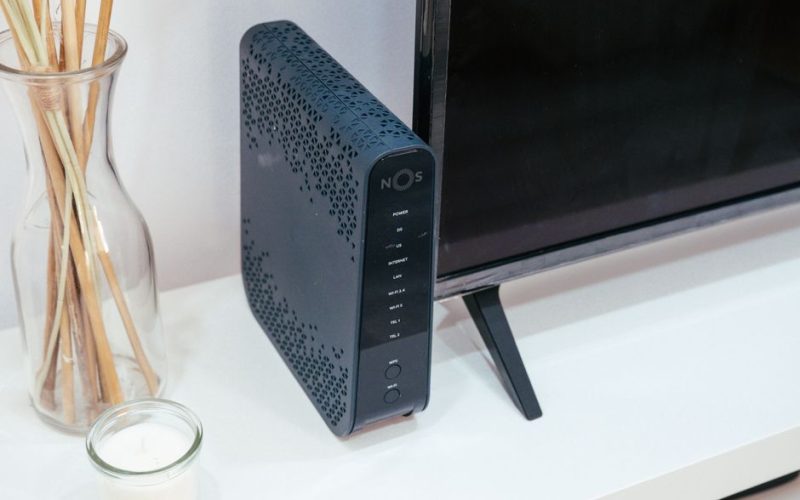
TP-Link Deco X50 · Wi-Fi 6 mesh (2 unidades)
Wi-Fi que cubre la casa entera y no se cae en la videollamada: red mesh con roaming entre nodos.
Ver precio en AmazonEnlace de afiliado
Matter y Thread: el cambio silencioso
Durante años, HomeKit exigía que el accesorio llevara su sello, y eso encarecía y limitaba el catálogo. Con Matter eso se acabó: es un estándar común por el que un enchufe o una bombilla de cualquier marca funciona a la vez en HomeKit, Alexa y Google Home. No tienes que entender el protocolo para beneficiarte: al comprar, basta con buscar el logo de Matter en la caja y sabrás que el aparato habla con tu Mac, tu iPhone y el hub de Apple sin peleas.
Relacionado con esto está Thread, una red de baja energía pensada para sensores y bombillas que no satura el Wi-Fi. Muchos hubs (HomePod y Apple TV recientes) actúan de router de borde Thread, así que la red se organiza sola. La regla práctica es sencilla: los accesorios grandes (cámaras, altavoces) van por Wi-Fi; los pequeños y que funcionan con pila (sensores de puerta, termostatos) van por Thread. Así no conviertes la red doméstica en un atasco.
Vídeo seguro y almacenamiento local
Las cámaras compatibles con HomeKit ofrecen HomeKit Secure Video: el vídeo se analiza en local y se guarda cifrado en iCloud, sin contar contra tu espacio normal (sí cuenta el plan de iCloud+). Es la opción cómoda, pero tiene límites de cámaras y de días de grabación según el plan. Si prefieres guardar tú mismo las grabaciones sin depender de la nube, muchos sistemas de cámara dejan volcar el vídeo a un disco de red local; ahí es donde un NAS te da más control que iCloud.
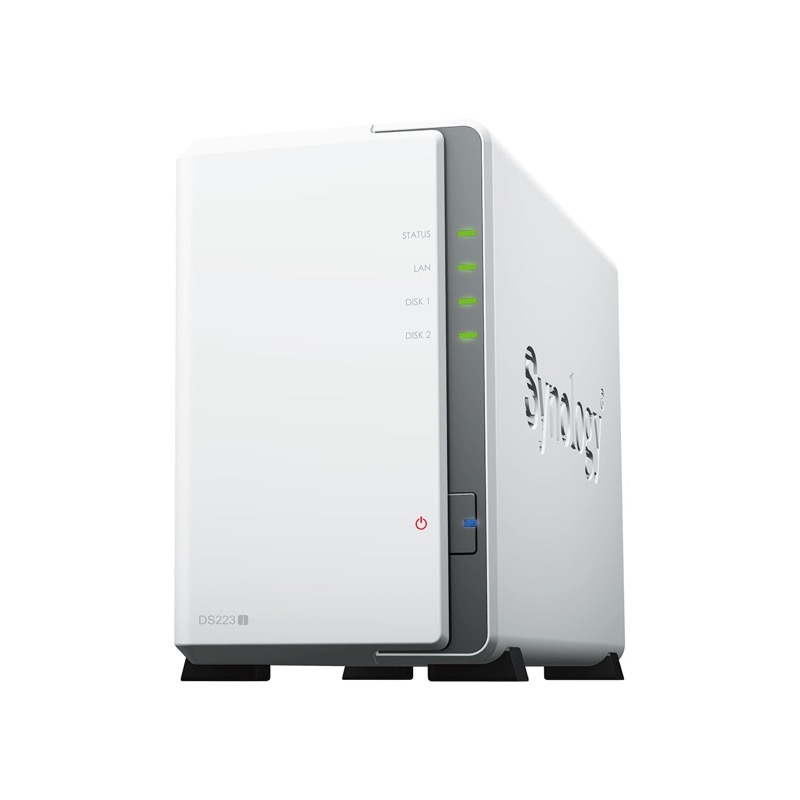
Synology DS223j · NAS de 2 bahías
Time Machine por red, sin nubes ajenas ni discos que recuerdas enchufar.
Ver precio en AmazonEnlace de afiliado
Y ya que hablamos de discos de red: ese mismo NAS que guarda las grabaciones puede encargarse también de tus copias de seguridad. Aquí va la estrategia 3-2-1 para no depender de un solo disco.
Preguntas frecuentes
¿Necesito un hub para usar HomeKit desde el Mac? Para controlar los accesorios estando en casa, no. Para automatizaciones automáticas, acceso remoto y cámaras fuera de casa, sí: un HomePod o un Apple TV hacen de hub.
¿Los accesorios Matter funcionan con HomeKit? Sí, es justo la idea de Matter: un único estándar compatible con HomeKit, Alexa y Google Home. Busca el logo de Matter al comprar.
¿Puedo ver las cámaras en el Mac? Sí, desde la app Casa puedes abrir cualquier cámara en directo y dejarla flotando sobre tus ventanas mientras trabajas.
¿Vale cualquier router para la domótica? Casi cualquiera, pero una cobertura pobre tira por tierra las automatizaciones. Si tu casa es grande, un sistema mesh es la inversión que primero notarás.
En resumen: la domótica de Apple no es solo cosa del iPhone. Con la app Casa en el Mac controlas todo sin levantar la mano del teclado, y con una red que aguante y un hub de por medio, las automatizaciones hacen el trabajo solas. Si además quieres guardar tus grabaciones sin nube, el camino natural pasa por tu almacenamiento en red. Empieza por una bombilla y una escena: el resto viene solo.