Quale disco comprare per Time Machine (e quanto spazio ti serve davvero)
Come scegliere il disco di Time Machine: capacità reale che ti serve, SSD vs HDD, NAS in rete e gli errori che rendono inutili i tuoi backup.
Trasparenza: questo articolo contiene link affiliati Amazon, segnalati uno per uno. In qualità di Affiliato Amazon, guadagno dagli acquisti idonei secondo i requisiti applicabili.
Ci sono due tipi di utenti Mac: quelli che fanno backup e quelli che scopriranno Time Machine il giorno in cui perderanno la cartella dei progetti. Scegliere il disco non è complicato, ma conviene fare due conti prima di comprare. La risposta rapida: un disco dedicato di almeno il doppio del tuo disco interno —quattro volte se vuoi uno storico vero—; HDD grande se il backup vive sulla scrivania, SSD se ti muovi, e NAS in rete se il Mac è un portatile.
Quanto spazio ti serve, davvero
Time Machine non salva una copia del tuo disco: salva versioni. Copie ogni ora dell’ultimo giorno, giornaliere dell’ultimo mese e settimanali più vecchie, e cancella le più vecchie quando il disco si riempie. Traduzione: più grande è la destinazione, più indietro puoi tornare il giorno in cui combini un guaio. La regola che funziona:
- Disco interno da 256 GB: destinazione da 1 TB. Mesi di versioni senza affanni.
- Interno da 512 GB: 2 TB è il punto dolce.
- Interno da 1 TB o più: punta a 4 TB, soprattutto se monti video o hai molte foto.
E un avvertimento per il 2026: non comprare dischi da 500 GB «perché costano poco». Con macOS 26 Tahoe e le librerie attuali si riempiono in settimane, e Time Machine inizia a cancellare copie vecchie senza chiedere. Se il tuo problema è il disco interno, attacca prima le opzioni per un Mac da 256 GB.
HDD, SSD o NAS: scegli per uso, non per moda
Per i backup, la velocità conta meno di quanto sembri: la noti solo alla prima copia e al ripristino. Quello che conta è il prezzo per terabyte e l’affidabilità. Un HDD esterno da 4 TB costa una frazione di un SSD equivalente, e per un backup che vive collegato alla scrivania è l’acquisto sensato. Il suo difetto: è un piatto che gira, con rumore e poco amico degli urti.
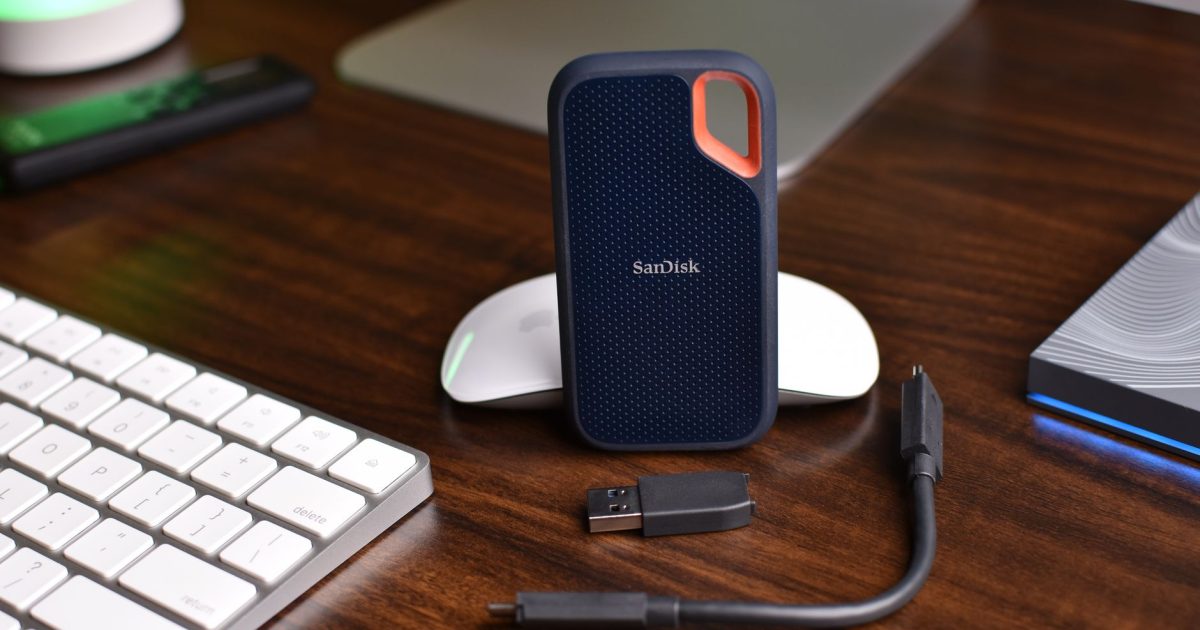
Se il Mac è un portatile e il backup viaggia con te o resta collegato su un tavolo condiviso, un SSD esterno è la scelta: silenzioso, senza parti mobili e molto più veloce al ripristino. Il T7 Shield si è guadagnato il posto a suon di botte: scocca in gomma resistente ad acqua e polvere, USB-C e velocità più che sufficiente per i backup. A settembre 2026, calcola tra 100 e 160 € per terabyte. Se inoltre vuoi usarlo per qualcosa di più dei backup, guarda la guida agli SSD esterni per il Mac.

Samsung T7 Shield · SSD externo de 1 TB
El disco de Time Machine que no se oye ni se calienta; copias rápidas de verdad.
Vedi il prezzo su AmazonLink affiliato
La terza via è smettere di collegare dischi. Un NAS in rete copia da solo, di notte, tutti i Mac di casa: chiudi il portatile e torni alla tua vita. Un NAS a due vani con dischi in mirror protegge anche dal guasto di un disco, cosa che un singolo USB non fa. Costa di più —circa 400–500 € con due dischi da 4 TB a settembre 2026—, ma per un MacBook che entra ed esce è l’unico modo perché i backup avvengano senza che tu ci pensi. Certo, la prima copia via Wi-Fi richiede una notte intera; per quel passaggio, meglio il cavo, e se il tuo Mac non ha Ethernet, un hub con Ethernet(affiliato) te lo risolve. E se è il Wi-Fi di casa a fare i capricci, il problema può essere il router: qui hai come sceglierne uno che non ti lasci a piedi.
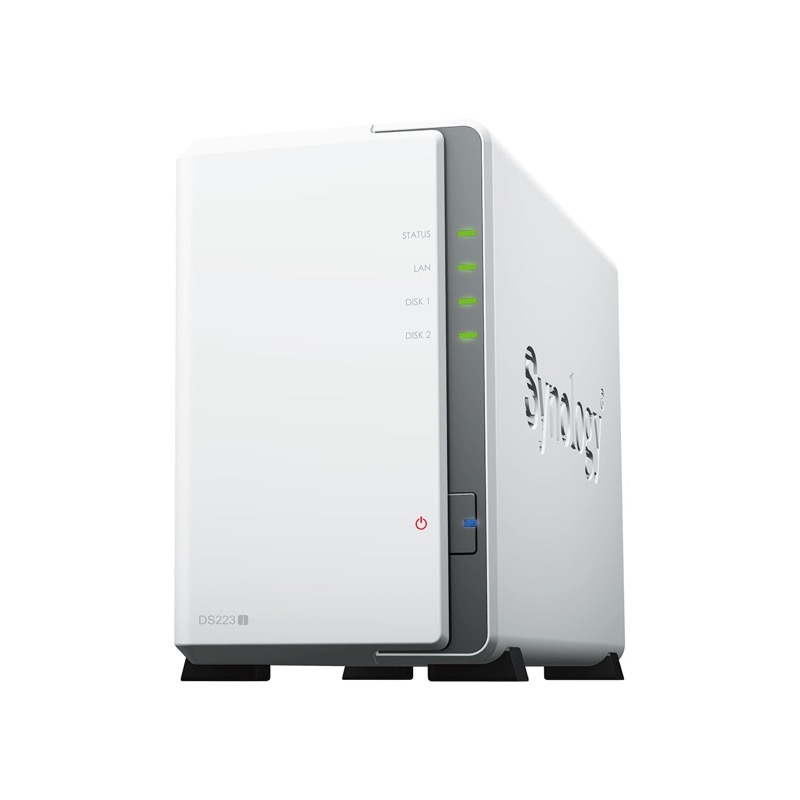
Synology DS223j · NAS de 2 bahías
Time Machine por red, sin nubes ajenas ni discos que recuerdas enchufar.
Vedi il prezzo su AmazonLink affiliato
| Opzione | Capacità consigliata | Prezzo orientativo | Quando sceglierla |
|---|---|---|---|
| HDD esterno USB | 4–8 TB | circa 90–180 € | Backup fisso sulla scrivania, storico lungo |
| SSD esterno USB-C | 1–2 TB | circa 100–280 € | Portatile, viaggi, ripristini rapidi |
| NAS 2 vani + 2 dischi | 2×4 TB o più | circa 400–500 € | Più Mac, backup automatici in rete |
La strategia 3-2-1, in versione Mac
Time Machine da sola non è un piano: è una gamba del tavolo. La regola classica chiede tre copie, su due supporti diversi, con una fuori casa. In breve: Time Machine su un disco o NAS, una seconda copia su un altro disco che resta altrove, e i dati critici anche nel cloud. Se alterni due dischi di Time Machine, macOS lo rileva e ruota tra loro: il modo più economico di avere «due supporti». Attenzione alla trappola mentale: iCloud Drive sincronizza, non fa backup. Se cancelli un file, si cancella dappertutto. Per una seconda linea di difesa che non dipenda da Apple, rsync resta un’assicurazione economica.
Formati, cifratura e partizioni
Lascia che macOS prepari il disco dalla finestra di Time Machine: lo formatta in APFS, il formato moderno del Mac, che gestisce meglio lo spazio libero e gli snapshot. Cifrare o no? Cifra, senza dubbi, soprattutto se il disco esce di casa: l’opzione «Cifra backup» è nelle impostazioni del disco e l’importante è annotare la password nel portachiavi e da qualche parte fuori. Un backup cifrato di cui si perde la password è un fermacarte molto costoso.
Si può usare lo stesso disco per Time Machine e per i tuoi file? Tecnicamente sì, con partizioni. In pratica, non farlo: se il disco muore, perdi insieme il file e il backup, che è esattamente il contrario di quello che cercavi. Un disco dedicato costa poco e ti risparmia quella conversazione.
Errori che rendono inutili i tuoi backup
- Non provare mai un ripristino. Un backup non verificato è una speranza, non un backup. Una volta all’anno, apri Time Machine e recupera un file di prova.
- Avere una sola destinazione. Un disco unico che si guasta si porta via tutto lo storico. Alterna due dischi o combina NAS e disco.
- Tenere il disco in un cassetto. Se non è collegato, non copia. Un disco da scrivania dimenticato è un soprammobile costoso.
- Ignorare gli avvisi di macOS. Quando Time Machine dice che non può copiare, quasi sempre c’è qualcosa da sistemare: non premere «Riprova» in loop per una settimana.
- Usare una chiavetta o una scheda SD. Lente, piccole e pensate per altro. No.
Domande frequenti
Posso usare lo stesso disco per Time Machine e per i file? Tecnicamente, con partizioni; in pratica, no: dedica un disco ai backup ed evita di perdere tutto in un colpo.
Quanto ci mette il primo backup? Su un HDD via USB, diverse ore; via Wi-Fi su un NAS, una notte intera o più. I successivi sono incrementali e si notano appena.
Time Machine cancella i miei file se il disco si riempie? No. Cancella backup vecchi; i tuoi file restano sul Mac. Un’altra cosa è perdere lo storico vecchio, e per questo si compra con margine.
Serve cifrare il backup? Consigliato, soprattutto sui portatili: se ti rubano il disco, i tuoi dati non sono dentro. Annota la password in un gestore e non perderla.
Un SSD si usura con Time Machine? Scrive parecchio, ma un SSD decente regge anni di backup. Se vuoi massima capacità a poco prezzo, un HDD vince ancora.
In sintesi: misura il tuo disco interno, moltiplicalo per due —o per quattro— e compra un disco dedicato: SSD(affiliato) se il backup viaggia, NAS(affiliato) se vuoi dimenticarti di collegarlo. Parti da impostare una strategia di backup come si deve e, quando macOS si lamenta, affidati a le soluzioni per quando Time Machine non copia. Il miglior backup è quello che esiste.