Qué disco comprar para Time Machine (y cuánto espacio necesitas de verdad)
Cómo elegir el disco de Time Machine: capacidad real que necesitas, SSD vs HDD, NAS por red y los errores que hacen que tus copias no sirvan.
Transparencia: este artículo contiene enlaces de afiliado de Amazon, señalados uno a uno. En calidad de Afiliado de Amazon, obtengo ingresos por las compras adscritas que cumplen los requisitos aplicables.
Hay dos tipos de usuarios de Mac: los que hacen copias de seguridad y los que descubrirán Time Machine el día que pierdan la carpeta de proyectos. Elegir disco no es complicado, pero conviene hacer una cuenta antes de comprar. La respuesta rápida: un disco dedicado de al menos el doble del tamaño de tu disco interno —cuatro veces si quieres historial de verdad—; HDD grande si la copia vive en el escritorio, SSD si te mueves, y NAS por red si el Mac es un portátil.
Cuánto espacio necesitas, de verdad
Time Machine no guarda una copia de tu disco: guarda versiones. Copias cada hora del último día, diarias del último mes y semanales antiguas, y va borrando las más viejas cuando el disco se llena. Traducción: cuanto más grande sea el destino, más atrás puedes viajar el día que la lías. La regla que funciona:
- Disco interno de 256 GB: destino de 1 TB. Meses de versiones sin apuros.
- Interno de 512 GB: 2 TB es el punto dulce.
- Interno de 1 TB o más: apunta a 4 TB, sobre todo si editas vídeo o tienes muchas fotos.
Y una advertencia para 2026: no compres discos de 500 GB «porque están baratos». Con macOS 26 Tahoe y las bibliotecas actuales se llenan en semanas, y Time Machine empieza a borrar copias antiguas sin preguntar. Si tu problema es el disco interno, ataca primero las opciones para un Mac de 256 GB.
HDD, SSD o NAS: elige por uso, no por moda
Para copias, la velocidad importa menos de lo que parece: solo la notas en la primera copia y al restaurar. Lo que importa es el precio por terabyte y la fiabilidad. Un HDD externo de 4 TB cuesta una fracción de un SSD equivalente, y para una copia que vive conectada al escritorio es la compra sensata. Su pega: es un plato girando, con ruido y poco amigo de los golpes.
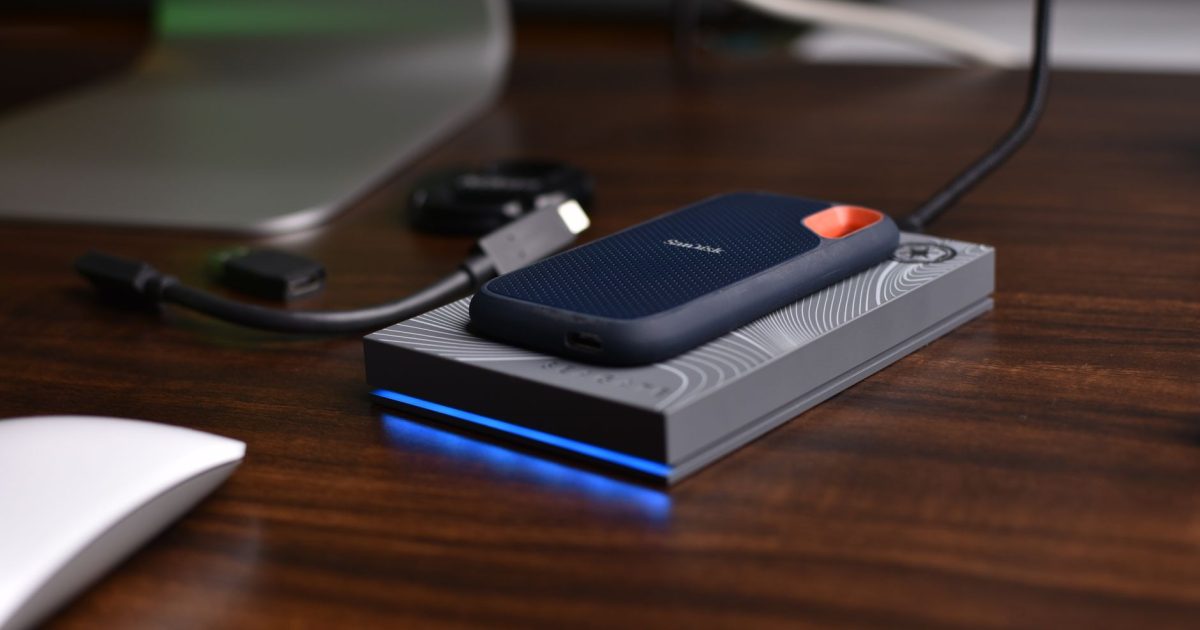
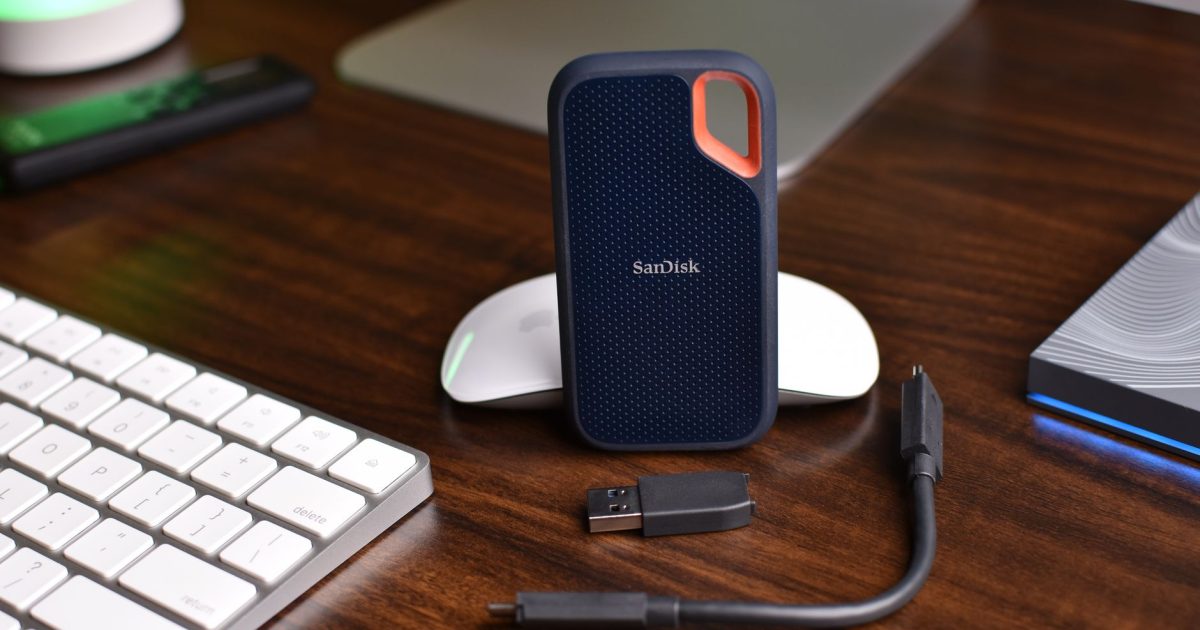
Si el Mac es un portátil y la copia viaja contigo o se queda conectada en una mesa compartida, un SSD externo es la elección: silencioso, sin partes móviles y mucho más rápido al restaurar. El T7 Shield se ha ganado el puesto a base de golpes: carcasa de goma resistente al agua y al polvo, USB-C y velocidad de sobra para copias. A septiembre de 2026, cuenta entre 100 y 160 € por terabyte. Si además quieres usarlo para algo más que copias, mira la guía de SSD externos para el Mac.

Samsung T7 Shield · SSD externo de 1 TB
El disco de Time Machine que no se oye ni se calienta; copias rápidas de verdad.
Ver precio en AmazonEnlace de afiliado
La tercera vía es dejar de conectar discos. Un NAS en la red copia solo, de noche, todos los Mac de casa: cierras el portátil y sigues con tu vida. Un NAS de dos bahías con discos en espejo protege además frente al fallo de un disco, algo que un USB único no hace. Cuesta más —unos 400–500 € con dos discos de 4 TB a septiembre de 2026—, pero para un MacBook que entra y sale es la única forma de que las copias pasen sin acordarte. Eso sí: la primera copia por Wi-Fi es una noche entera; para esa pasada, mejor cable, y si tu Mac no tiene Ethernet, un hub con Ethernet(afiliado) te lo soluciona. Y si el Wi-Fi de casa es el que falla, el problema puede ser el router: aquí tienes cómo elegir uno que no te deje tirado.
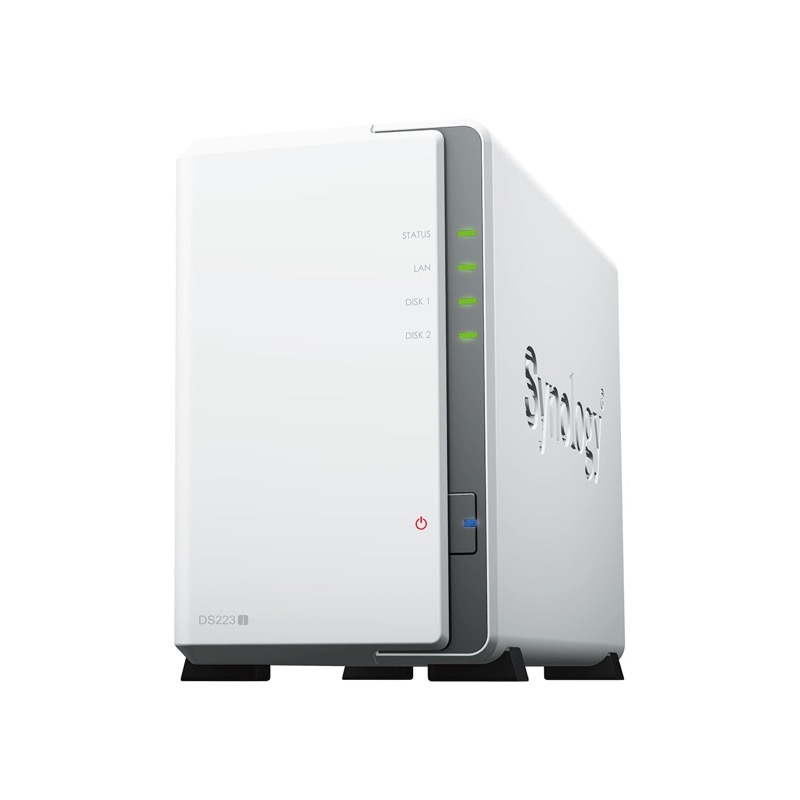
Synology DS223j · NAS de 2 bahías
Time Machine por red, sin nubes ajenas ni discos que recuerdas enchufar.
Ver precio en AmazonEnlace de afiliado
| Opción | Capacidad recomendada | Precio orientativo | Cuándo elegirla |
|---|---|---|---|
| HDD externo USB | 4–8 TB | unos 90–180 € | Copia fija en el escritorio, historial largo |
| SSD externo USB-C | 1–2 TB | unos 100–280 € | Portátil, viajes, restauraciones rápidas |
| NAS 2 bahías + 2 discos | 2×4 TB o más | unos 400–500 € | Varios Macs, copias automáticas por red |
La estrategia 3-2-1, en versión Mac
Time Machine sola no es un plan: es una pata. La regla clásica pide tres copias, en dos medios distintos, con una fuera de casa. En corto: Time Machine a un disco o NAS, una segunda copia a otro disco que se queda en otro sitio, y los datos críticos también en la nube. Si alternas dos discos de Time Machine, macOS lo detecta y va rotando entre ellos: la forma más barata de tener «dos medios». Ojo con la trampa mental: iCloud Drive sincroniza, no hace copias. Si borras un archivo, se borra en todas partes. Para una segunda línea de defensa que no dependa de Apple, rsync sigue siendo un seguro barato.
Formatos, cifrado y particiones
Deja que macOS prepare el disco desde la ventana de Time Machine: lo formatea en APFS, el formato moderno del Mac, que gestiona mejor el espacio libre y los snapshots. ¿Cifrar o no? Cifra, sin dudarlo, sobre todo si el disco sale de casa: la opción «Cifrar copia de seguridad» está en los ajustes del disco y lo importante es apuntar la contraseña en el llavero y en algún sitio aparte. Una copia cifrada cuya contraseña se pierde es un pisapapeles muy caro.
¿Se puede usar el mismo disco para Time Machine y para tus archivos? Técnicamente sí, con particiones. En la práctica, no lo hagas: si el disco muere, pierdes a la vez el archivo y la copia, que es justo lo contrario de lo que buscabas. Un disco dedicado cuesta poco y te ahorra esa conversación.
Errores que dejan tus copias inservibles
- No probar nunca una restauración. Una copia sin verificar es una esperanza, no una copia. Alguna vez al año, abre Time Machine y recupera un archivo de prueba.
- Tener un solo destino. Un disco único que falla se lleva todo el historial por delante. Alterna dos discos o combina NAS y disco.
- Guardar el disco en un cajón. Si no está conectado, no copia. Un disco de sobremesa olvidado es un adorno caro.
- Ignorar los avisos de macOS. Cuando Time Machine dice que no puede copiar, casi siempre hay algo que arreglar: no le des a «Reintentar» en bucle durante una semana.
- Usar un pendrive o una tarjeta SD. Lentos, pequeños y pensados para otra cosa. No.
Preguntas frecuentes
¿Puedo usar el mismo disco para Time Machine y para archivos? Técnicamente, con particiones; en la práctica, no: dedica un disco a copias y evita perderlo todo de golpe.
¿Cuánto tarda la primera copia? A un HDD por USB, varias horas; por Wi-Fi a un NAS, una noche entera o más. Las siguientes son incrementales y apenas se notan.
¿Time Machine borra mis archivos si el disco se llena? No. Borra copias antiguas; tus archivos siguen en el Mac. Otra cosa es perder historial antiguo, y para eso está comprar con margen.
¿Hace falta cifrar la copia? Recomendado, sobre todo en portátiles: si te roban el disco, tus datos no van dentro. Apunta la contraseña en un gestor y no la pierdas.
¿Un SSD se desgasta con Time Machine? Escribe bastante, pero un SSD decente aguanta años de copias. Si quieres máxima capacidad por poco dinero, un HDD sigue ganando.
En resumen: mide tu disco interno, multiplícalo por dos —o por cuatro— y compra un disco dedicado: SSD(afiliado) si la copia viaja, NAS(afiliado) si quieres olvidarte de conectarla. Empieza por montar una estrategia de copias en condiciones y, cuando macOS se queje, tira de las soluciones cuando Time Machine no copia. El mejor backup es el que existe.