Sauvegardes 3-2-1 : pourquoi Time Machine ne suffit pas
La stratégie 3-2-1 appliquée au Mac : pourquoi une seule sauvegarde avec Time Machine ne vous sauve pas de tout, et comment monter un filet de sécurité à l’épreuve des pannes et du vol.
Transparence : cet article contient des liens affiliés Amazon, signalés un par un. En tant que Partenaire Amazon, je perçois des revenus sur les achats éligibles selon les conditions applicables.
Time Machine est ce que macOS a de mieux en matière de sauvegardes, mais il a un défaut de conception que beaucoup découvrent trop tard : si le disque de sauvegarde est à côté du Mac, il ne vous protège pas d’un vol, d’un incendie ou d’une panne électrique qui emporterait les deux. La règle que les professionnels utilisent depuis des décennies reste la plus sensée : la sauvegarde 3-2-1. Voici ce qu’elle signifie en pratique et comment la monter avec un Mac sans devenir fou.
Qu’est-ce que la règle 3-2-1
Ce sont trois chiffres qui résument trois conditions :
- 3 copies de vos données au total : l’original et deux sauvegardes.
- 2 supports différents : pas deux disques identiques dans le même tiroir, mais des technologies ou des unités différentes.
- 1 copie hors de chez vous : dans un autre lieu physique, pour survivre au vol, à l’incendie ou à l’eau.
Avec Time Machine, vous ne couvrez que la moitié du chemin : c’est une sauvegarde rapide à restaurer, mais si elle vit sur un disque branché en permanence au Mac, elle compte comme une « copie locale ». Il vous faut quelque chose de plus pour dormir tranquille.
Niveau 1 : le disque local de Time Machine
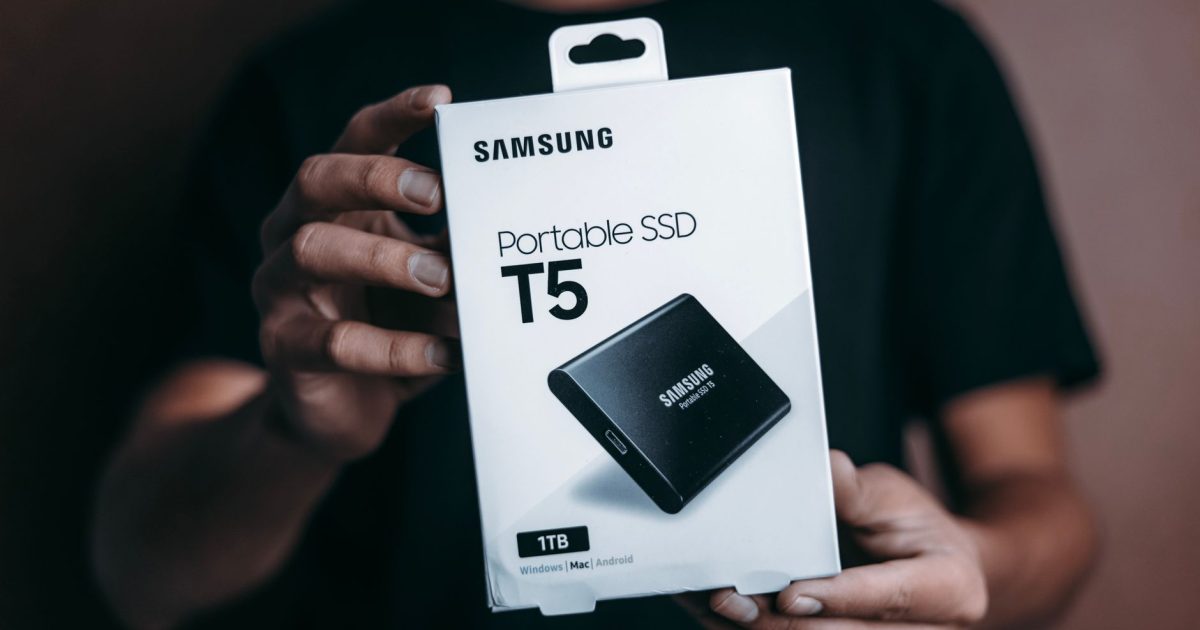
Le premier maillon est celui que vous connaissez déjà : un disque connecté au Mac avec Time Machine activé. Ici, le choix du disque importe plus qu’il n’y paraît. Un SSD externe est plus rapide et plus résistant qu’un disque mécanique — il ne souffre ni des chocs ni de la chaleur — et les sauvegardes se font en secondes au lieu de minutes. Pour le Mac du quotidien, c’est l’achat dont vous sentirez le premier l’effet. Et si votre Mac embarque un port rapide, voyez ce que Thunderbolt 5 change pour en tirer tout le parti.

Samsung T7 Shield · SSD externo de 1 TB
El disco de Time Machine que no se oye ni se calienta; copias rápidas de verdad.
Voir le prix sur AmazonLien affilié
Time Machine n’est plus la tortue d’il y a des années : dans macOS récent, les sauvegardes se planifient et se restaurent avec une interface claire, et vous pouvez exclure d’énormes dossiers que vous n’avez pas besoin de versionner. Si vous ne l’avez pas encore monté, voici le critère pour choisir le disque de Time Machine.
Niveau 2 : la sauvegarde en réseau ou sur un second support
Le « 2 » de la règle signifie que la deuxième sauvegarde ne devrait pas être un autre disque branché au même Mac et qui y reste. Un NAS sur le réseau fait deux travaux à la fois : il reçoit les sauvegardes de Time Machine par Wi-Fi ou par câble et, étant dans une autre pièce, il survit à ce qui arrive au Mac. En plus, si vous centralisez photos, documents et sauvegardes de toute la famille, un NAS est la pièce qui met de l’ordre dans tout le stockage de la maison.
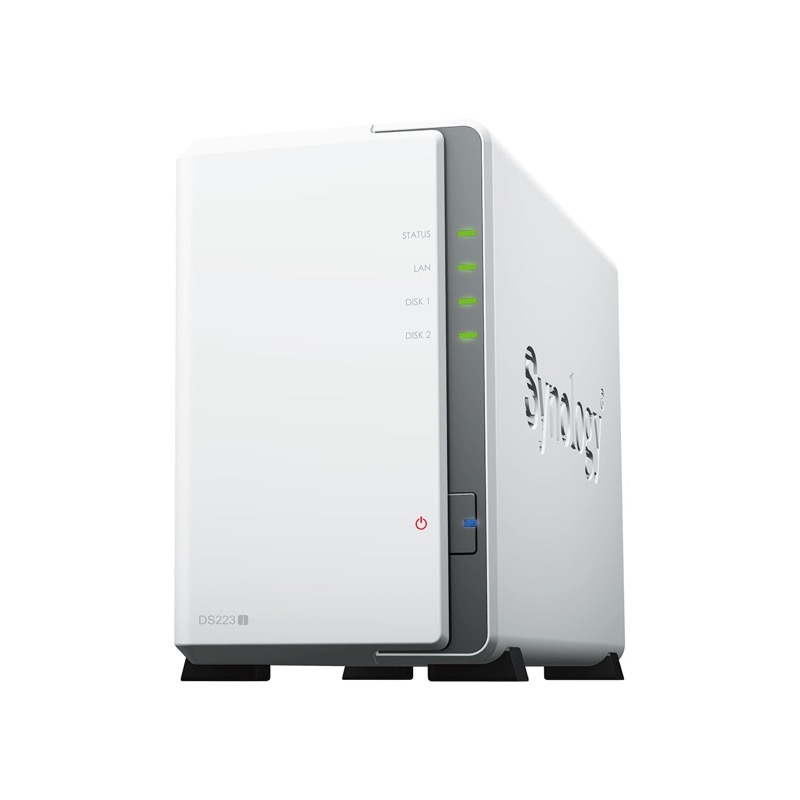
Synology DS223j · NAS de 2 bahías
Time Machine por red, sin nubes ajenas ni discos que recuerdas enchufar.
Voir le prix sur AmazonLien affilié
Pas besoin d’un appareil coûteux : un NAS à deux baies avec deux disques en miroir est un point de départ plus que décent. Si vous préférez ne pas ajouter d’appareils, l’alternative est un second disque que vous faites tourner manuellement, mais le confort du NAS — qui fait les sauvegardes tout seul, la nuit — l’emporte généralement. Et ce même NAS sert aussi à garder les enregistrements des caméras HomeKit.
Niveau 3 : la sauvegarde hors de chez vous
Le « 1 » de la règle est la copie qui ne vit pas avec vous : hors de chez vous. Ça peut être un disque que vous apportez au bureau ou chez un proche et que vous mettez à jour régulièrement, ou un service cloud. Ici, pas de raccourci : si un incendie ou un vol emporte le Mac et le disque qui était à côté, seule ce qui était loin vous sauve. Le cloud est l’option confortable pour les documents qui ne veulent pas attendre un disque tournant ; pour de gros volumes, un disque externe hors de chez vous reste le moins cher.
Une nuance importante : iCloud Drive synchronise, mais ce n’est pas une sauvegarde au sens strict. Si vous supprimez un fichier, il disparaît partout. La vraie sauvegarde est celle qui garde des versions et ne s’écrase pas toute seule, comme une stratégie de sauvegarde bien pensée.
Questions fréquentes
De combien de sauvegardes ai-je réellement besoin ? Le minimum raisonnable est de deux : une locale rapide (Time Machine) et une autre hors de chez vous. La 3-2-1 complète est le standard pour qui ne veut pas dépendre de la chance.
iCloud sert-il de sauvegarde ? Pour des documents isolés et des photos, oui. Pour tout le Mac, non : iCloud synchronise, il ne versionne pas, et vous ne pouvez pas restaurer le système depuis lui.
SSD ou disque dur pour Time Machine ? SSD : plus rapide, silencieux et résistant aux chocs. Pour de gros volumes de fichiers, un grand disque mécanique en sauvegarde secondaire reste valable.
À quelle fréquence faire la sauvegarde hors de chez vous ? Cela dépend de ce que vous produisez. Si c’est un disque tournant, une fois par semaine ou par mois ; si c’est le cloud, qu’il tourne tout seul.
En résumé : Time Machine est la fondation, mais pas le bâtiment. La règle 3-2-1 — trois copies, deux supports, une hors de chez vous — est ce qui sépare une frayeur d’une perte d’années de travail. Commencez par un disque rapide pour le quotidien et ajoutez une sauvegarde en réseau ou hors de chez vous dès que vous le pouvez. Votre Mac vous remerciera le jour où vous vous y attendez le moins.