Thunderbolt 5 en el Mac: qué cambia y qué comprar
Qué aporta Thunderbolt 5 a los Mac con chip M4 Pro/M5, qué periféricos lo aprovechan de verdad y cuándo sí te compensa renovar cables, docks o monitores.
Transparencia: este artículo contiene enlaces de afiliado de Amazon, señalados uno a uno. En calidad de Afiliado de Amazon, obtengo ingresos por las compras adscritas que cumplen los requisitos aplicables.
Thunderbolt siempre ha sido la joya escondida del Mac: un conector que parece USB-C pero que da imagen, datos y carga a una velocidad que el resto mira de lejos. Con Thunderbolt 5 el listón volvió a subir, y si estás por comprar periféricos es el momento de entender qué cambia y, sobre todo, qué no te va a cambiar la vida. Aquí va la versión honesta.
Qué aporta Thunderbolt 5
La cifra que se repite es 80 Gbps de ancho de banda, el doble que Thunderbolt 4, con un modo que sube hasta 120 Gbps para pantallas. Traducido a la práctica: varios monitores de alta resolución, discos externos que van a velocidad de disco interno y docks que dan de comer a todo sin cortarse. También aumenta la entrega de energía y mantiene la compatibilidad hacia atrás con Thunderbolt 3 y 4 y con USB-C normal, así que tus cables viejos no dejan de funcionar de un día para otro.
Si no sabes exactamente qué es Thunderbolt y en qué se diferencia de un USB-C a secas, conviene empezar por ahí: Thunderbolt vs USB-C explicado sin jerga.
Qué Macs lo traen
Aquí está el matiz que decide si te importa: Thunderbolt 5 no llega a todos los Mac. Los equipos con chip base (M4 o M5 a secas) suelen quedarse en Thunderbolt 4, y son los modelos Pro y superiores los que saltan al 5. Antes de comprar nada, mira el modelo exacto de tu Mac en Ajustes del Sistema → General → Información y comprueba qué versión de Thunderbolt anuncia. Si tu Mac es Thunderbolt 4, los periféricos de 5 funcionan, pero a velocidad de 4: no vas a sacar el doble de ancho de banda de un puerto que no lo tiene.
Dónde se nota de verdad
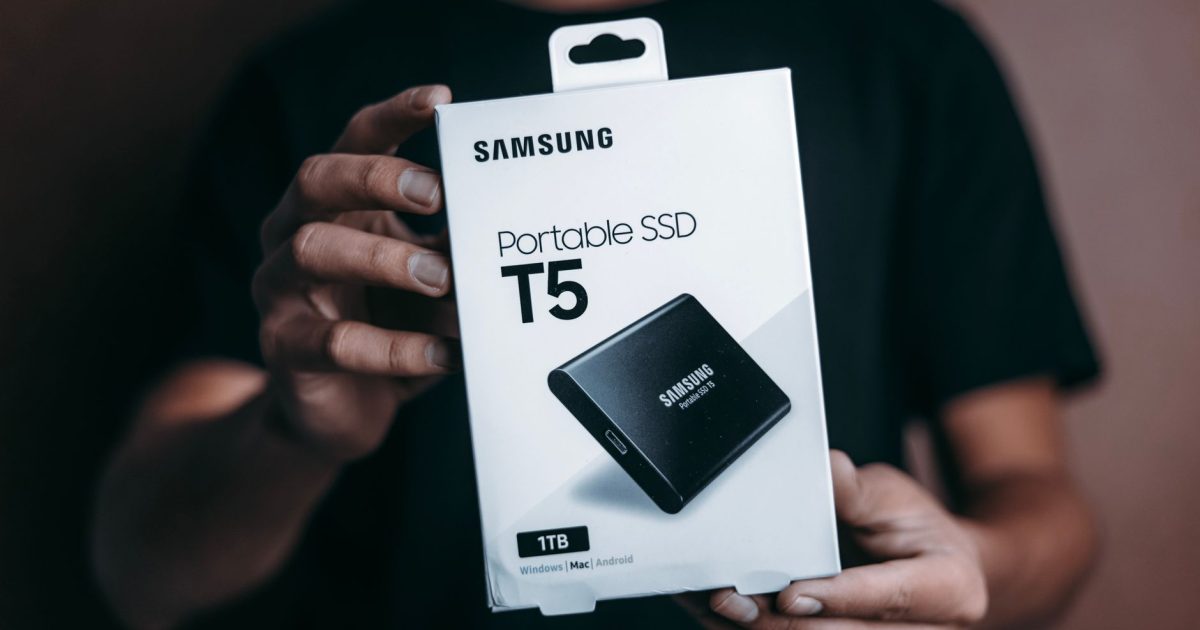
El salto no se percibe en todas partes por igual. Donde más se nota es en discos externos: un SSD por Thunderbolt 5 roza la velocidad de un disco interno y convierte el editar vídeo directamente desde el disco externo en algo natural. Aquí tienes cómo elegir un SSD externo para el Mac. Y si ese disco va a guardar tus copias, la estrategia 3-2-1 es la que de verdad te salva. También se nota en los docks que alimentan un MacBook y a la vez sostienen un monitor 4K de alta frecuencia y varios periféricos: con Thunderbolt 5 nada recorta el ancho de banda del resto.
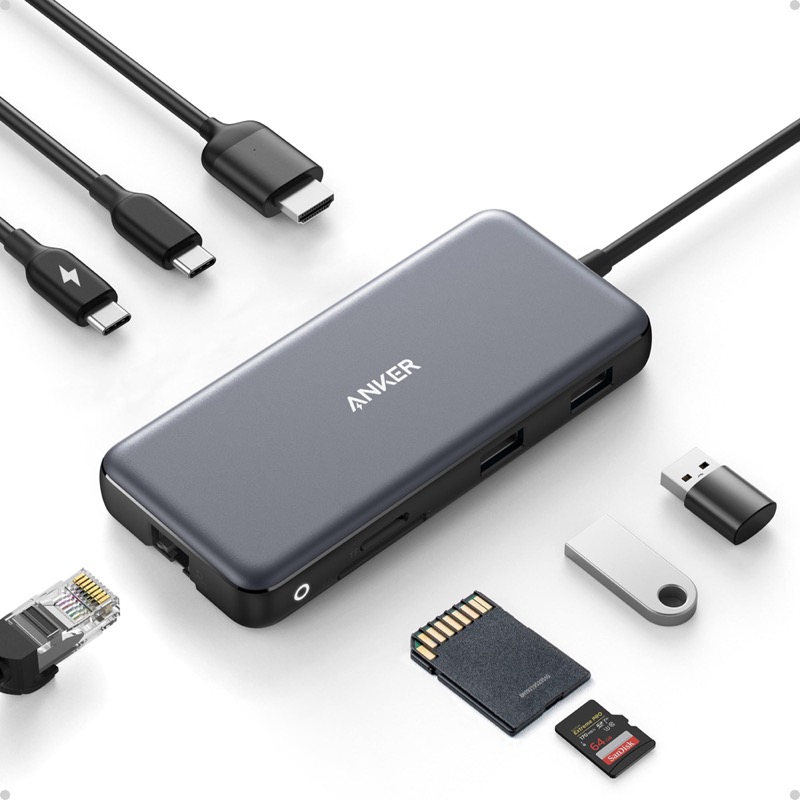
Hub USB-C Anker 555 (8 en 1: HDMI 4K60, Ethernet, SD)
El MacBook trae dos puertos y sueños: esto le devuelve el resto del mundo.
Ver precio en AmazonEnlace de afiliado
Y se nota en el cable. Un cable barato con el logo de USB-C puede estrangular toda la cadena: para mover Thunderbolt 5 de verdad necesitas un cable certificado que aguante el ancho de banda y la potencia. Es el eslabón más barato y el más ignorado.
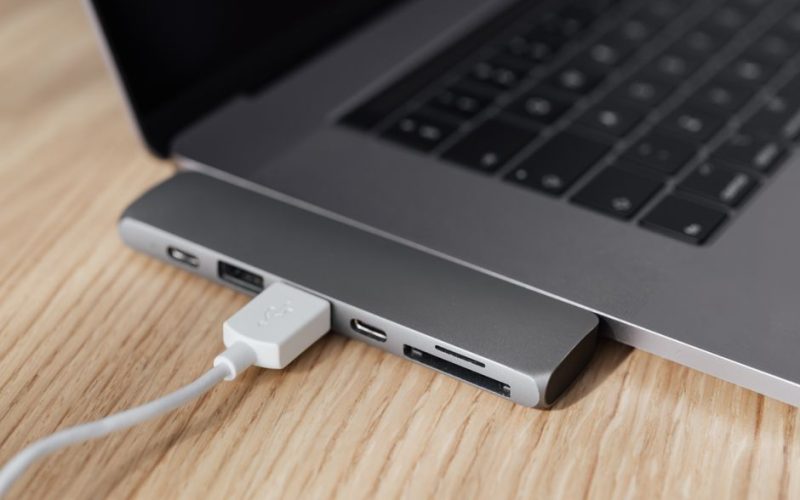
Anker Zolo · cable USB-C 240 W (1,8 m, 2 unidades)
El cable que aguanta 240 W y años de tirones: evita el clásico «¿por qué no me carga?».
Ver precio en AmazonEnlace de afiliado
Dónde no se nota (y no debes gastar)
Para el 90 % de los usos —navegar, ofimática, copiar fotos de la cámara, un monitor 4K normal— Thunderbolt 4 va sobrado. Si tu trabajo no mueve archivos gigantes ni encadena monitores de alta resolución, pagar por Thunderbolt 5 es pagar por algo que no vas a ver. La honestidad manda: compra por necesidad, no por logo.
Los monitores son el caso más claro. Un monitor con Thunderbolt 5 solo tiene sentido si es de muy alta resolución o alta frecuencia; para un 4K de 60 Hz de ofimática, un monitor con USB-C normal hace el trabajo a la mitad de precio. Aquí tienes cómo elegir monitor para el Mac sin dejarte engañar por las especificaciones.
La cadena completa: un ejemplo real
Imagina un MacBook Pro con Thunderbolt 5. Si quieres un escritorio de un solo cable, la cadena sería: Mac → cable certificado → dock Thunderbolt 5 → monitor 4K de alta frecuencia y, del dock, el resto de periféricos. El resultado es que llegas, enchufas un cable y tienes imagen, red, teclado y carga. Si alguno de los eslabones es más lento, toda la cadena baja a su ritmo: por eso el cable importa tanto como el dock.

Samsung T7 Shield · SSD externo de 1 TB
El disco de Time Machine que no se oye ni se calienta; copias rápidas de verdad.
Ver precio en AmazonEnlace de afiliado
En resumen: Thunderbolt 5 es un salto real, pero selectivo. Si tu Mac lo trae y mueves archivos grandes, discos externos o varios monitores exigentes, renovar el dock y el cableado te devuelve el dinero en tiempo. Si no, Thunderbolt 4 sigue siendo más de lo que necesitas. Mira primero tu puerto, luego tu trabajo, y compra en ese orden.