Migrer vers un nouveau Mac sans rien perdre
Comment transférer vos fichiers, apps et réglages vers un nouveau Mac avec l’Assistant de migration, combien de temps cela prend et ce qu’il faut préparer avant pour ne rien laisser en route.
Transparence : cet article contient des liens affiliés Amazon, signalés un par un. En tant que Partenaire Amazon, je perçois des revenus sur les achats éligibles selon les conditions applicables.
Étrenner un Mac est un plaisir, jusqu’à ce que vous vous souveniez que toute votre vie numérique vit dans l’ancien. La bonne nouvelle : migrer d’un Mac à un autre est l’une des choses les plus simples au monde si vous le faites avec l’Assistant de migration, l’outil intégré à macOS qui copie fichiers, apps, réglages et même le fond d’écran. Voici comment le faire sans rien perdre et sans passer un après-midi entier à transférer des fichiers à la main.
Avant de migrer : ce qu’il faut préparer
L’Assistant de migration fonctionne tout seul, mais il se comporte mieux si vous faites trois choses avant de lancer :
- Mettez à jour l’ancien Mac : que les deux tournent sur la dernière version de macOS évite des incompatibilités bêtes au milieu de la copie.
- Faites une sauvegarde : même si la migration est fiable, disposer d’une copie Time Machine récente est l’assurance qui vous laisse dormir tranquille si quelque chose tourne mal.
- Faites le tri dans ce que vous ne voulez pas emporter : une migration copie aussi le désordre. Prenez quelques minutes pour jeter les apps et les fichiers anciens avant de les emporter vers le nouveau Mac.
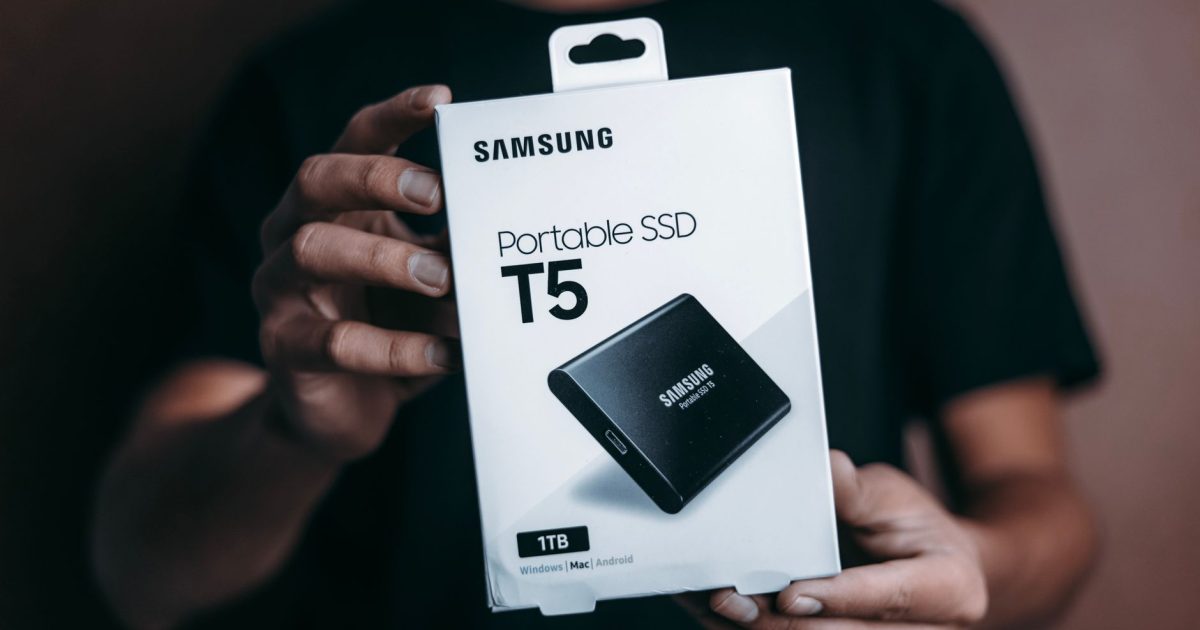
Pour la destination, il faut de l’espace : si votre nouveau Mac a moins de disque que l’ancien, ou si vous préférez une copie physique intermédiaire, un disque externe rapide est le pont parfait. La migration peut aussi se faire depuis un disque plutôt que de Mac à Mac, et c’est là qu’un SSD fait des merveilles.

Samsung T7 Shield · SSD externo de 1 TB
El disco de Time Machine que no se oye ni se calienta; copias rápidas de verdad.
Voir le prix sur AmazonLien affilié
Migrer par Wi-Fi, par câble ou depuis un disque
Vous avez trois chemins, classés du plus lent au plus rapide :
- Par Wi-Fi : le plus pratique, aucun câble nécessaire, mais c’est le plus lent. Pour une grosse copie, cela peut prendre plusieurs heures.
- Par câble : reliez les deux Mac avec un câble USB-C (ou un adaptateur si l’un est plus ancien) et le transfert change de vitesse. Ici, un câble qui supporte vraiment les données fait la différence.
- Depuis une copie Time Machine ou un disque : vous restaurez directement depuis le disque. Idéal si vous avez déjà la sauvegarde ou si vous vendez l’ancien Mac avant de recevoir le nouveau.
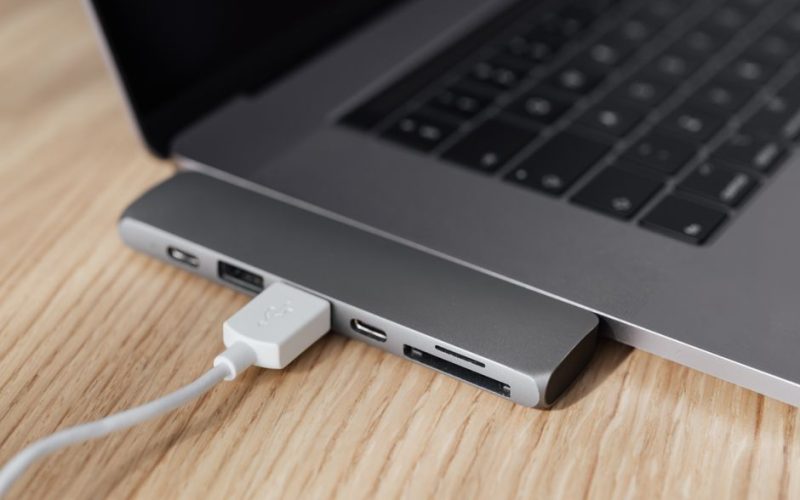
Anker Zolo · cable USB-C 240 W (1,8 m, 2 unidades)
El cable que aguanta 240 W y años de tirones: evita el clásico «¿por qué no me carga?».
Voir le prix sur AmazonLien affilié
Si votre nouveau Mac est un portable et que vous allez le laisser branché pendant la migration, un hub avec charge pass-through évite qu’il ne s’éteigne au milieu de la copie faute de batterie.
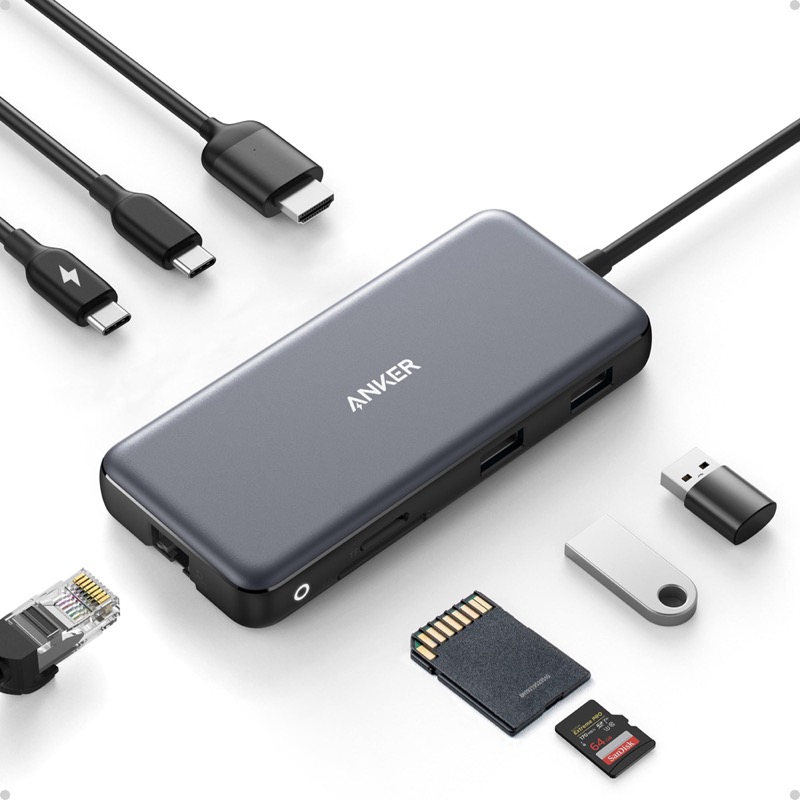
Hub USB-C Anker 555 (8 en 1: HDMI 4K60, Ethernet, SD)
El MacBook trae dos puertos y sueños: esto le devuelve el resto del mundo.
Voir le prix sur AmazonLien affilié
La procédure, étape par étape
- Allumez le nouveau Mac et, dans l’assistant de configuration initiale, choisissez « Migrer depuis un Mac, une copie Time Machine ou un disque ».
- Si l’ancien Mac est allumé et sur le même réseau, il apparaîtra tout seul ; sélectionnez-le et confirmez le code de sécurité qui s’affiche sur les deux écrans.
- Cochez ce que vous voulez transférer : apps, compte, réglages et fichiers. Si le disque de destination est juste, décochez les gros dossiers dont vous n’avez pas besoin (comme la bibliothèque Photos ou d’anciennes vidéos).
- Continuez et laissez-le travailler. L’ancien Mac reste utilisable ; la copie se fait en arrière-plan.
À la fin, vous aurez un nouveau Mac pratiquement cloné : vos apps, vos mots de passe et même la position des icônes. Vérifiez que les apps qui demandent une licence restent actives (certaines exigent de se reconnecter) et le tour est joué.
Que faire de l’ancien Mac
Quand vous aurez confirmé que tout est bien arrivé, ne vous précipitez pas. Utilisez le nouveau Mac quelques jours et, avant de vendre ou d’offrir l’ancien, réinitialisez-le aux réglages d’usine pour ne laisser ni fichier ni session ouverte. Si vous avez par ailleurs acheté le nouveau reconditionné, voici le guide pour acheter sans vous tromper. Et une fois l’équipement en marche, n’oubliez pas de mettre en place une stratégie 3-2-1 dès le premier jour.
Questions fréquentes
Combien de temps dure la migration ? Cela dépend de la taille et de la méthode : par câble, une bibliothèque de centaines de gigaoctets se règle en une demi-heure ou deux heures ; par Wi-Fi, le double ou le triple.
Les apps sont-elles aussi copiées ? Oui, les apps du Mac partent avec la migration et se retrouvent installées sur la destination. Certaines avec licence payante vous demanderont de vous reconnecter.
Et les mots de passe ? Aussi : les clés du trousseau et les mots de passe de Safari sont transférés, donc vous n’aurez pas à vous reconnecter partout.
Puis-je utiliser l’ancien Mac pendant la migration ? Oui, la copie se fait en arrière-plan et l’ancien Mac reste utilisable pendant ce temps.
En résumé : migrer vers un nouveau Mac est une affaire d’assistant et d’un peu de patience. Préparez une sauvegarde, choisissez le chemin le plus rapide selon votre équipement et laissez l’Assistant faire le gros du travail. En un rien de temps, vous aurez le nouveau Mac avec tout ce que vous aviez, sans repartir de zéro.