HomeKit sur Mac : la domotique Apple sans toucher à l’iPhone
Comment piloter lumières, caméras et automatisations HomeKit depuis le Mac avec l’app Maison, ce qu’il vous faut pour que tout réponde et pourquoi Matter change les règles.
Transparence : cet article contient des liens affiliés Amazon, signalés un par un. En tant que Partenaire Amazon, je perçois des revenus sur les achats éligibles selon les conditions applicables.
La domotique d’Apple vit dans l’iPhone depuis des années, mais le Mac a aussi sa place à table : l’app Maison est sur macOS depuis longtemps et, avec la version redessinée arrivée avec Sequoia, piloter lumières, caméras et scènes depuis le bureau n’est plus une lubie. Si vous passez la journée devant le Mac, sortir le téléphone pour éteindre une lumière n’a aucun sens. Voici ce que vous pouvez faire depuis l’ordinateur, ce qu’il faut pour que tout ne s’effondre pas et pourquoi le protocole Matter a changé la donne.
Ce que vous pouvez piloter depuis le Mac
L’app Maison du Mac fait la même chose que celle de l’iPhone : elle allume et éteint les accessoires, change l’intensité ou la couleur des lumières, montre les caméras en direct, ouvre ou ferme la serrure et déclenche des scènes d’un clic. Tout ce que vous avez appairé apparaît dans la barre latérale, et depuis le menu vous pouvez cliquer sur une caméra et la laisser flotter au-dessus de n’importe quelle fenêtre pendant que vous travaillez. Pour le quotidien, c’est plus rapide que de déverrouiller l’iPhone, et si vous utilisez déjà les raccourcis d’automatisation sur Mac, vous pouvez mêler une scène de Maison à une action du système et monter un flux complet sans quitter l’ordinateur.
L’intérêt n’est pas d’allumer une ampoule, mais les automatisations : que les lumières du couloir s’allument au crépuscule, que la caméra vous prévienne quand il n’y a personne à la maison, ou qu’à l’arrivée de votre iPhone le mode Concentration se désactive et que le chauffage monte. Ces règles vivent dans le hub de Maison et fonctionnent même si le Mac est éteint.
Le hub : la pièce qui tient tout
Pour que les automatisations s’exécutent seules et que vous puissiez voir les caméras hors de chez vous, il vous faut un hub : un HomePod, une Apple TV ou un iPad qui reste à la maison. Le hub est le cerveau qui reçoit les commandes quand vous êtes dehors et qui fait qu’une règle se déclenche à son heure même si vous n’avez pas l’iPhone sur vous. Sans hub, Maison se limite à piloter les accessoires quand vous êtes sur le même réseau.
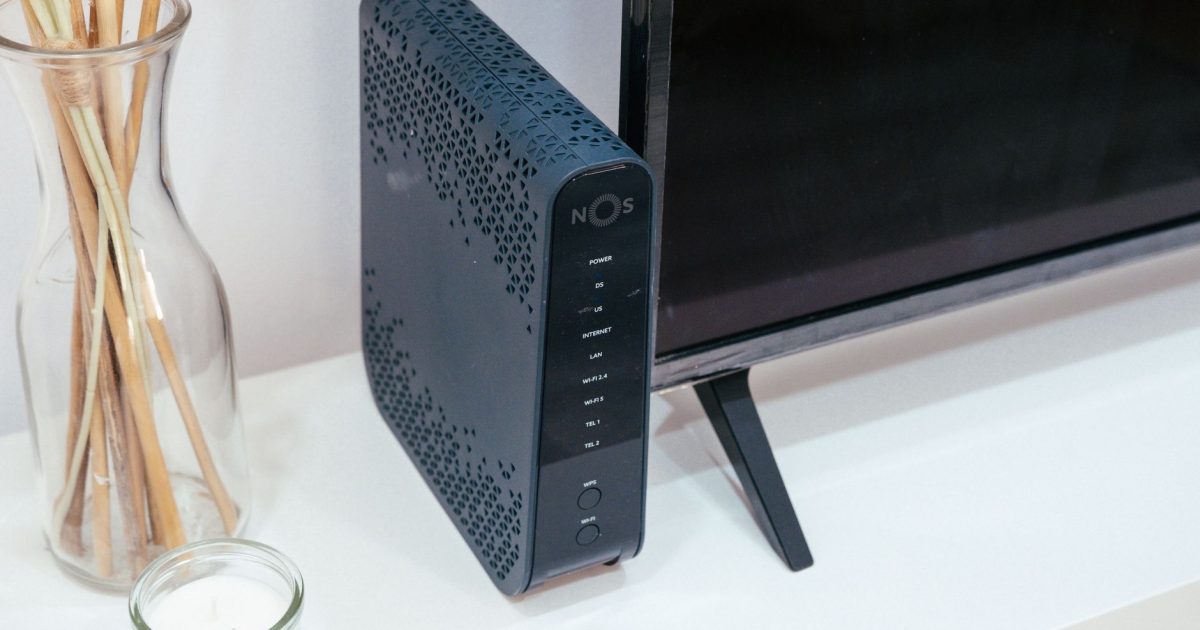
Il y a ici un détail que personne ne vous dit et qui est à l’origine de la moitié des problèmes : le hub dépend de votre réseau Wi-Fi. Si le routeur tombe ou si la couverture arrive au compte-gouttes dans le couloir, la domotique se comporte comme une personne qui perd la mémoire. Avant d’ajouter des accessoires, assurez une couverture décente dans toute la maison ; un système mesh résout souvent plus de problèmes que trois ampoules neuves.
TP-Link Deco X50 · Wi-Fi 6 mesh (2 unidades)
Wi-Fi que cubre la casa entera y no se cae en la videollamada: red mesh con roaming entre nodos.
Voir le prix sur AmazonLien affilié
Matter et Thread : le changement silencieux
Pendant des années, HomeKit exigeait que l’accessoire porte son label, ce qui renchérissait et limitait le catalogue. Avec Matter, c’est fini : c’est un standard commun grâce auquel une prise ou une ampoule de n’importe quelle marque fonctionne à la fois dans HomeKit, Alexa et Google Home. Vous n’avez pas besoin de comprendre le protocole pour en profiter : à l’achat, il suffit de chercher le logo Matter sur la boîte et vous saurez que l’appareil parle avec votre Mac, votre iPhone et le hub d’Apple sans conflit.
Lié à cela, il y a Thread, un réseau basse consommation pensé pour les capteurs et les ampoules qui ne sature pas le Wi-Fi. Beaucoup de hubs (HomePod et Apple TV récents) font office de routeur de bordure Thread, si bien que le réseau s’organise tout seul. La règle pratique est simple : les gros accessoires (caméras, enceintes) passent par le Wi-Fi ; les petits qui fonctionnent sur pile (capteurs de porte, thermostats) passent par Thread. Ainsi, vous ne transformez pas le réseau domestique en embouteillage.
Vidéo sécurisée et stockage local
Les caméras compatibles HomeKit proposent HomeKit Secure Video : la vidéo est analysée en local et stockée chiffrée dans iCloud, sans compter sur votre espace habituel (en revanche, elle compte sur le forfait iCloud+). C’est l’option confortable, mais elle a des limites de caméras et de jours d’enregistrement selon le forfait. Si vous préférez garder vous-même les enregistrements sans dépendre du cloud, beaucoup de systèmes de caméras permettent de déverser la vidéo vers un disque réseau local ; c’est là qu’un NAS vous donne plus de contrôle qu’iCloud.
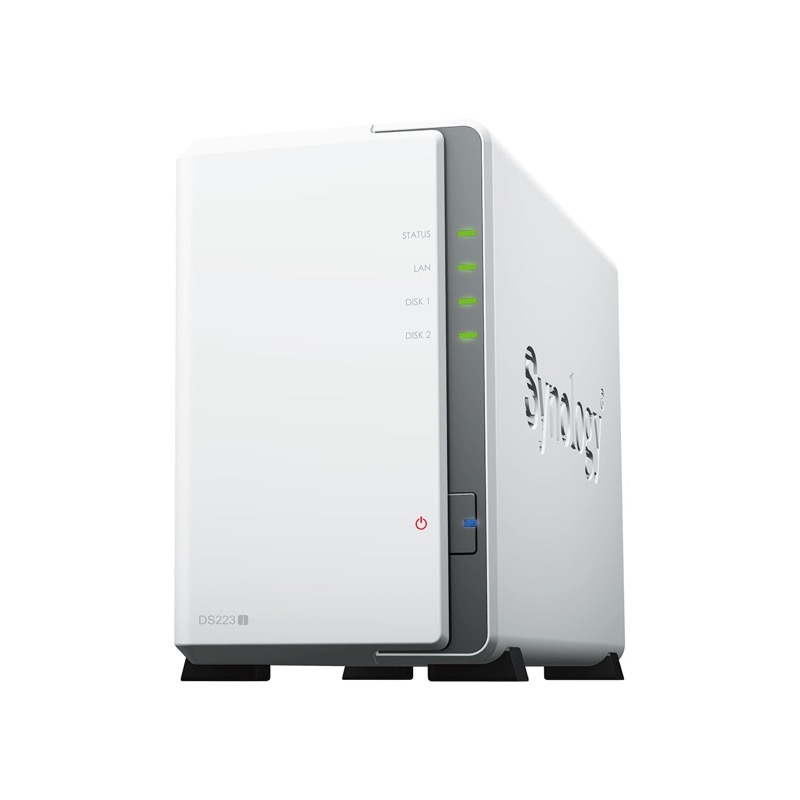
Synology DS223j · NAS de 2 bahías
Time Machine por red, sin nubes ajenas ni discos que recuerdas enchufar.
Voir le prix sur AmazonLien affilié
Et puisque nous parlons de disques en réseau : ce même NAS qui garde les enregistrements peut aussi s’occuper de vos sauvegardes. Voici la stratégie 3-2-1 pour ne pas dépendre d’un seul disque.
Questions fréquentes
Faut-il un hub pour utiliser HomeKit depuis le Mac ? Pour piloter les accessoires depuis la maison, non. Pour les automatisations automatiques, l’accès à distance et les caméras hors de chez vous, oui : un HomePod ou une Apple TV font office de hub.
Les accessoires Matter fonctionnent-ils avec HomeKit ? Oui, c’est justement l’idée de Matter : un standard unique compatible avec HomeKit, Alexa et Google Home. Cherchez le logo Matter à l’achat.
Puis-je voir les caméras sur le Mac ? Oui, depuis l’app Maison, vous pouvez ouvrir n’importe quelle caméra en direct et la laisser flotter au-dessus de vos fenêtres pendant que vous travaillez.
N’importe quel routeur convient-il à la domotique ? Presque n’importe lequel, mais une couverture médiocre met les automatisations par terre. Si votre maison est grande, un système mesh est l’investissement dont vous sentirez le premier l’effet.
En résumé : la domotique d’Apple n’est pas qu’une affaire d’iPhone. Avec l’app Maison sur le Mac, vous pilotez tout sans lever la main du clavier, et avec un réseau qui tient et un hub entre les deux, les automatisations font le travail toutes seules. Si vous voulez en plus garder vos enregistrements sans cloud, le chemin naturel passe par votre stockage en réseau. Commencez par une ampoule et une scène : le reste suit tout seul.