Thunderbolt 5 sur le Mac : ce qui change et quoi acheter
Ce que Thunderbolt 5 apporte aux Mac à puce M4 Pro/M5, quels périphériques en profitent vraiment et quand il vaut la peine de renouveler câbles, docks ou moniteurs.
Transparence : cet article contient des liens affiliés Amazon, signalés un par un. En tant que Partenaire Amazon, je perçois des revenus sur les achats éligibles selon les conditions applicables.
Thunderbolt a toujours été le joyau caché du Mac : un connecteur qui ressemble à de l’USB-C mais qui fournit image, données et charge à une vitesse que les autres regardent de loin. Avec Thunderbolt 5, la barre est remontée, et si vous êtes sur le point d’acheter des périphériques, c’est le moment de comprendre ce qui change et, surtout, ce qui ne va pas vous changer la vie. Voici la version honnête.
Ce que Thunderbolt 5 apporte
Le chiffre qui revient est 80 Gbps de bande passante, le double de Thunderbolt 4, avec un mode qui monte jusqu’à 120 Gbps pour les écrans. Traduit en pratique : plusieurs moniteurs haute résolution, des disques externes à la vitesse d’un disque interne et des docks qui nourrissent tout sans broncher. Il augmente aussi la fourniture d’énergie et garde la rétrocompatibilité avec Thunderbolt 3 et 4 et l’USB-C standard, donc vos vieux câbles ne cessent pas de fonctionner du jour au lendemain.
Si vous ne savez pas exactement ce qu’est Thunderbolt et en quoi il diffère d’un simple USB-C, il vaut mieux commencer par là : Thunderbolt vs USB-C expliqué sans jargon.
Quels Mac l’embarquent
Voici la nuance qui décide si cela vous concerne : Thunderbolt 5 n’arrive pas sur tous les Mac. Les machines à puce de base (M4 ou M5 tout court) restent généralement en Thunderbolt 4, et ce sont les modèles Pro et supérieurs qui passent au 5. Avant d’acheter quoi que ce soit, regardez le modèle exact de votre Mac dans Réglages Système → Général → Informations et vérifiez quelle version de Thunderbolt il annonce. Si votre Mac est en Thunderbolt 4, les périphériques 5 fonctionnent, mais à la vitesse du 4 : vous n’allez pas tirer le double de bande passante d’un port qui ne l’a pas.
Où ça se remarque vraiment
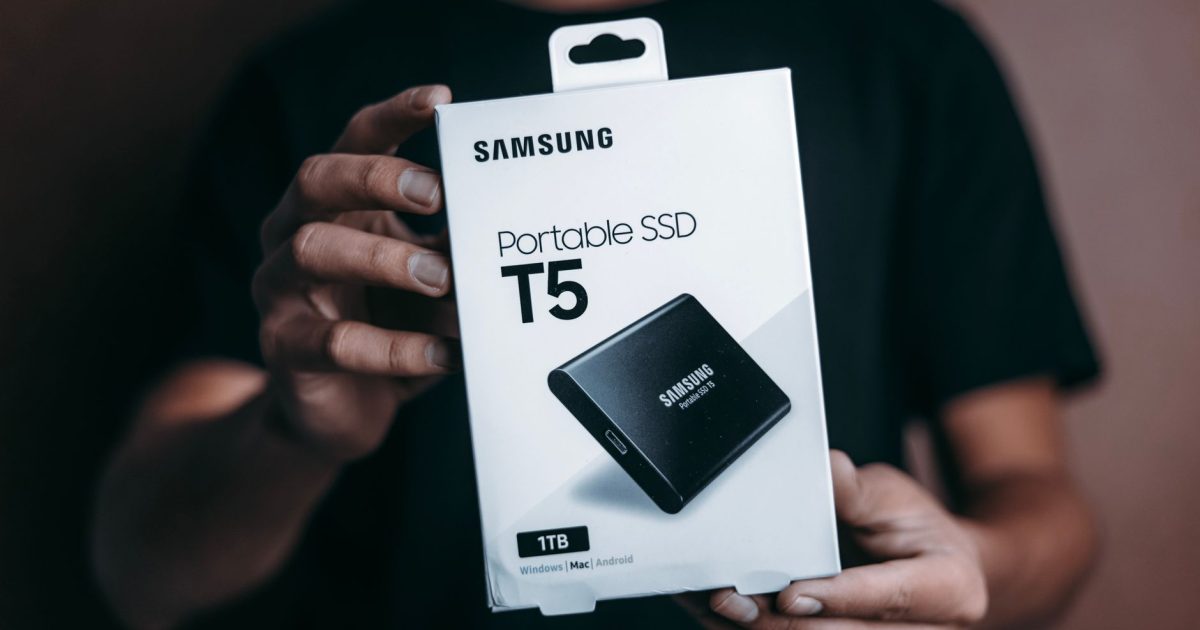
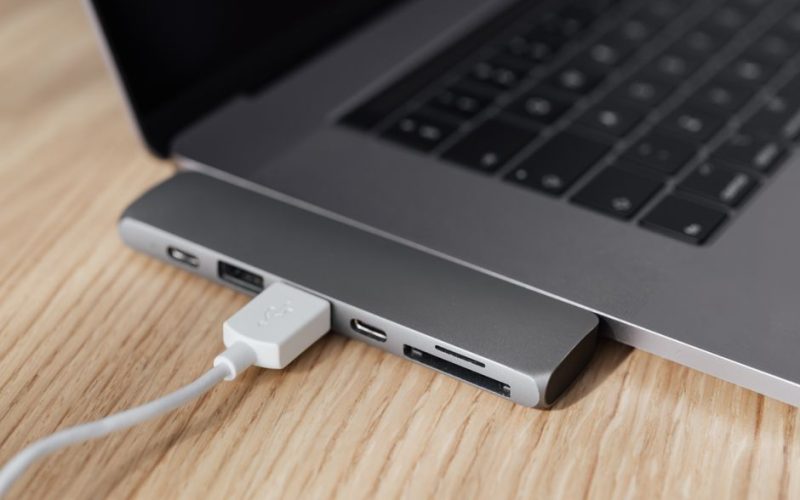
Le saut ne se perçoit pas partout de la même façon. Là où il se remarque le plus, ce sont les disques externes : un SSD en Thunderbolt 5 frôle la vitesse d’un disque interne et fait du montage vidéo directement depuis le disque externe quelque chose de naturel. Voici comment choisir un SSD externe pour le Mac. Et si ce disque doit garder vos sauvegardes, la stratégie 3-2-1 est celle qui vous sauve vraiment. Cela se remarque aussi sur les docks qui alimentent un MacBook tout en tenant un moniteur 4K à haute fréquence et plusieurs périphériques : avec Thunderbolt 5, rien ne rogne la bande passante du reste.
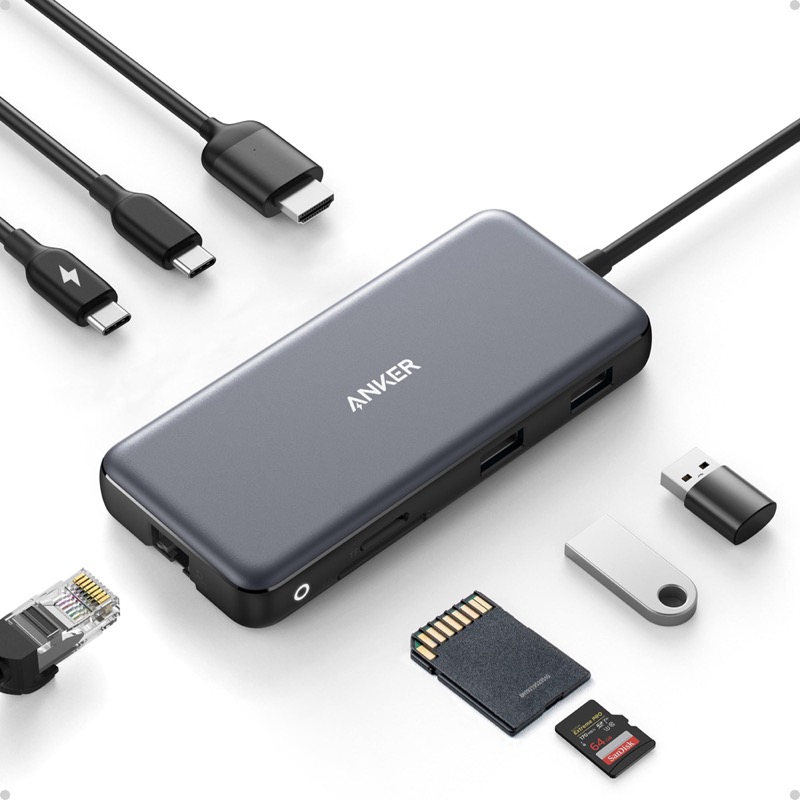
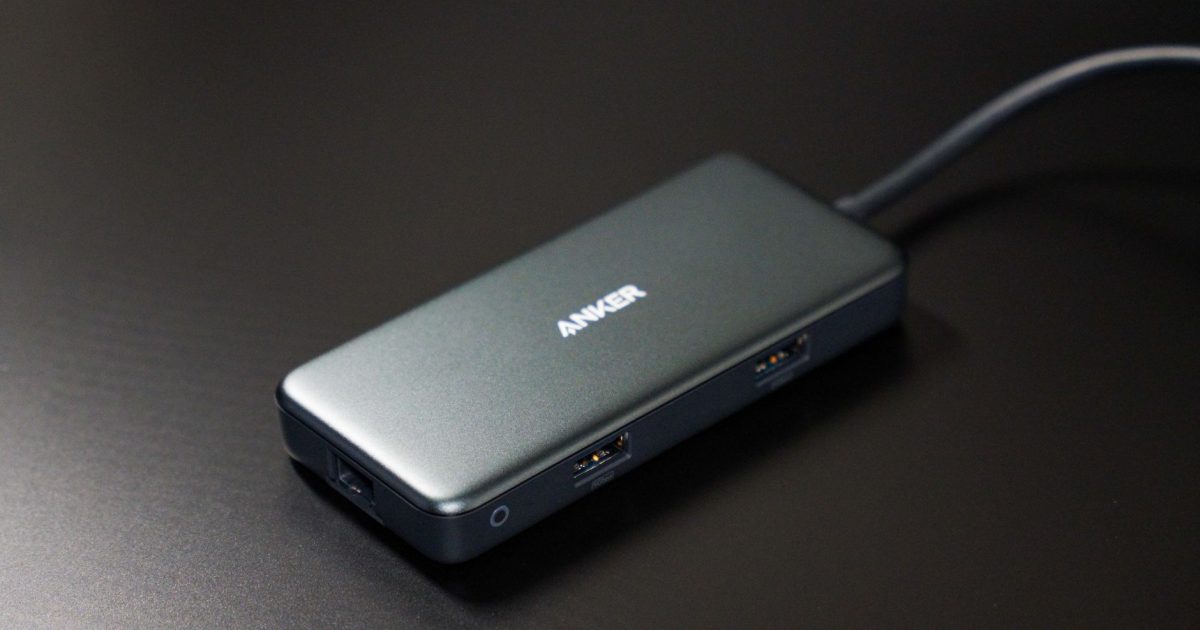
Hub USB-C Anker 555 (8 en 1: HDMI 4K60, Ethernet, SD)
El MacBook trae dos puertos y sueños: esto le devuelve el resto del mundo.
Voir le prix sur AmazonLien affilié
Et cela se remarque sur le câble. Un câble bon marché avec le logo USB-C peut étrangler toute la chaîne : pour faire passer du vrai Thunderbolt 5, il vous faut un câble certifié qui tienne la bande passante et la puissance. C’est le maillon le moins cher et le plus ignoré.
Anker Zolo · cable USB-C 240 W (1,8 m, 2 unidades)
El cable que aguanta 240 W y años de tirones: evita el clásico «¿por qué no me carga?».
Voir le prix sur AmazonLien affilié
Où ça ne se remarque pas (et où il ne faut pas dépenser)
Pour 90 % des usages — naviguer, la bureautique, copier les photos de l’appareil, un moniteur 4K ordinaire — Thunderbolt 4 est largement suffisant. Si votre travail ne déplace pas de fichiers géants ni n’enchaîne des moniteurs haute résolution, payer pour Thunderbolt 5, c’est payer pour quelque chose que vous ne verrez pas. L’honnêteté prime : achetez par besoin, pas par logo.
Les moniteurs sont le cas le plus clair. Un moniteur avec Thunderbolt 5 n’a de sens que s’il est à très haute résolution ou à haute fréquence ; pour un 4K 60 Hz de bureautique, un moniteur en USB-C standard fait le travail à moitié prix. Voici comment choisir un moniteur pour le Mac sans vous laisser tromper par les spécifications.
La chaîne complète : un exemple réel
Imaginez un MacBook Pro avec Thunderbolt 5. Si vous voulez un bureau à un seul câble, la chaîne serait : Mac → câble certifié → dock Thunderbolt 5 → moniteur 4K à haute fréquence et, depuis le dock, le reste des périphériques. Le résultat est que vous arrivez, branchez un câble et vous avez l’image, le réseau, le clavier et la charge. Si l’un des maillons est plus lent, toute la chaîne descend à son rythme : c’est pourquoi le câble compte autant que le dock.

Samsung T7 Shield · SSD externo de 1 TB
El disco de Time Machine que no se oye ni se calienta; copias rápidas de verdad.
Voir le prix sur AmazonLien affilié
En résumé : Thunderbolt 5 est un vrai saut, mais sélectif. Si votre Mac l’embarque et que vous déplacez de gros fichiers, des disques externes ou plusieurs moniteurs exigeants, renouveler le dock et le câblage vous rembourse en temps. Sinon, Thunderbolt 4 reste plus que ce qu’il vous faut. Regardez d’abord votre port, puis votre travail, et achetez dans cet ordre.