Quel disque acheter pour Time Machine (et l’espace qu’il vous faut vraiment)
Comment choisir le disque Time Machine : la capacité réelle qu’il vous faut, SSD ou HDD, NAS en réseau et les erreurs qui rendent vos sauvegardes inutiles.
Transparence : cet article contient des liens affiliés Amazon, signalés un par un. En tant que Partenaire Amazon, je perçois des revenus sur les achats éligibles selon les conditions applicables.
Il y a deux types d’utilisateurs de Mac : ceux qui font des sauvegardes et ceux qui découvriront Time Machine le jour où ils perdront leur dossier de projets. Choisir un disque n’est pas compliqué, mais mieux vaut faire le calcul avant d’acheter. La réponse rapide : un disque dédié d’au moins le double de la taille de votre disque interne — quatre fois si vous voulez un vrai historique — ; un gros HDD si la sauvegarde vit sur le bureau, un SSD si vous bougez, et un NAS en réseau si le Mac est un portable.
De combien d’espace avez-vous vraiment besoin
Time Machine ne garde pas une copie de votre disque : il garde des versions. Des copies toutes les heures du dernier jour, quotidiennes du dernier mois et des hebdomadaires plus anciennes, et il efface les plus vieilles quand le disque se remplit. Traduction : plus la destination est grande, plus vous pouvez remonter loin le jour où vous faites une bêtise. La règle qui fonctionne :
- Disque interne de 256 Go : destination de 1 To. Des mois de versions sans stress.
- Interne de 512 Go : 2 To, c’est le bon compromis.
- Interne de 1 To ou plus : visez 4 To, surtout si vous montez de la vidéo ou avez beaucoup de photos.
Et un avertissement pour 2026 : n’achetez pas de disques de 500 Go « parce qu’ils sont bon marché ». Avec macOS 26 Tahoe et les bibliothèques actuelles, ils se remplissent en quelques semaines, et Time Machine commence à effacer d’anciennes copies sans demander. Si votre problème est le disque interne, attaquez d’abord les options pour un Mac de 256 Go.
HDD, SSD ou NAS : choisissez selon l’usage, pas selon la mode
Pour des sauvegardes, la vitesse compte moins qu’il n’y paraît : vous ne la remarquez qu’à la première copie et à la restauration. Ce qui compte, c’est le prix au téraoctet et la fiabilité. Un HDD externe de 4 To coûte une fraction d’un SSD équivalent, et pour une sauvegarde qui reste branchée au bureau, c’est l’achat sensé. Son défaut : c’est un plateau qui tourne, bruyant et peu ami des chocs.
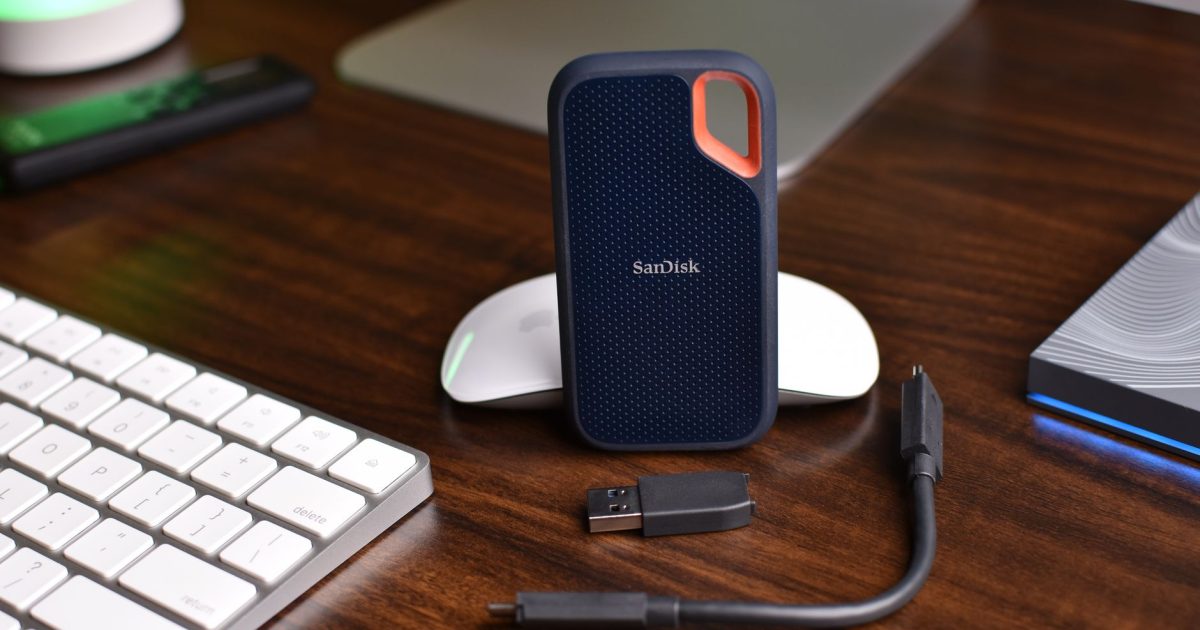
Si le Mac est un portable et que la sauvegarde voyage avec vous ou reste branchée sur un bureau partagé, un SSD externe s’impose : silencieux, sans pièces mobiles et bien plus rapide à la restauration. Le T7 Shield a gagné sa place à la force des chocs : boîtier en caoutchouc résistant à l’eau et à la poussière, USB-C et vitesse largement suffisante pour les sauvegardes. En septembre 2026, comptez entre 100 et 160 € le téraoctet. Si vous voulez aussi l’utiliser pour autre chose que des copies, voyez le guide des SSD externes pour Mac.

Samsung T7 Shield · SSD externo de 1 TB
El disco de Time Machine que no se oye ni se calienta; copias rápidas de verdad.
Voir le prix sur AmazonLien affilié
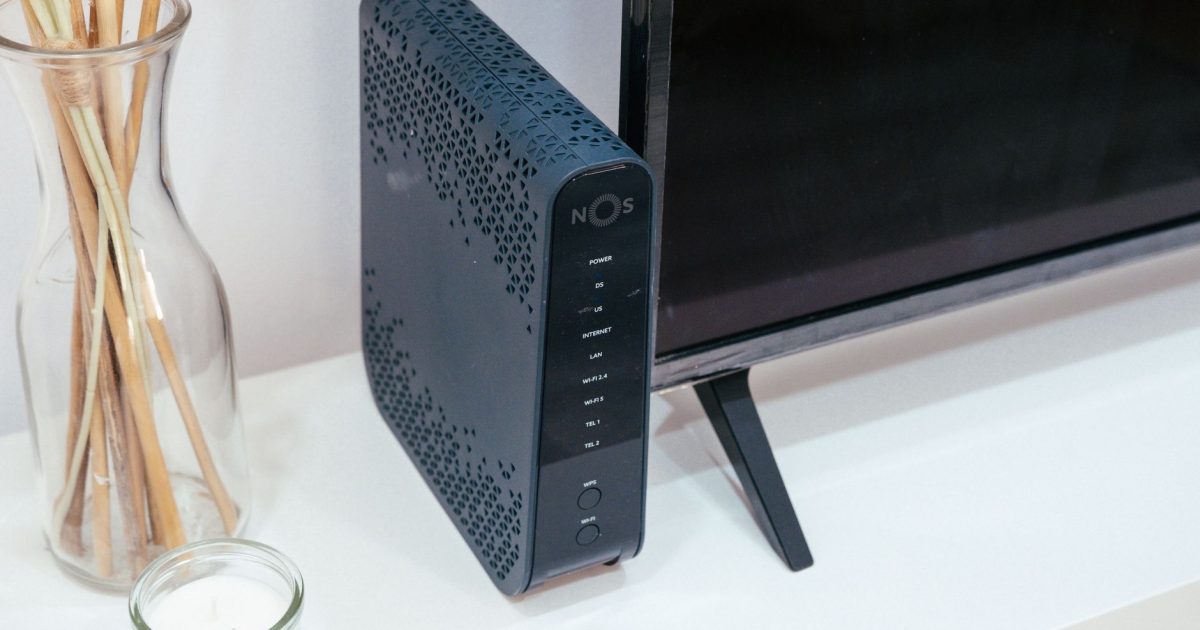
La troisième voie, c’est d’arrêter de brancher des disques. Un NAS sur le réseau sauvegarde tout seul, la nuit, tous les Mac de la maison : vous fermez le portable et vous passez à autre chose. Un NAS à deux baies avec disques en miroir protège en plus contre la panne d’un disque, ce qu’un simple USB ne fait pas. Ça coûte plus cher — environ 400–500 € avec deux disques de 4 To en septembre 2026 —, mais pour un MacBook qui va et vient, c’est la seule façon que les sauvegardes se fassent sans y penser. Cela dit : la première copie en Wi-Fi, c’est une nuit entière ; pour cette passe, mieux vaut du câble, et si votre Mac n’a pas d’Ethernet, un hub avec Ethernet(affilié) règle le problème. Et si c’est le Wi-Fi de la maison qui flanche, le coupable peut être le routeur : voici comment en choisir un qui ne vous laisse pas tomber.
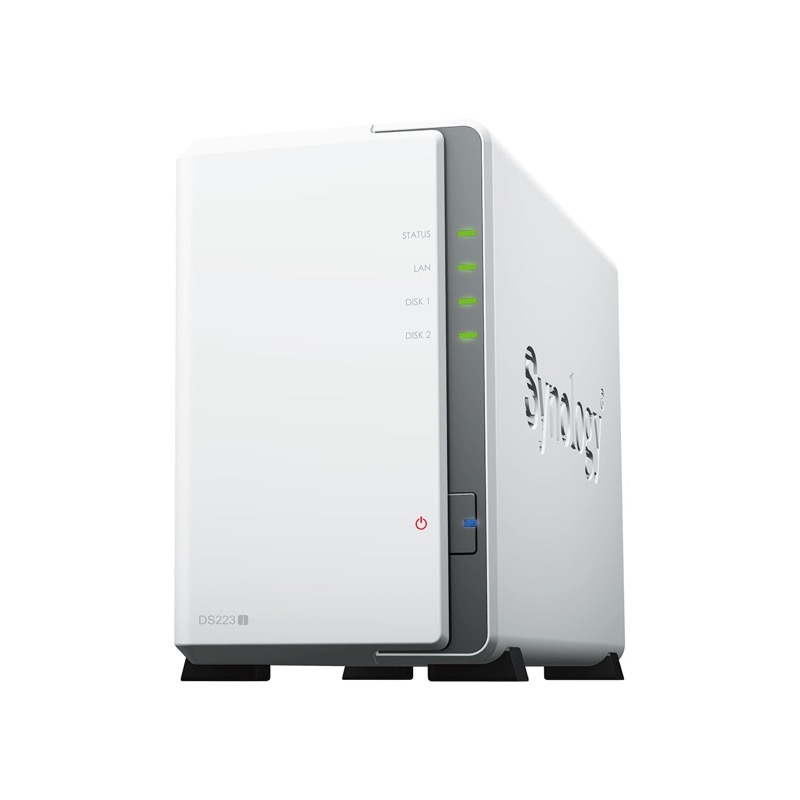
Synology DS223j · NAS de 2 bahías
Time Machine por red, sin nubes ajenas ni discos que recuerdas enchufar.
Voir le prix sur AmazonLien affilié
| Option | Capacité recommandée | Prix indicatif | Quand la choisir |
|---|---|---|---|
| HDD externe USB | 4–8 To | environ 90–180 € | Sauvegarde fixe au bureau, long historique |
| SSD externe USB-C | 1–2 To | environ 100–280 € | Portable, déplacements, restaurations rapides |
| NAS 2 baies + 2 disques | 2×4 To ou plus | environ 400–500 € | Plusieurs Mac, sauvegardes automatiques par réseau |
La stratégie 3-2-1, version Mac
Time Machine seule n’est pas un plan : c’est un pilier. La règle classique demande trois copies, sur deux supports différents, dont une hors de chez vous. En bref : Time Machine sur un disque ou un NAS, une seconde copie sur un autre disque qui reste ailleurs, et les données critiques aussi dans le cloud. Si vous alternez deux disques Time Machine, macOS le détecte et alterne entre eux : la façon la moins chère d’avoir « deux supports ». Attention au piège mental : iCloud Drive synchronise, il ne sauvegarde pas. Si vous supprimez un fichier, il disparaît partout. Pour une seconde ligne de défense qui ne dépende pas d’Apple, rsync reste une assurance bon marché.
Formats, chiffrement et partitions
Laissez macOS préparer le disque depuis la fenêtre de Time Machine : il le formate en APFS, le format moderne du Mac, qui gère mieux l’espace libre et les instantanés. Chiffrer ou pas ? Chiffrez, sans hésiter, surtout si le disque sort de chez vous : l’option « Chiffrer la sauvegarde » se trouve dans les réglages du disque, et l’important est de noter le mot de passe dans le trousseau et quelque part à part. Une sauvegarde chiffrée dont on perd le mot de passe est un presse-papiers très cher.
Peut-on utiliser le même disque pour Time Machine et pour ses fichiers ? Techniquement oui, avec des partitions. En pratique, non : si le disque meurt, vous perdez à la fois le fichier et la sauvegarde, exactement le contraire de ce que vous cherchiez. Un disque dédié coûte peu et vous épargne cette conversation.
Les erreurs qui rendent vos sauvegardes inutilisables
- Ne jamais tester une restauration. Une sauvegarde non vérifiée est un espoir, pas une copie. Une fois par an, ouvrez Time Machine et récupérez un fichier de test.
- N’avoir qu’une seule destination. Un disque unique qui tombe en panne emporte tout l’historique. Alternez deux disques ou combinez NAS et disque.
- Ranger le disque dans un tiroir. S’il n’est pas branché, il ne copie pas. Un disque de bureau oublié est un bibelot cher.
- Ignorer les avertissements de macOS. Quand Time Machine dit qu’il ne peut pas copier, il y a presque toujours quelque chose à corriger : ne cliquez pas sur « Réessayer » en boucle pendant une semaine.
- Utiliser une clé USB ou une carte SD. Lentes, petites et pensées pour autre chose. Non.
Questions fréquentes
Puis-je utiliser le même disque pour Time Machine et pour mes fichiers ? Techniquement, avec des partitions ; en pratique, non : dédiez un disque aux sauvegardes et évitez de tout perdre d’un coup.
Combien de temps prend la première sauvegarde ? Vers un HDD en USB, plusieurs heures ; en Wi-Fi vers un NAS, une nuit entière ou plus. Les suivantes sont incrémentielles et se remarquent à peine.
Time Machine efface-t-il mes fichiers si le disque se remplit ? Non. Il efface d’anciennes copies ; vos fichiers restent sur le Mac. Autre chose est de perdre un historique ancien, et pour ça il faut acheter avec de la marge.
Faut-il chiffrer la sauvegarde ? Recommandé, surtout sur les portables : si on vous vole le disque, vos données ne partent pas avec. Notez le mot de passe dans un gestionnaire et ne le perdez pas.
Un SSD s’use-t-il avec Time Machine ? Il écrit pas mal, mais un SSD correct tient des années de sauvegardes. Si vous voulez un maximum de capacité pour peu d’argent, un HDD gagne encore.
En résumé : mesurez votre disque interne, multipliez-le par deux — ou par quatre — et achetez un disque dédié : SSD(affilié) si la sauvegarde voyage, NAS(affilié) si vous voulez oublier de la brancher. Commencez par monter une vraie stratégie de sauvegarde et, quand macOS se plaindra, tirez les solutions quand Time Machine ne copie pas. La meilleure sauvegarde, c’est celle qui existe.