Thunderbolt 5 Mac-ean: zer aldatzen den eta zer erosi
Zer ematen dien Thunderbolt 5-ek M4 Pro/M5 txip duten Mac-ei, zein periferikok aprobetxatzen duten benetan eta noiz konpentsatzen zaizun kableak, dock-ak edo monitoreak berritzea.
Gardentasuna: artikulu honek Amazoneko kide-loturak ditu, banan-banan adierazita. Amazoneko kide gisa, diru-sarrerak lortzen ditut baldintzak betetzen dituzten erosketengatik.
Thunderbolt beti izan da Mac-aren ezkutuko harribitxia: USB-C dirudien baina irudia, datuak eta karga gainerakoek urrutitik begiratzen duten abiaduran ematen dituen konektore bat. Thunderbolt 5-ekin maila berriro igo zen, eta periferikoak erostear bazaude unea da zer aldatzen den ulertzeko eta, batez ere, zer ez zaizun bizitza aldatuko. Hona bertsio zintzoa.
Zer ematen duen Thunderbolt 5-ek
Errepikatzen den zifra banda-zabalerako 80 Gbps da, Thunderbolt 4-ren bikoitza, pantailentzat 120 Gbps-ra igotzen den modu batekin. Praktikara itzulita: bereizmen handiko hainbat monitore, barne-diskoaren abiaduran doazen kanpo-diskoak eta denari jaten ematen dioten dock-ak moztu gabe. Energiaren ematea ere handitzen du eta atzerako bateragarritasuna mantentzen du Thunderbolt 3 eta 4-rekin eta USB-C arruntarekin, eta horrela zure kable zaharrek ez diote funtzionatzeari uzten egun batetik bestera.
Ez badakizu zehazki zer den Thunderbolt eta zertan bereizten den USB-C huts batetik, komeni da hortik hastea: Thunderbolt vs USB-C azalduta jargonik gabe.
Zein Mac-ek dakarten
Hemen da axola zaizun ala ez erabakitzen duen ñabardura: Thunderbolt 5 ez da Mac guztietara iristen. Oinarrizko txip duten ekipoek (M4 edo M5 hutsak) Thunderbolt 4-an gelditzen dira normalean, eta Pro eta goragoko modeloak dira 5-era saltatzen dutenak. Ezer erosi aurretik, begiratu zure Mac-aren modelo zehatza Sistemaren Ezarpenak → Orokorra → Informazioa atalean eta egiaztatu zein Thunderbolt bertsio iragartzen duen. Zure Mac-a Thunderbolt 4 bada, 5-eko periferikoek funtzionatzen dute, baina 4-ko abiaduran: ez duzu banda-zabalera bikoitza aterako ez duen ataka batetik.
Non nabaritzen den benetan
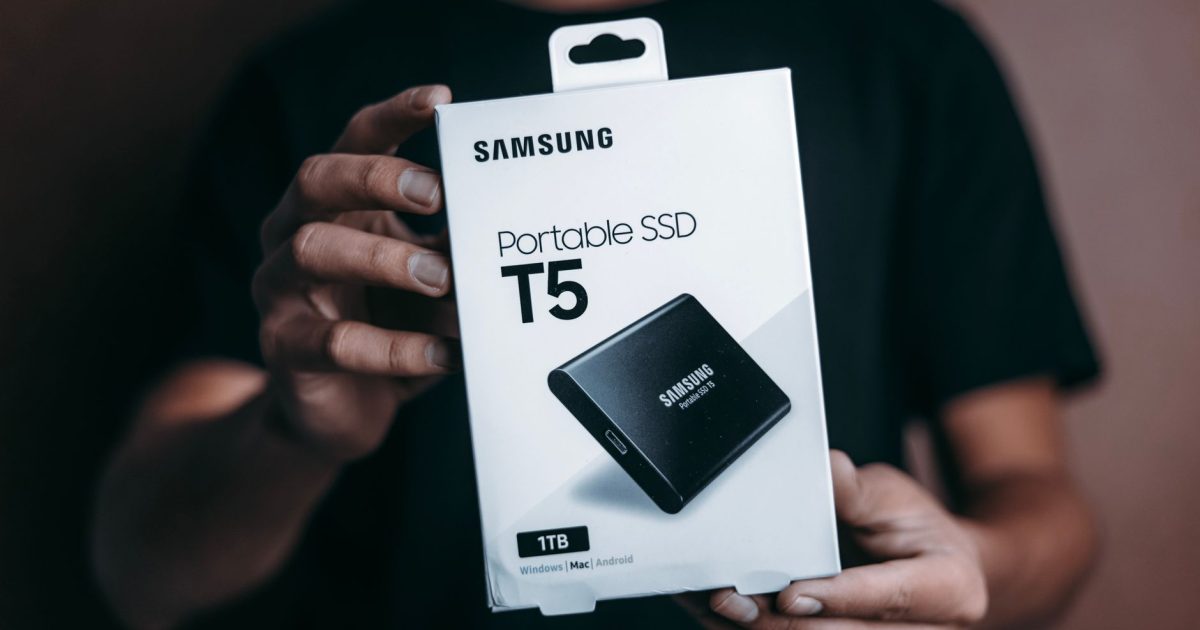
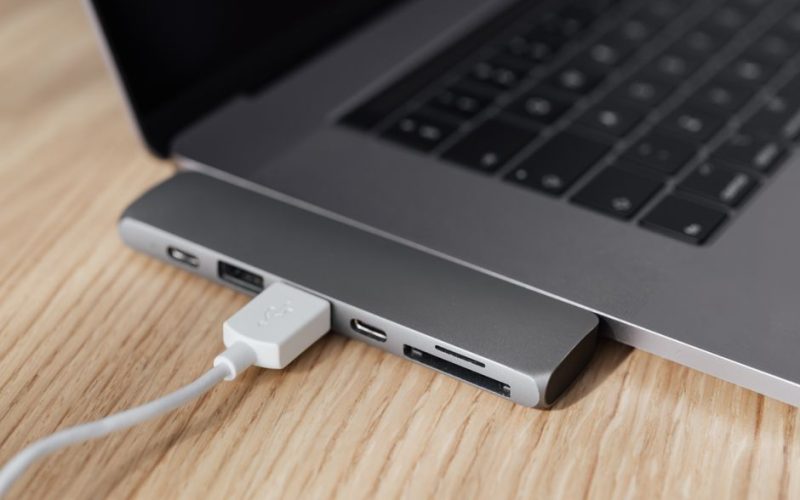
Jauzia ez da toki guztietan berdin hautematen. Gehien nabaritzen dena kanpo-diskoetan da: Thunderbolt 5 bidezko SSD batek barne-disko baten abiadura ukitzen du eta bideoa kanpo-diskotik zuzenean editatzea zerbait natural bihurtzen du. Hona Mac-erako kanpo-SSD bat nola aukeratu. Eta disko horrek zure kopiak gordeko baditu, 3-2-1 estrategia da benetan salbatzen zaituena. Dock-etan ere nabaritzen da, MacBook bat elikatu eta aldi berean maiztasun handiko 4K monitore bat eta hainbat periferiko eusten dituztenetan: Thunderbolt 5-ekin ezerk ez dio gainerakoen banda-zabalera mozten.
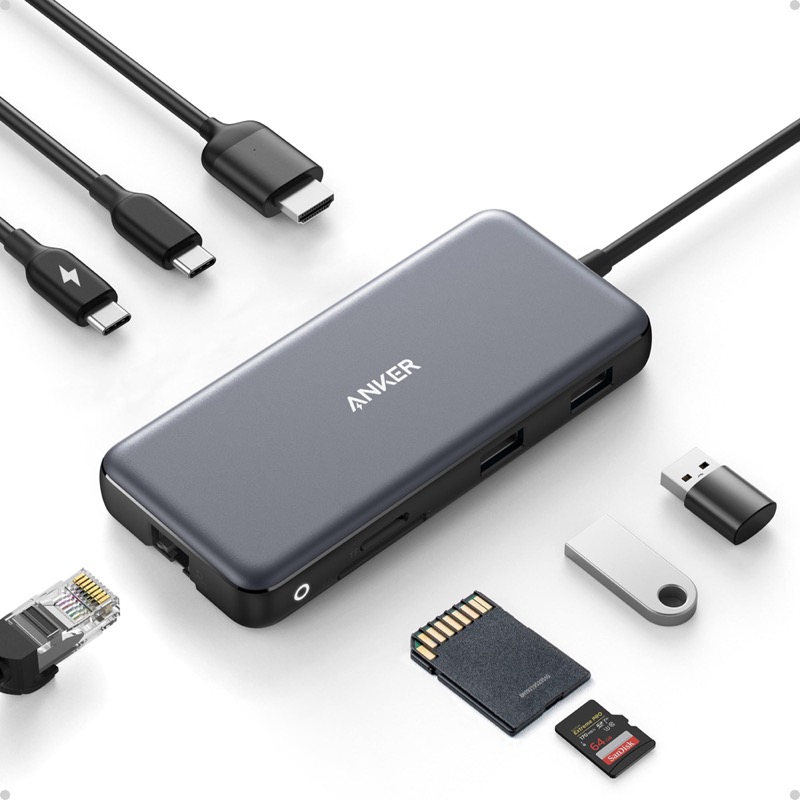
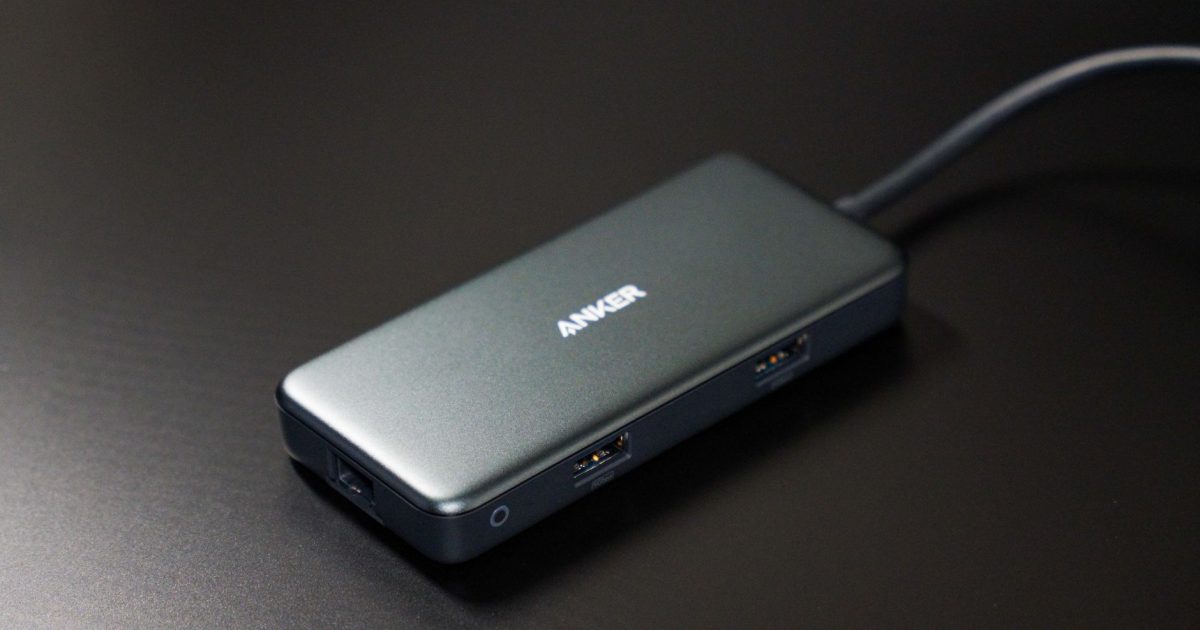
Hub USB-C Anker 555 (8 en 1: HDMI 4K60, Ethernet, SD)
El MacBook trae dos puertos y sueños: esto le devuelve el resto del mundo.
Ikusi prezioa AmazonenKide-lotura
Eta kablean nabaritzen da. USB-C-ren logoa duen kable merke batek kate osoa ito dezake: Thunderbolt 5 benetan mugitzeko banda-zabalera eta potentzia eusten dituen kable ziurtatu bat behar duzu. Katebegirik merkeena eta gehien alde batera utzitakoa da.
Anker Zolo · cable USB-C 240 W (1,8 m, 2 unidades)
El cable que aguanta 240 W y años de tirones: evita el clásico «¿por qué no me carga?».
Ikusi prezioa AmazonenKide-lotura
Non ez den nabaritzen (eta ez duzun gastatu behar)
Erabileren % 90erako —nabigatu, ofimatika, kameraren argazkiak kopiatu, 4K monitore arrunt bat— Thunderbolt 4 soberan doa. Zure lanak fitxategi erraldoiak mugitzen ez baditu edo bereizmen handiko monitoreak kateatzen ez baditu, Thunderbolt 5-engatik ordaintzea ikusiko ez duzun zerbaitengatik ordaintzea da. Zintzotasunak agintzen du: beharragatik erosi, ez logoagatik.
Monitoreak dira kasurik argiena. Thunderbolt 5 duen monitore batek zentzua du bakarrik bereizmen oso altukoa edo maiztasun altukoa bada; ofimatikako 60 Hz-eko 4K baterako, USB-C arrunteko monitore batek lana egiten du prezioaren erdian. Hona Mac-erako monitorea nola aukeratu espezifikazioek engaina ez zaitzaten.
Kate osoa: adibide erreal bat
Imajinatu Thunderbolt 5 duen MacBook Pro bat. Kable bakarreko mahaia nahi baduzu, katea hau izango litzateke: Mac → kable ziurtatua → Thunderbolt 5 dock-a → maiztasun handiko 4K monitorea eta, dock-etik, gainerako periferikoak. Emaitza da iritsi, kable bat entxufatu eta irudia, sarea, teklatua eta karga izatea. Katebegiren bat motelagoa bada, kate osoa bere erritmora jaisten da: horregatik kableak dock-ak adina axola du.

Samsung T7 Shield · SSD externo de 1 TB
El disco de Time Machine que no se oye ni se calienta; copias rápidas de verdad.
Ikusi prezioa AmazonenKide-lotura
Laburbilduz: Thunderbolt 5 benetako jauzia da, baina hautakorra. Zure Mac-ak badakar eta fitxategi handiak, kanpo-diskoak edo hainbat monitore zorrotz mugitzen badituzu, dock-a eta kableatua berritzeak dirua denboran itzultzen dizu. Hala ez bada, Thunderbolt 4 behar duzuna baino gehiago izaten jarraitzen du. Begiratu lehenengo zure ataka, gero zure lana, eta erosi ordena horretan.