El mejor SSD externo para Mac en 2026: guía de compra sin humo
Qué SSD externo comprar para tu Mac según el uso: velocidades reales de USB y Thunderbolt, formato APFS o exFAT, capacidades y modelos concretos con precios.

Transparencia: este artículo contiene enlaces de afiliado de Amazon, señalados uno a uno. En calidad de Afiliado de Amazon, obtengo ingresos por las compras adscritas que cumplen los requisitos aplicables.
El aviso llega siempre en el peor momento: «Tu disco de arranque está casi lleno». Con los Mac actuales partiendo de 256 GB y con el SSD soldado a la placa, un SSD externo deja de ser un accesorio y pasa a ser casi una pieza estructural del equipo. Elegir bien es fácil si entiendes tres cosas: la conexión, el formato y el uso real.
Respuesta rápida: para la mayoría, el mejor SSD externo para Mac en 2026 es un modelo USB 3.2 Gen 2 de 1 o 2 TB a unos 1.000 MB/s, como el Samsung T7 Shield o el Crucial X9 Pro. Solo necesitas Thunderbolt si editas vídeo 4K/8K desde el disco. Y ojo con los modelos de «2.000 MB/s» por USB: en un Mac no alcanzan esa cifra.
¿Cuál es el mejor SSD externo para Mac según el uso?
Estos son los modelos que aparecen de forma consistente en las comparativas de 2026 (por ejemplo, las de TechToro y Rankiko), con precios orientativos en España a fecha de julio de 2026. El almacenamiento ha subido de precio este año por la escasez de memoria NAND: toma las cifras como rangos y comprueba el precio del día.
| Modelo | Velocidad nominal | En un Mac (real) | Precio aprox. 1 TB | Para quién |
|---|---|---|---|---|
| Samsung T7 Shield | 1.050 MB/s | ~900–1.000 MB/s | 110–140 € | La compra sensata: resistente (IP65), con cifrado por hardware |
| Crucial X9 Pro | 1.050 MB/s | ~900–1.000 MB/s | 100–130 € | El más equilibrado en calidad-precio |
| Samsung T9 | 2.000 MB/s | ~900–1.000 MB/s | 140–180 € | Solo si también lo usarás en PC con USB 3.2 Gen 2x2 |
| Crucial X10 Pro | 2.100 MB/s | ~900–1.000 MB/s | 140–180 € | Ídem: gran disco, pero su velocidad extra no se ve en Mac |
| SanDisk Pro-G40 (Thunderbolt 3) | 2.700 MB/s | ~2.500–2.800 MB/s | 180–230 € | Edición de vídeo y flujos de trabajo pesados |
La lectura es clara: para Time Machine, Fotos o proyectos de ofimática y desarrollo, un disco de 10 Gb/s te da todo lo que el Mac aprovecha por USB. La franja de los 20 Gb/s es, en Mac, dinero tirado.

Samsung T7 Shield · SSD externo de 1 TB
El disco de Time Machine que no se oye ni se calienta; copias rápidas de verdad.
Ver precio en AmazonEnlace de afiliado
USB 3.2 vs Thunderbolt: velocidades reales en un Mac
Aquí está el punto que más confusiones genera, porque las cifras de las cajas cuentan solo media verdad:
- USB 3.2 Gen 1 (5 Gb/s): unos 400–450 MB/s reales. Es lo que dan los discos baratos: suficiente para copias de seguridad, lento para trabajar sobre él.
- USB 3.2 Gen 2 (10 Gb/s): unos 900–1.000 MB/s reales. El punto dulce: cualquier Mac con USB-C de la última década lo soporta.
- USB 3.2 Gen 2x2 (20 Gb/s): unos 2.000 MB/s… pero ningún Mac lo soporta. Los puertos USB-C de los Mac son Thunderbolt/USB4, y USB4 no incluye el modo Gen 2x2: un Samsung T9 o un Crucial X10 Pro en un Mac caen automáticamente a 10 Gb/s. Es la trampa de marketing más extendida del sector, como lleva años señalando Geektopia.
- Thunderbolt 3/4 (40 Gb/s): unos 2.500–3.000 MB/s reales, sin la penalización del protocolo USB en archivos pequeños. Aquí sí hay un salto tangible.
- Thunderbolt 5: en los Mac con chips M4 Pro, M4 Max y M5 Pro. Con un SSD compatible se superan los 5.000 MB/s, pero los discos cuestan el doble y solo se justifican en vídeo profesional.
Regla práctica: por debajo de la edición de vídeo profesional, compra velocidad de 10 Gb/s y gasta la diferencia en más capacidad.
APFS o exFAT: qué formato elegir para el SSD externo
El formato importa tanto como el disco, y se cambia en dos minutos con Utilidad de Discos (Apple lo documenta en su guía de formatos de Utilidad de Discos):
- APFS: el formato nativo de macOS. Es el que debes usar si el disco vivirá solo con Macs, y es obligatorio para Time Machine en los macOS recientes (Apple detalla los requisitos en su artículo sobre discos de copia de seguridad para Time Machine). Muchos SSD vienen en exFAT de fábrica: si el disco es solo para tu Mac, reformatearlo a APFS el primer día —mejor aún, APFS cifrado— es la mejor decisión.
- exFAT: el formato del intercambio. Lo leen y escriben macOS y Windows sin software adicional. Úsalo si el disco viajará entre tu Mac y PCs, consolas o televisiones. Su precio: es más frágil ante desconexiones bruscas y no sirve para Time Machine.
- NTFS: olvídalo. macOS lo lee pero no escribe de serie.
Para qué lo vas a usar: Time Machine, Fotos y proyectos
La capacidad correcta depende del escenario, y conviene comprar pensando en dos años vista:
- Time Machine. La regla es disco de copia ≥ el doble de los datos a proteger, para que las versiones históricas respiren. Para un Mac de 512 GB, un SSD de 1–2 TB va sobrado. No hace falta velocidad: las copias son incrementales y en segundo plano. Para montar una estrategia seria, sigue la guía de Time Machine y la regla 3-2-1.
- Biblioteca de Fotos externa. Aquí sí notas la velocidad: Fotos genera miniaturas y analiza la biblioteca constantemente. Un disco de 1.000 MB/s la hace indistinguible del SSD interno. Calcula el tamaño de tu biblioteca y duplícalo; para la mayoría, 2 TB es la cifra.
- Proyectos activos (vídeo, audio, desarrollo). Si editas desde el disco, 10 Gb/s valen hasta 4K con códecs razonables; para multicámara 4K ProRes o 8K, Thunderbolt. Capacidad: 2 TB mínimo; 4 TB si trabajas con vídeo a diario.
- Máquinas virtuales y juegos. El cuello de botella son los accesos aleatorios, no la velocidad de la caja: cualquier SSD citado va bien; un HDD externo, mal.
En 2026 la recomendación general es no bajar de 1 TB: la diferencia de precio con 500 GB es pequeña y el espacio se consume solo. Y si el Mac se te ha quedado pequeño, antes de comprar nada prueba la guía para liberar espacio en el disco del Mac.
¿Y si lo que necesitas es un NAS?
Un SSD externo resuelve el problema de un Mac. Cuando el problema es de toda la casa —varios equipos, copias automáticas sin acordarte de enchufar nada, acceso remoto a tus archivos—, la herramienta correcta es un NAS doméstico de dos bahías con discos en espejo. Cuesta más de entrada (entre 300 y 500 € con discos), pero sirve de destino de Time Machine por red para varios Macs a la vez y protege contra el fallo físico de un disco. No sustituye al SSD portátil; lo complementa.
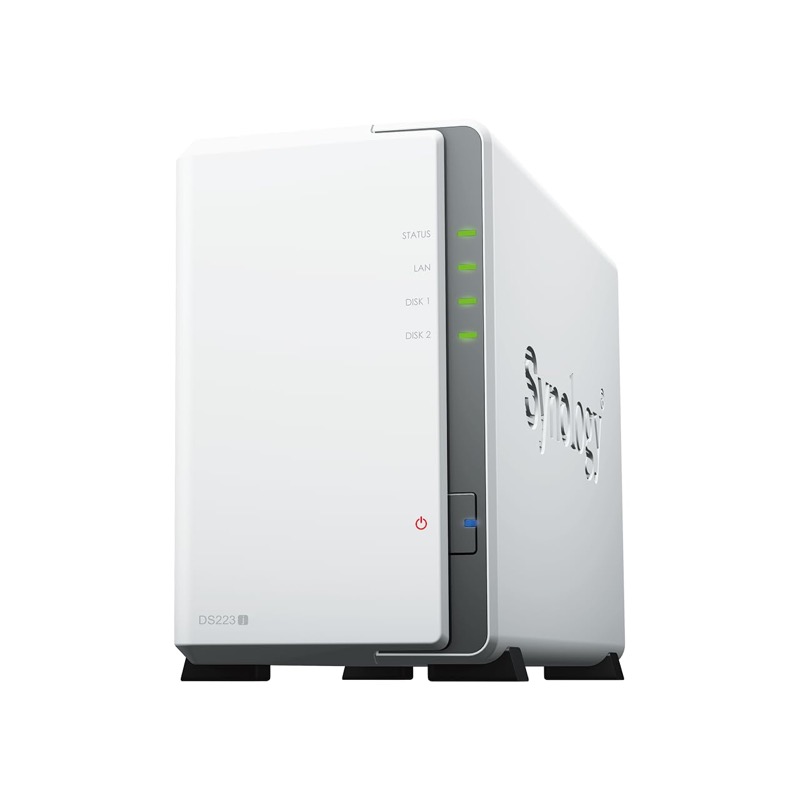
Synology DS223j · NAS de 2 bahías
Time Machine por red, sin nubes ajenas ni discos que recuerdas enchufar.
Ver precio en AmazonEnlace de afiliado
Cómo formatear a APFS paso a paso
El SSD nuevo probablemente venga en exFAT. Para uso solo-Mac (y obligatorio para Time Machine), fórmatalo el primer día:
- Conecta el SSD y abre Utilidad de Discos (Aplicaciones → Utilidades, o búscalo en Spotlight).
- Selecciona el disco físico (no el volumen) en la barra lateral y pulsa Borrar.
- Nombre corto sin espacios, formato APFS (o APFS cifrado si llevará datos sensibles: te pedirá contraseña) y esquema GUID.
- Pulsa Borrar y espera 1–2 minutos. Listo: ya es un disco nativo de macOS.
Ojo: formatear borra TODO lo que traiga el disco (a veces incluye software del fabricante que no necesitas). Y si más tarde quieres usarlo también en Windows, tendrás que reformatear a exFAT perdiendo el contenido: decide el formato el día uno.
SSD concretos por tramo de precio (2026)
| Tramo (1 TB) | Compra | Para quién |
|---|---|---|
| Menos de 120 € | Crucial X9 Pro o equivalente Gen 2 | Copias y archivo: lo sensato ⭐ |
| 120–180 € | Samsung T7 Shield (resistente) o T9 si viaja a PC | Uso diario + fotos |
| Más de 180 € | Thunderbolt (SanDisk Pro-G40 o similar) | Vídeo profesional |
Y en capacidad: 1 TB si es complemento, 2 TB si será tu biblioteca principal o tu Time Machine de un Mac de 512 GB. Por debajo de 1 TB solo tiene sentido para llevar cuatro archivos encima.
Preguntas frecuentes
¿Funciona cualquier SSD externo en un Mac? Sí, cualquiera con USB-C o USB-A funciona al conectarlo. Lo único a revisar es el formato: APFS si va solo con macOS, exFAT si lo compartirás con Windows.
¿Merece la pena un SSD Thunderbolt para Time Machine? No. Time Machine trabaja en segundo plano con copias incrementales pequeñas; un disco de 10 Gb/s sobra y el sobreprecio no se nota en nada.
¿Puedo instalar macOS y arrancar desde un SSD externo? Sí, macOS puede instalarse en un disco externo y arrancar desde él (en Apple Silicon hay que autorizarlo en el entorno de recuperación). Válido para probar betas; para el día a día, el SSD interno es más cómodo.
¿Por qué mi SSD de «2.000 MB/s» solo llega a 1.000 en mi Mac? Porque usa USB 3.2 Gen 2x2, un modo de 20 Gb/s que los puertos Thunderbolt/USB4 de los Mac no implementan. El disco negocia a la baja a 10 Gb/s. No está roto: es una limitación conocida del estándar.
¿Puedo usar el mismo SSD entre el Mac y la PS5? Sí, pero con matices: la PS5 pide formatear en exFAT y no lee APFS. Si el disco viaja entre ambos, formato exFAT y olvídate de Time Machine en él. Mejor un disco para cada cosa.
En resumen: un Samsung T7 Shield o un Crucial X9 Pro de 1–2 TB en formato APFS cubren las necesidades habituales de almacenamiento externo en un Mac; Thunderbolt queda para quien edita vídeo en serio, y el NAS para cuando el almacenamiento es un problema de toda la casa. Y si estás montando el puesto de trabajo desde cero, el análisis del Mac mini es tu siguiente lectura: es el Mac con el que mejor combina un buen SSD externo.