Il miglior SSD esterno per Mac nel 2026: guida all’acquisto senza fumo
Quale SSD esterno comprare per il tuo Mac secondo l’uso: velocità reali di USB e Thunderbolt, formato APFS o exFAT, capacità e modelli concreti con prezzi.
Trasparenza: questo articolo contiene link affiliati Amazon, segnalati uno per uno. In qualità di Affiliato Amazon, guadagno dagli acquisti idonei secondo i requisiti applicabili.
L’avviso arriva sempre nel momento peggiore: «Il tuo disco di avvio è quasi pieno». Con i Mac attuali che partono da 256 GB e con l’SSD saldato alla scheda, un SSD esterno smette di essere un accessorio e diventa quasi un pezzo strutturale dell’attrezzatura. Scegliere bene è facile se capisci tre cose: la connessione, il formato e l’uso reale.
Risposta rapida: per la maggior parte, il miglior SSD esterno per Mac nel 2026 è un modello USB 3.2 Gen 2 da 1 o 2 TB a circa 1.000 MB/s, come Samsung T7 Shield o Crucial X9 Pro. Thunderbolt serve solo se monti video 4K/8K dal disco. E occhio ai modelli da «2.000 MB/s» su USB: su un Mac non raggiungono quella cifra.
Qual è il miglior SSD esterno per Mac secondo l’uso?
Questi sono i modelli che compaiono con costanza nelle comparative 2026 (per esempio quelle di TechToro e Rankiko), con prezzi indicativi in Spagna a luglio 2026. Lo storage è rincarato quest’anno per la scarsità di memorie NAND: prendi le cifre come forchette e verifica il prezzo del giorno.
| Modello | Velocità nominale | Su un Mac (reale) | Prezzo ca. 1 TB | Per chi |
|---|---|---|---|---|
| Samsung T7 Shield | 1.050 MB/s | ~900–1.000 MB/s | 110–140 € | L’acquisto sensato: resistente (IP65), con cifratura hardware |
| Crucial X9 Pro | 1.050 MB/s | ~900–1.000 MB/s | 100–130 € | Il più equilibrato qualità-prezzo |
| Samsung T9 | 2.000 MB/s | ~900–1.000 MB/s | 140–180 € | Solo se lo userai anche su PC con USB 3.2 Gen 2x2 |
| Crucial X10 Pro | 2.100 MB/s | ~900–1.000 MB/s | 140–180 € | Idem: gran disco, ma la velocità extra non si vede su Mac |
| SanDisk Pro-G40 (Thunderbolt 3) | 2.700 MB/s | ~2.500–2.800 MB/s | 180–230 € | Montaggio video e flussi pesanti |
La lettura è chiara: per Time Machine, Foto o progetti di ufficio e sviluppo, un disco da 10 Gb/s dà tutto ciò che il Mac sfrutta via USB. La fascia dei 20 Gb/s è, su Mac, denaro buttato.

Samsung T7 Shield · SSD externo de 1 TB
El disco de Time Machine que no se oye ni se calienta; copias rápidas de verdad.
Vedi il prezzo su AmazonLink affiliato
USB 3.2 vs Thunderbolt: velocità reali su un Mac
Qui sta il punto che genera più confusione, perché le cifre sulle scatole raccontano mezza verità:
- USB 3.2 Gen 1 (5 Gb/s): circa 400–450 MB/s reali. È ciò che danno i dischi economici: sufficiente per i backup, lento per lavorarci sopra.
- USB 3.2 Gen 2 (10 Gb/s): circa 900–1.000 MB/s reali. Il punto dolce: qualsiasi Mac con USB-C dell’ultimo decennio lo supporta.
- USB 3.2 Gen 2x2 (20 Gb/s): circa 2.000 MB/s… ma nessun Mac lo supporta. Le porte USB-C dei Mac sono Thunderbolt/USB4, e USB4 non include la modalità Gen 2x2: un Samsung T9 o un Crucial X10 Pro su un Mac scendono automaticamente a 10 Gb/s. È la trappola marketing più diffusa del settore, come da anni segnala Geektopia.
- Thunderbolt 3/4 (40 Gb/s): circa 2.500–3.000 MB/s reali, senza la penalità del protocollo USB sui file piccoli. Qui sì c’è un salto tangibile.
- Thunderbolt 5: sui Mac con chip M4 Pro, M4 Max e M5 Pro. Con un SSD compatibile si superano i 5.000 MB/s, ma i dischi costano il doppio e si giustificano solo nel video professionale.
Regola pratica: sotto il montaggio video professionale, compra velocità da 10 Gb/s e spendi la differenza in più capacità.
APFS o exFAT: quale formato per l’SSD esterno
Il formato conta quanto il disco, e si cambia in due minuti con Utility Disco (Apple lo documenta nella sua guida ai formati di Utility Disco):
- APFS: il formato nativo di macOS. Quello da usare se il disco vivrà solo con i Mac, ed è obbligatorio per Time Machine nei macOS recenti (Apple dettaglia i requisiti nel suo articolo sui dischi di backup per Time Machine). Molti SSD escono in exFAT di fabbrica: se il disco è solo per il tuo Mac, riformattarlo in APFS il primo giorno —meglio ancora, APFS cifrato— è la decisione migliore.
- exFAT: il formato dello scambio. Lo leggono e scrivono macOS e Windows senza software aggiuntivo. Usalo se il disco viaggerà tra il tuo Mac e PC, console o televisioni. Il suo prezzo: è più fragile davanti a disconnessioni brusche e non serve per Time Machine.
- NTFS: dimenticalo. macOS lo legge ma non ci scrive di serie.
Per cosa lo userai: Time Machine, Foto e progetti
La capacità giusta dipende dallo scenario, e conviene comprare pensando a due anni avanti:
- Time Machine. La regola è disco di copia ≥ il doppio dei dati da proteggere, perché le versioni storiche respirino. Per un Mac da 512 GB, un SSD da 1–2 TB avanza. Non serve velocità: le copie sono incrementali e in secondo piano. Per montare una strategia seria, segui la guida di Time Machine e la regola 3-2-1.
- Libreria Foto esterna. Qui sì noti la velocità: Foto genera miniature e analizza la libreria di continuo. Un disco da 1.000 MB/s la rende indistinguibile dall’SSD interno. Calcola la misura della tua libreria e raddoppiala; per la maggior parte, 2 TB è la cifra.
- Progetti attivi (video, audio, sviluppo). Se monti dal disco, 10 Gb/s bastano fino al 4K con codec ragionevoli; per multicamera 4K ProRes o 8K, Thunderbolt. Capacità: 2 TB minimo; 4 TB se lavori con video ogni giorno.
- Macchine virtuali e giochi. Il collo di bottiglia sono gli accessi casuali, non la velocità dichiarata: qualsiasi SSD citato va bene; un HDD esterno, male.
Nel 2026 la raccomandazione generale è non scendere sotto 1 TB: la differenza di prezzo con 500 GB è piccola e lo spazio si consuma da solo. E se il Mac ti è diventato piccolo, prima di comprare prova la guida per liberare spazio sul disco del Mac.
E se ciò che ti serve fosse un NAS?
Un SSD esterno risolve il problema di un Mac. Quando il problema è di tutta la casa —più computer, copie automatiche senza ricordarti di attaccare nulla, accesso remoto ai tuoi file—, lo strumento giusto è un NAS domestico a due baie con dischi in mirror. Costa di più all’inizio (tra 300 e 500 € con dischi), ma serve da destinazione Time Machine in rete per più Mac insieme e protegge dal guasto fisico di un disco. Non sostituisce l’SSD portatile; lo completa.
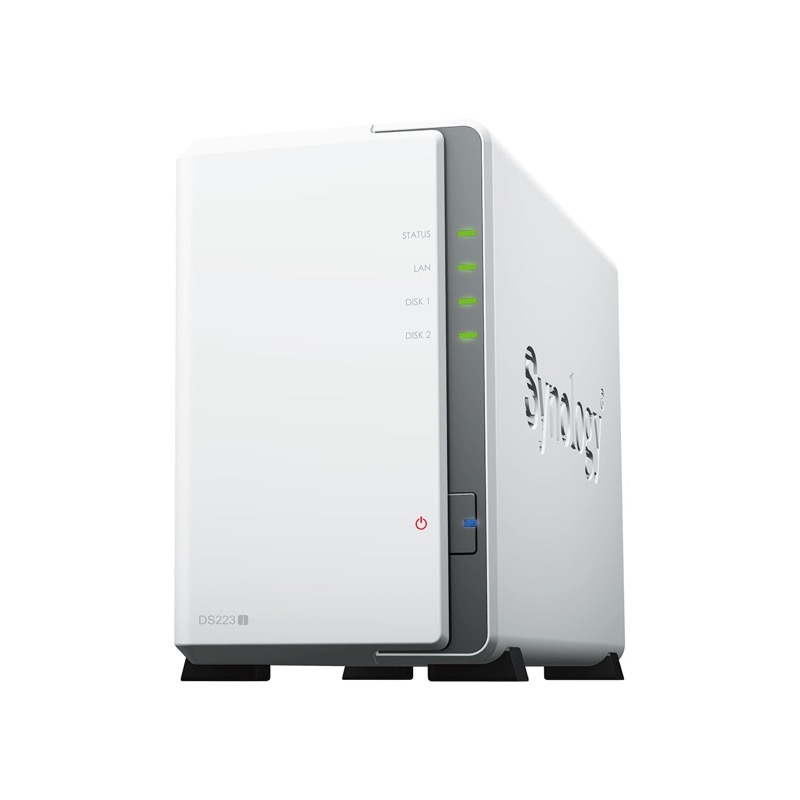
Synology DS223j · NAS de 2 bahías
Time Machine por red, sin nubes ajenas ni discos que recuerdas enchufar.
Vedi il prezzo su AmazonLink affiliato
Domande frequenti
Qualsiasi SSD esterno funziona su un Mac? Sì, qualsiasi con USB-C o USB-A funziona collegandolo. L’unica cosa da controllare è il formato: APFS se va solo con macOS, exFAT se lo condividerai con Windows.
Vale la pena un SSD Thunderbolt per Time Machine? No. Time Machine lavora in secondo piano con piccole copie incrementali; un disco da 10 Gb/s avanza e il sovrapprezzo non si nota in nulla.
Posso installare macOS e avviare da un SSD esterno? Sì, macOS si può installare su un disco esterno e avviare da lì (su Apple Silicon va autorizzato nell’ambiente di recupero). Vale per provare le beta; per il quotidiano, l’SSD interno è più comodo.
Perché il mio SSD da «2.000 MB/s» arriva solo a 1.000 sul mio Mac? Perché usa USB 3.2 Gen 2x2, una modalità da 20 Gb/s che le porte Thunderbolt/USB4 dei Mac non implementano. Il disco negozia al ribasso a 10 Gb/s. Non è rotto: è un limite noto dello standard.
In sintesi: un Samsung T7 Shield o un Crucial X9 Pro da 1–2 TB in formato APFS coprono i bisogni abituali di storage esterno su un Mac; Thunderbolt resta per chi monta video sul serio, e il NAS per quando lo storage è un problema di tutta la casa. E se stai montando la postazione da zero, l’analisi del Mac mini è la tua prossima lettura: è il Mac con cui si abbina meglio un buon SSD esterno.