Monitor 4K per il Mac: quando vale la pena il salto
Come decidere se ti conviene un monitor 4K per il Mac: cosa guadagni rispetto a 1440p, quando il testo si vede piccolo e cosa cercare per non pagare troppo.
Trasparenza: questo articolo contiene link affiliati Amazon, segnalati uno per uno. In qualità di Affiliato Amazon, guadagno dagli acquisti idonei secondo i requisiti applicabili.
Il monitor è ciò che guardi otto ore al giorno, eppure è l’ultima cosa su cui la gente spende. Il salto al 4K è reale, ma non è sempre l’acquisto giusto: dipende dalle dimensioni dello schermo, dal tuo Mac e da come lo usi. Ecco la versione onesta per decidere senza lasciarci lo stipendio in pixel.
Cosa guadagni davvero con il 4K
Un monitor 4K ha quattro volte i pixel di un Full HD, e questo si traduce in una cosa che si nota appena digiti: testo nitido. Su un Mac, macOS usa il ridimensionamento Retina, quindi le lettere vengono disegnate con più definizione e l’occhio smette di affaticarsi. Per leggere, scrivere e lavorare con codice o documenti tutto il giorno, è il cambiamento che si apprezza di più alla lunga. Guadagni anche spazio reale sul desktop: ci stanno più finestre senza che tutto si ammassi.
Il difetto classico è la dimensione del testo. Su un monitor 4K da 27 pollici, macOS può lasciare l’interfaccia piccola; si risolve con il ridimensionamento del sistema, ma non tutti i Mac lo gestiscono altrettanto bene. Ecco come scegliere il monitor per il Mac con i criteri che contano davvero.
4K, 1440p o due monitor
La decisione vera non è 4K sì o no, ma cosa si adatta al tuo lavoro:
- Lavoro d’ufficio e lettura: 4K da 27–32" vince per nitidezza. È il caso in cui si nota di più.
- Design e foto: 4K con buona copertura colore è quasi obbligatorio, ma guarda il pannello, non solo la risoluzione.
- Video e 3D: contano più colore e frequenza di aggiornamento dei pixel puri; non pagare il 4K se poi il pannello è scadente.
- Budget limitato: un 1440p da 27" resta un ottimo monitor e costa la metà. Non è un passo indietro, è un’altra fascia di prezzo.
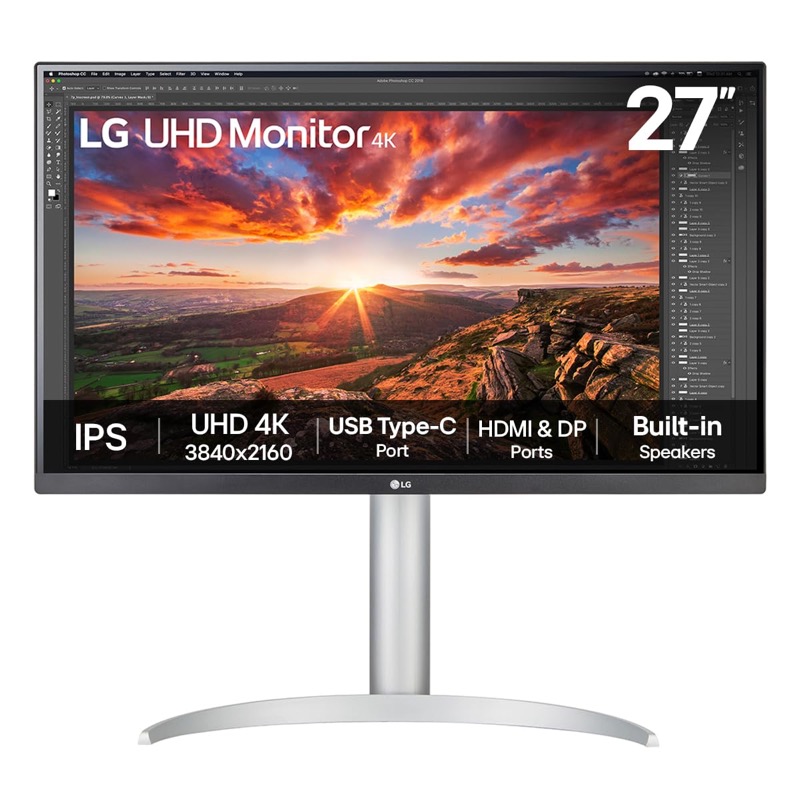
LG 27UP850K-W · 27" 4K IPS con USB-C
La pareja natural del MacBook: un cable para imagen y carga, y el texto del tamaño justo en Retina.
Vedi il prezzo su AmazonLink affiliato
E se ciò che ti serve è spazio laterale, a volte un secondo monitor in verticale rende più che salire di risoluzione: per leggere documentazione o codice, un monitor verticale è il complemento ideale.
Anche la porta e il cavo contano
Un monitor 4K richiede un collegamento all’altezza. Via USB-C con modalità alternativa va bene, ma se il tuo Mac è tra i nuovi con Thunderbolt 5, un monitor che lo sfrutti ti dà risoluzione e frequenza insieme senza tagli. E non trascurare il cavo: uno economico può strozzare la larghezza di banda e lasciarti a 30 Hz senza che nessuno ti avvisi. Ecco la lista dei cavi USB-C che rendono davvero.
Alzarlo all’altezza giusta
Un monitor 4K non serve a nulla se lo tieni all’altezza dell’ombelico. Il bordo superiore deve stare all’altezza degli occhi, e per questo un braccio VESA o un supporto è quasi importante quanto il pannello stesso. Libera la scrivania e ti permette di regolare l’altezza senza impilare libri.
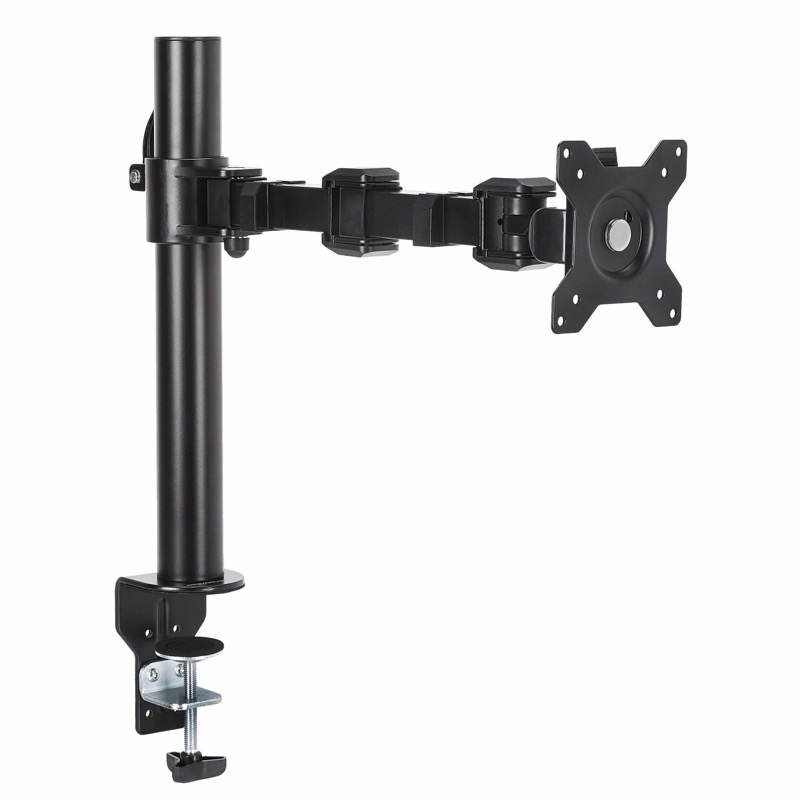
Brazo para monitor Amazon Basics (VESA)
Sube la pantalla a la altura de los ojos y libera la mesa del taller.
Vedi il prezzo su AmazonLink affiliato
Densità di pixel: il dettaglio che cambia tutto
Ciò che nota davvero il tuo occhio non è il «4K», ma la densità: quanti pixel per pollice. Un 4K da 27 pollici ha una densità vicina a quella di un iMac Retina, ed è per questo che il testo sembra stampato. Su uno schermo da 32 o più, gli stessi pixel si distribuiscono su più superficie e la nitidezza scende di un punto, anche se guadagni dimensioni. Se puoi, guarda due monitor di persona prima di decidere: la differenza tra «buono» e «retina vero» si apprezza leggendo testo piccolo, non su una scheda tecnica.
Domande frequenti
Qualsiasi Mac regge il 4K? Qualsiasi Mac con Apple Silicon sì, senza scomporsi. Gli Intel molto vecchi possono andare stretti in 4K a 60 Hz.
27 o 32 pollici? Per il 4K, 27" è il punto ideale di densità; 32" ti dà più dimensioni con testo un po’ più grande, anch’esso comodo.
Vale la pena se non faccio nulla di visivo? Per leggere e scrivere tutto il giorno sì, per la nitidezza del testo. Per un uso occasionale, un 1440p è più che sufficiente.
In sintesi: il 4K conviene soprattutto se leggi e scrivi ogni giorno, ed è a 27 pollici che brilla di più. Scegli il pannello prima della risoluzione, verifica che porta e cavo reggano, e alzalo all’altezza degli occhi. Con un monitor ben scelto e un buon supporto, lo schermo smette di essere il collo di bottiglia della tua scrivania.