Monitor 4K para el Mac: cuándo merece la pena el salto
Cómo decidir si te compensa un monitor 4K para el Mac: qué ganas frente a 1440p, cuándo el texto se ve pequeño, y qué buscar para no pagar de más.
Transparencia: este artículo contiene enlaces de afiliado de Amazon, señalados uno a uno. En calidad de Afiliado de Amazon, obtengo ingresos por las compras adscritas que cumplen los requisitos aplicables.
El monitor es lo que miras ocho horas al día, y aún así es lo último en lo que la gente gasta. El salto a 4K es real, pero no siempre es la compra correcta: depende del tamaño de pantalla, de tu Mac y de para qué la uses. Aquí va la versión honesta para decidir sin dejarte el sueldo en píxeles.
Qué ganas de verdad con 4K
Un monitor 4K tiene cuatro veces los píxeles de un Full HD, y eso se traduce en una cosa que se nota en cuanto tecleas: texto nítido. En un Mac, macOS usa el escalado Retina, así que las letras se dibujan con más definición y el ojo deja de esforzarse. Para leer, escribir y trabajar con código o documentos todo el día, es el cambio que más se agradece a la larga. También ganas espacio de escritorio real: caben más ventanas sin que todo se apelote.
La pega clásica es el tamaño del texto. En un monitor 4K de 27 pulgadas, macOS puede dejar la interfaz pequeña; se resuelve con el escalado del sistema, pero no todos los Mac lo mueven igual de fino. Aquí tienes cómo elegir monitor para el Mac con los criterios que de verdad importan.
4K, 1440p o dos monitores
La decisión real no es 4K sí o no, sino qué encaja con tu trabajo:
- Ofimática y lectura: 4K de 27–32" gana por nitidez. Es el caso donde más se nota.
- Diseño y foto: 4K con buena cobertura de color es casi obligatorio, pero mira el panel, no solo la resolución.
- Vídeo y 3D: importa más el color y la frecuencia que los píxeles puros; no pagues 4K si luego el panel es malo.
- Presupuesto justo: un 1440p de 27" sigue siendo un gran monitor y cuesta la mitad. No es un retroceso, es otra liga de precio.
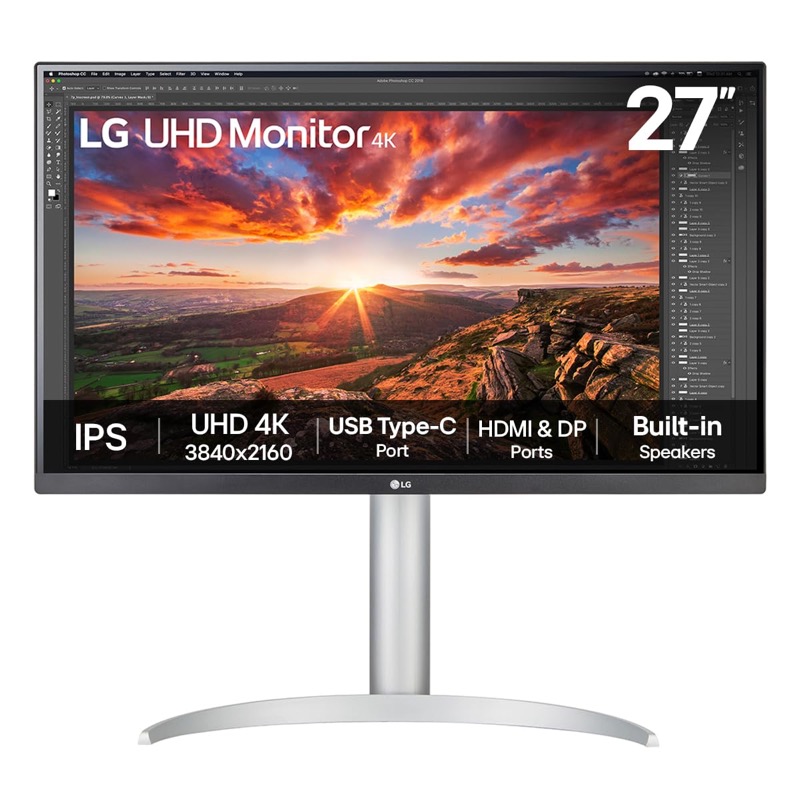
LG 27UP850K-W · 27" 4K IPS con USB-C
La pareja natural del MacBook: un cable para imagen y carga, y el texto del tamaño justo en Retina.
Ver precio en AmazonEnlace de afiliado
Y si lo que necesitas es espacio lateral, a veces un segundo monitor en vertical rinde más que subir de resolución: para leer documentación o código, un monitor vertical es el complemento ideal.
El puerto y el cable también importan
Un monitor 4K pide un enlace a la altura. Por USB-C con modo alternativo va bien, pero si tu Mac es de los nuevos con Thunderbolt 5, un monitor que lo aproveche te da resolución y frecuencia a la vez sin recortes. Y no descuides el cable: uno barato puede capar el ancho de banda y dejarte a 30 Hz sin que nadie te avise. Aquí va la lista de cables USB-C que de verdad rinden.
Subirlo a la altura correcta
De nada sirve un monitor 4K si lo tienes a la altura del ombligo. El borde superior debe quedar a la altura de los ojos, y para eso un brazo VESA o un soporte es casi tan importante como el propio panel. Libera la mesa y te permite ajustar la altura sin apilar libros.
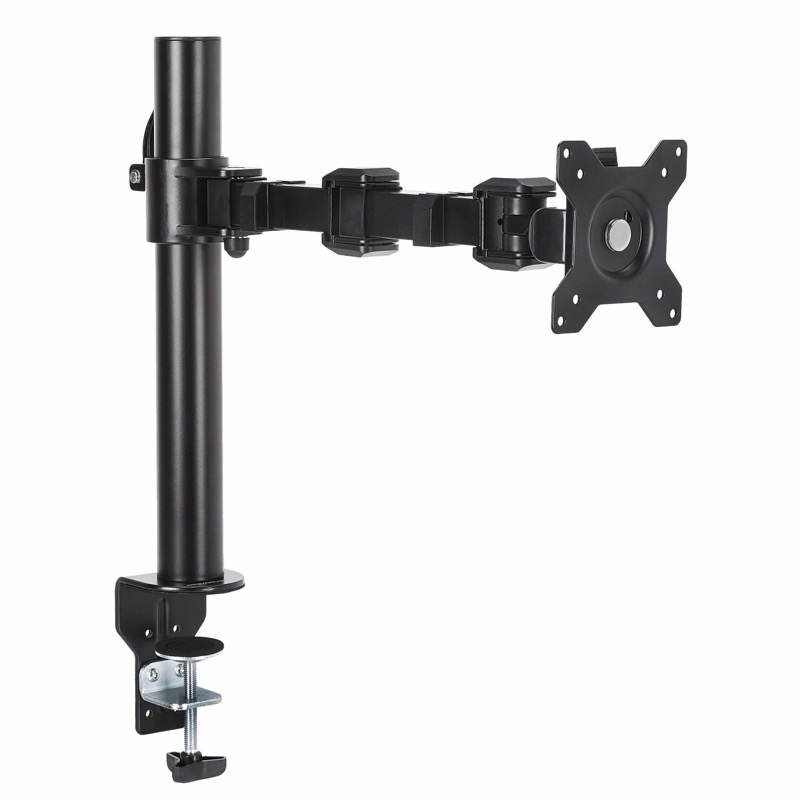
Brazo para monitor Amazon Basics (VESA)
Sube la pantalla a la altura de los ojos y libera la mesa del taller.
Ver precio en AmazonEnlace de afiliado
Densidad de píxeles: el detalle que lo cambia todo
Lo que de verdad nota tu ojo no es «4K», sino la densidad: cuántos píxeles por pulgada. Un 4K de 27 pulgadas tiene una densidad cercana a la de un iMac Retina, y por eso el texto se ve impreso. En una pantalla de 32 o más, los mismos píxeles se reparten en más superficie y la nitidez baja un punto, aunque ganas tamaño. Si puedes, mira dos monitores en persona antes de decidir: la diferencia entre «bien» y «retina de verdad» se aprecia al leer texto pequeño, no en una ficha técnica.
Preguntas frecuentes
¿Cualquier Mac mueve 4K? Cualquier Mac con Apple Silicon, sí, sin despeinarse. Los Intel muy viejos pueden ir justos en 4K a 60 Hz.
¿27 o 32 pulgadas? Para 4K, 27" es el punto dulce de densidad; 32" te da más tamaño con texto un poco más grande, también cómodo.
¿Merece la pena si no hago nada visual? Para leer y escribir todo el día, sí, por la nitidez del texto. Para uso ocasional, un 1440p sobra.
En resumen: 4K compensa sobre todo si lees y escribes a diario, y en 27 pulgadas es donde más brilla. Elige panel antes que resolución, comprueba que el puerto y el cable aguanten, y súbelo a la altura de los ojos. Con un monitor bien elegido y un buen soporte, la pantalla deja de ser el cuello de botella de tu escritorio.