Moniteur 4K pour le Mac : quand le saut en vaut la peine
Comment décider si un moniteur 4K vaut la peine pour le Mac : ce que vous gagnez face au 1440p, quand le texte paraît petit et quoi chercher pour ne pas payer trop.
Transparence : cet article contient des liens affiliés Amazon, signalés un par un. En tant que Partenaire Amazon, je perçois des revenus sur les achats éligibles selon les conditions applicables.
Le moniteur est ce que vous regardez huit heures par jour, et pourtant c’est la dernière chose dans laquelle les gens dépensent. Le saut vers la 4K est réel, mais ce n’est pas toujours le bon achat : cela dépend de la taille de l’écran, de votre Mac et de l’usage que vous en faites. Voici la version honnête pour décider sans laisser votre salaire en pixels.
Ce que vous gagnez vraiment avec la 4K
Un moniteur 4K a quatre fois les pixels d’un Full HD, et cela se traduit par une chose que l’on remarque dès que l’on tape : un texte net. Sur un Mac, macOS utilise la mise à l’échelle Retina, donc les lettres se dessinent avec plus de définition et l’œil cesse de forcer. Pour lire, écrire et travailler avec du code ou des documents toute la journée, c’est le changement le plus appréciable à long terme. Vous gagnez aussi de la vraie surface de bureau : davantage de fenêtres tiennent sans que tout s’entasse.
Le bémol classique est la taille du texte. Sur un moniteur 4K de 27 pouces, macOS peut laisser une interface petite ; cela se règle avec la mise à l’échelle du système, mais tous les Mac ne la gèrent pas avec la même finesse. Voici comment choisir un moniteur pour le Mac avec les critères qui comptent vraiment.
4K, 1440p ou deux moniteurs
La vraie décision n’est pas 4K oui ou non, mais ce qui convient à votre travail :
- Bureautique et lecture : la 4K de 27–32" gagne par la netteté. C’est le cas où la différence se fait le plus sentir.
- Design et photo : la 4K avec une bonne couverture colorimétrique est presque obligatoire, mais regardez la dalle, pas seulement la résolution.
- Vidéo et 3D : la couleur et la fréquence comptent plus que les pixels purs ; ne payez pas la 4K si la dalle est mauvaise.
- Budget serré : un 1440p de 27" reste un excellent moniteur et coûte la moitié. Ce n’est pas un recul, c’est une autre gamme de prix.
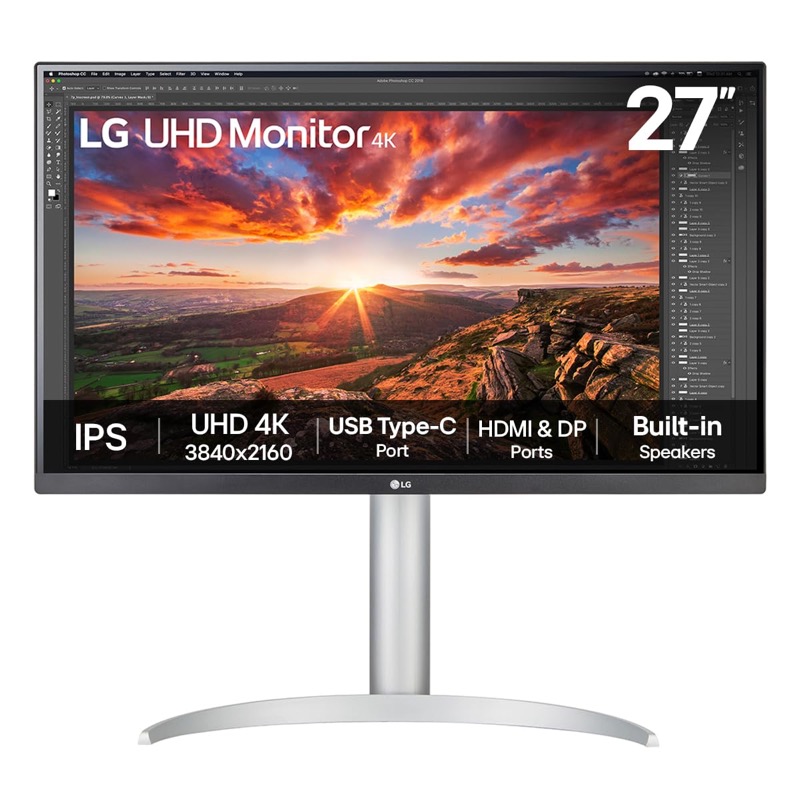
LG 27UP850K-W · 27" 4K IPS con USB-C
La pareja natural del MacBook: un cable para imagen y carga, y el texto del tamaño justo en Retina.
Voir le prix sur AmazonLien affilié
Et si ce qu’il vous faut c’est de l’espace latéral, parfois un deuxième moniteur en vertical rapporte plus que de monter en résolution : pour lire de la documentation ou du code, un moniteur vertical est le complément idéal.
Le port et le câble comptent aussi
Un moniteur 4K exige une liaison à la hauteur. Par USB-C avec mode alternatif, ça va bien, mais si votre Mac fait partie des nouveaux avec Thunderbolt 5, un moniteur qui l’exploite vous donne résolution et fréquence à la fois sans concessions. Et ne négligez pas le câble : un modèle bon marché peut brider la bande passante et vous laisser à 30 Hz sans que personne ne vous prévienne. Voici la liste des câbles USB-C qui tiennent vraiment la route.
Le monter à la bonne hauteur
Un moniteur 4K ne sert à rien si vous l’avez à hauteur du nombril. Le bord supérieur doit rester à hauteur des yeux, et pour cela un bras VESA ou un support est presque aussi important que la dalle elle-même. Il libère la table et vous permet d’ajuster la hauteur sans empiler des livres.
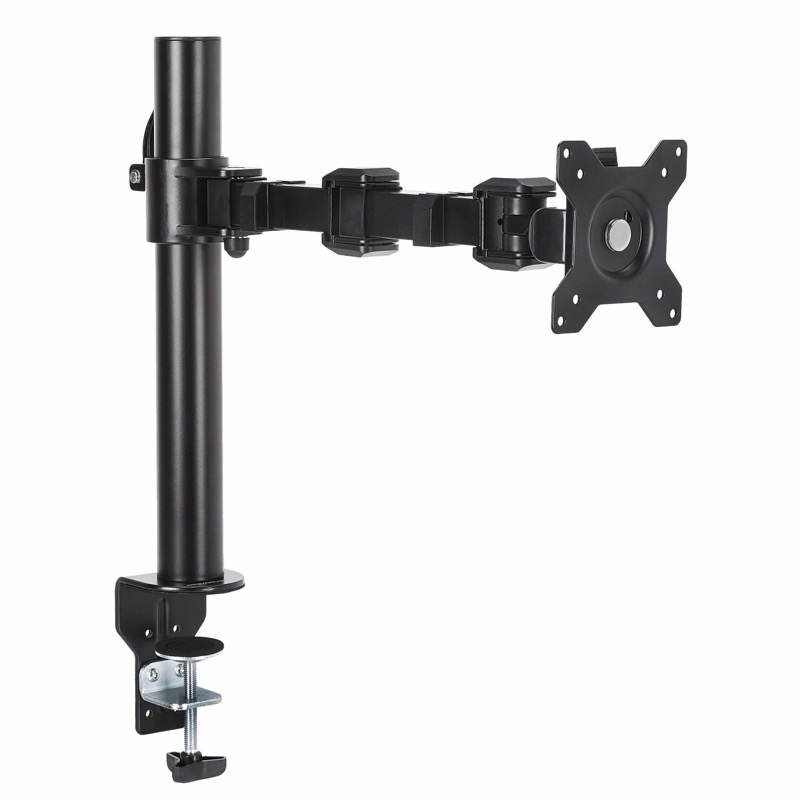
Brazo para monitor Amazon Basics (VESA)
Sube la pantalla a la altura de los ojos y libera la mesa del taller.
Voir le prix sur AmazonLien affilié
Densité de pixels : le détail qui change tout
Ce que votre œil remarque vraiment, ce n’est pas la « 4K », mais la densité : combien de pixels par pouce. Un 4K de 27 pouces a une densité proche de celle d’un iMac Retina, et c’est pourquoi le texte semble imprimé. Sur un écran de 32 pouces ou plus, les mêmes pixels se répartissent sur plus de surface et la netteté baisse d’un cran, même si vous gagnez en taille. Si possible, regardez deux moniteurs en personne avant de décider : la différence entre « bien » et « vraiment Retina » se perçoit en lisant du petit texte, pas sur une fiche technique.
Questions fréquentes
N’importe quel Mac fait-il tourner la 4K ? N’importe quel Mac avec Apple Silicon, oui, sans sourciller. Les Intel très anciens peuvent peiner en 4K à 60 Hz.
27 ou 32 pouces ? Pour la 4K, 27" est le point idéal de densité ; 32" vous donne plus de taille avec un texte un peu plus grand, tout aussi confortable.
Vaut-il la peine si je ne fais rien de visuel ? Pour lire et écrire toute la journée, oui, pour la netteté du texte. Pour un usage occasionnel, un 1440p suffit largement.
En résumé : la 4K vaut surtout la peine si vous lisez et écrivez au quotidien, et c’est en 27 pouces qu’elle brille le plus. Choisissez la dalle avant la résolution, vérifiez que le port et le câble tiennent, et montez-le à hauteur des yeux. Avec un moniteur bien choisi et un bon support, l’écran cesse d’être le goulot d’étranglement de votre bureau.