Zein disko erosi Time Machine-rako (eta zenbat leku behar duzun benetan)
Time Machine-rako diskoa nola aukeratu: benetan behar duzun edukiera, SSD vs HDD, sareko NAS eta zure kopiak baliogabe uzten dituzten akatsak.
Gardentasuna: artikulu honek Amazoneko kide-loturak ditu, banan-banan adierazita. Amazoneko kide gisa, diru-sarrerak lortzen ditut baldintzak betetzen dituzten erosketengatik.
Bi Mac erabiltzaile-mota daude: segurtasun-kopiak egiten dituztenak eta proiektuak karpeta galtzen duten egunean Time Machine ezagutuko dutenak. Ez da zaila diskoa aukeratzea, baina komeni da erosi aurretik kontu bat egitea. Erantzun azkarra: barne-diskoaren tamainaren gutxienez bikoitza duen disko dedikatu bat —lau aldiz, benetako historia nahi baduzu—; HDD handi bat kopiak mahaigainean bizi badira, SSD bat mugitzen bazara, eta sareko NAS bat Mac-a eramangarria bada.
Zenbat leku behar duzun, benetan
Time Machine-k ez du zure diskoaren kopia bat gordetzen: bertsioak gordetzen ditu. Azken eguneko kopiak orduro, azken hilabetekoak egunero eta zaharrak astero, eta zaharrenak ezabatzen joaten da diskoa betetzen denean. Itzulpena: helmuga zenbat eta handiagoa, orduan eta atzerago egin dezakezu bidaia hanka sartzen duzun egunean. Funtzionatzen duen araua:
- 256 GB-ko barne-diskoa: 1 TB-ko helmuga. Hilabeteak eta bertsioak arazorik gabe.
- 512 GB-ko barnekoa: 2 TB da puntu gozoa.
- 1 TB edo gehiagoko barnekoa: apuntu 4 TB-ra, batez ere bideoa editatzen baduzu edo argazki asko badituzu.
Eta ohar bat 2026rako: ez erosi 500 GB-ko diskorik «merke daudelako». macOS 26 Tahoe-rekin eta oraingo liburutegiekin aste gutxitan betetzen dira, eta Time Machine galdetu gabe hasten da kopia zaharrak ezabatzen. Zure arazoa barne-diskoa bada, jo lehenik 256 GB-ko Mac baterako aukerak.
HDD, SSD ala NAS: aukeratu erabileraren arabera, ez modaren arabera
Kopietarako, abiadurak uste baino garrantzi gutxiago du: lehen kopian eta zaharberritzean bakarrik nabaritzen duzu. Axola duena terabyteko prezioa eta fidagarritasuna da. 4 TB-ko kanpoko HDD batek SSD baliokide baten zati bat baino ez du balio, eta mahaigainean konektatuta bizi den kopia baterako zentzuzko erosketa da. Bere akatsa: plater bat da, biraka, zarata egiten du eta kolpeekin lagun txarra da.
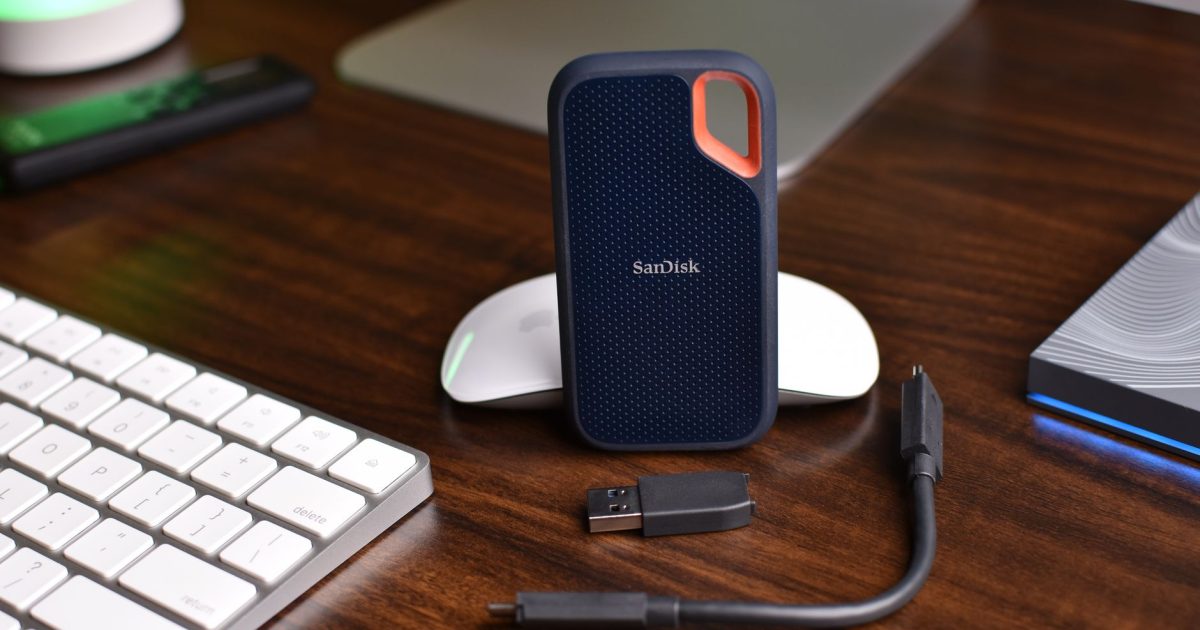
Mac-a eramangarria bada eta kopiak zurekin bidaiatzen badu edo partekatutako mahai batean konektatuta geratzen bada, kanpoko SSD bat da aukera: isila, pieza mugikorrik gabea eta zaharberritzeko askoz azkarragoa. T7 Shield-ek kolpeen bidez irabazi du postua: gomazko karkasa uraren eta hautsaren aurkakoa, USB-C eta kopietarako soberako abiadura. 2026ko irailean, 100 eta 160 € artean terabyteko. Gainera kopiez harago ere erabili nahi baduzu, begiratu Mac-erako kanpoko SSD-en gida.

Samsung T7 Shield · SSD externo de 1 TB
El disco de Time Machine que no se oye ni se calienta; copias rápidas de verdad.
Ikusi prezioa AmazonenKide-lotura
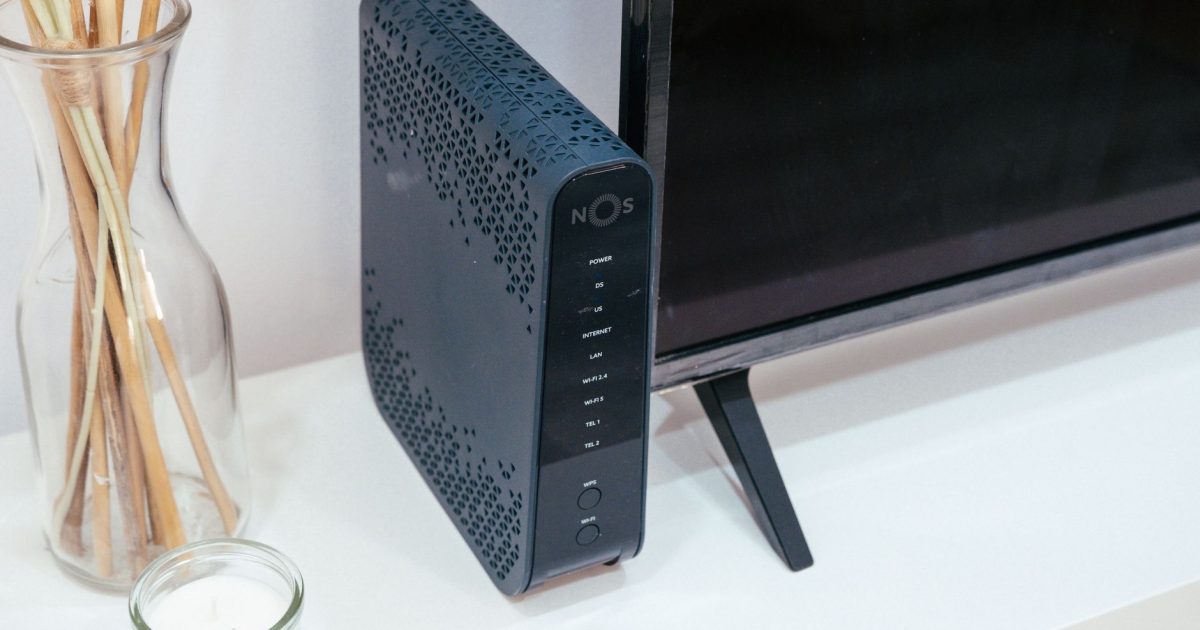
Hirugarren bidea diskoak konektatzeari uztea da. Sareko NAS batek bakarrik kopiatzen du, gauez, etxeko Mac guztiak: eramangarria itxi eta zure bizitzarekin jarraitzen duzu. Bi bad dituen NAS batek, ispiluko diskoekin, disko baten hutsegitearen aurka ere babesten du; USB bakar batek hori ez du egiten. Gehiago balio du —400–500 € inguru 4 TB-ko bi diskorekin 2026ko irailean—, baina sartu-ateratzen den MacBook baterako, kopiak gogoratu gabe gerta daitezen modu bakarra da. Baina bai: Wi-Fi bidezko lehen kopia gau oso bat da; pasada horretarako, kablea hobe, eta zure Mac-ak Etherneta ez badu, Ethernetdun hub batek(kidea) konpontzen dizu. Eta etxeko Wi-Fi-a bada huts egiten duena, arazoa routerra izan daiteke: hemen duzu zutik uzten ez zaituen bat nola aukeratu.
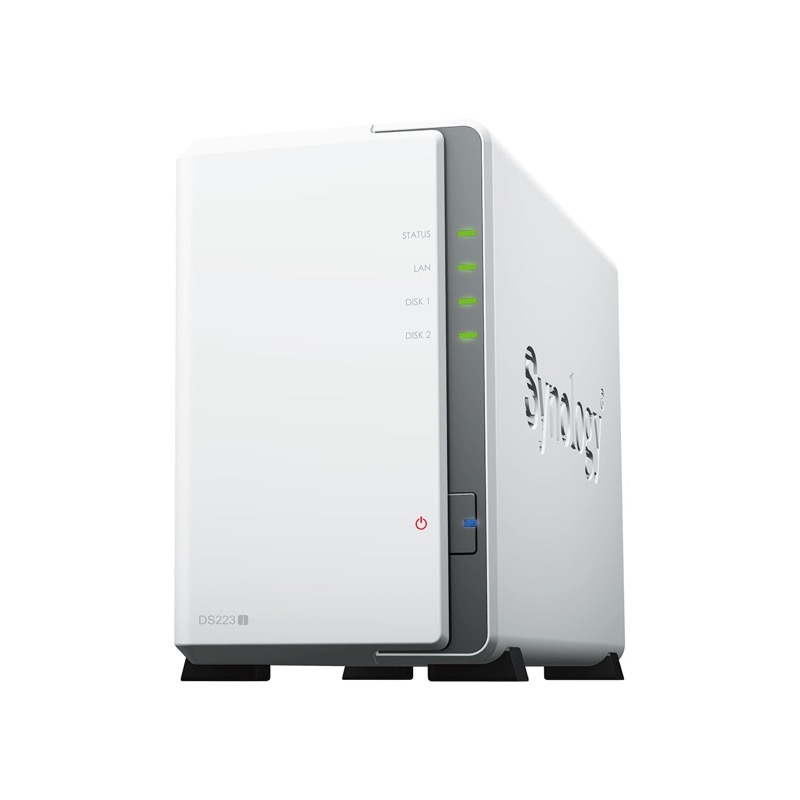
Synology DS223j · NAS de 2 bahías
Time Machine por red, sin nubes ajenas ni discos que recuerdas enchufar.
Ikusi prezioa AmazonenKide-lotura
| Aukera | Gomendatutako edukiera | Gutxi gorabeherako prezioa | Noiz aukeratu |
|---|---|---|---|
| Kanpoko USB HDD | 4–8 TB | 90–180 € inguru | Kopia finkoa mahaigainean, historia luzea |
| Kanpoko USB-C SSD | 1–2 TB | 100–280 € inguru | Eramangarria, bidaiak, zaharberritze azkarrak |
| NAS 2 bad + 2 disko | 2×4 TB edo gehiago | 400–500 € inguru | Hainbat Mac, sareko kopia automatikoak |
3-2-1 estrategia, Mac-en bertsioan
Time Machine bakarrik ez da plan bat: hanka bat da. Arau klasikoak hiru kopia, bi euskarri desberdinetan, bat etxetik kanpo eskatzen ditu. Labur: Time Machine disko edo NAS batera, bigarren kopia beste toki batean geratzen den beste disko batera, eta datu kritikoak hodeian ere bai. Time Machine-ko bi disko txandakatzen badituzu, macOS-ek detektatu eta haien artean txandakatzen ditu: «bi euskarri» izateko modurik merkeena. Kontuz tranpa mentalarekin: iCloud Drive-k sinkronizatu egiten du, ez du kopiarik egiten. Fitxategi bat ezabatzen baduzu, leku guztietan ezabatzen da. Apple-ren mende egon gabe bigarren defentsa-lerro bat nahi baduzu, rsync oraindik ere aseguru merkea da.
Formatuak, zifraketa eta partizioak
Utzi macOS-ari diskoa Time Machine-ren leihoetik prestatzen: APFSn formatatzen du, Mac-aren formatu modernoan, eta horrek hobeto kudeatzen ditu libre dagoen lekua eta snapshotak. Zifratu ala ez? Zifratu, zalantzarik gabe, batez ere diskoa etxetik ateratzen bada: «Zifratu segurtasun-kopia» aukera diskoaren doikuntzetan dago, eta garrantzitsua dena pasahitza gako-sortan eta beste toki batean apuntatzea da. Pasahitza galtzen zaion kopia zifratua paper-pisu oso garesti bat da.
Disko bera Time Machinerako eta zure fitxategietarako erabil daiteke? Teknikoki bai, partizioekin. Praktikan, ez egin: diskoa hiltzen bada, fitxategia eta kopia aldi berean galtzen dituzu, eta hori da bilatzen zenuenaren kontrakoa. Disko dedikatu batek gutxi balio du eta elkarrizketa hori aurreztu egiten dizu.
Zure kopiak baliogabetzen dituzten akatsak
- Inoiz zaharberritze bat probatu ez. Egiaztatu gabeko kopia bat itxaropen bat da, ez kopia. Urtean behin, ireki Time Machine eta berreskuratu probako fitxategi bat.
- Helmuga bakarra izatea. Huts egiten duen disko bakar batek historia osoa eramaten du. Txandakatu bi disko edo konbinatu NASa eta diskoa.
- Diskoa tiraderan gordetzea. Konektatuta ez badago, ez du kopiatzen. Mahaigaineko disko ahaztu bat apaingarri garestia da.
- macOS-en abisuak ez ikusi. Time Machine-k ezin duela kopiatu esaten duenean, ia beti dago konpontzeko zerbait: ez eman «Saiatu berriro» botoiari behin eta berriz aste oso batez.
- Pendrive bat edo SD txartel bat erabiltzea. Motelak, txikiak eta beste zerbaitetarako pentsatuak. Ez.
Ohiko galderak
Disko bera erabil dezaket Time Machinerako eta fitxategietarako? Teknikoki, partizioekin; praktikan, ez: eskaini disko bat kopiei eta saihestu dena batera galtzea.
Zenbat tardatzen du lehen kopiak? USBezko HDD batera, hainbat ordu; Wi-Fi bidez NAS batera, gau oso bat edo gehiago. Hurrengoak inkrementalak dira eta ia ez dira nabaritzen.
Time Machine-k nire fitxategiak ezabatzen ditu diskoa betetzen bada? Ez. Kopia zaharrak ezabatzen ditu; zure fitxategiak Mac-ean jarraitzen dute. Beste kontu bat historia zaharra galtzea da, eta horretarako dago tartearekin erostea.
Kopia zifratu behar da? Gomendagarria, batez ere eramangarrietan: diskoa lapurtzen badizute, zure datuak ez dira barrunbean joaten. Apunta ezazu pasahitza kudeatzaile batean eta ez galdu.
SSD bat higatzen da Time Machine-rekin? Nahiko idazten du, baina SSD duin batek urteak irauten ditu kopiekin. Diru gutxirekin ahalik eta edukierarik handiena nahi baduzu, HDD batek irabazten du oraindik.
Laburbilduz: neurtu zure barne-diskoa, biderkatu birekin —edo laurekin— eta erosi disko dedikatu bat: SSD(kidea) kopiak bidaiatzen badu, NAS(kidea) hura konektatzea ahaztu nahi baduzu. Hasi segurtasun-kopien estrategia bat behar bezala muntatzen eta, macOS-ek kexatzen duenean, jo Time Machine-k kopiatzen ez dueneko soluzioetara. Segurtasun-kopiarik onena existitzen dena da.