Quin disc comprar per a Time Machine (i quant espai necessites de debò)
Com triar el disc de Time Machine: capacitat real que necessites, SSD vs HDD, NAS per xarxa i els errors que fan que les teves còpies no serveixin.
Transparència: aquest article conté enllaços d’afiliat d’Amazon, assenyalats un per un. Com a Afiliat d’Amazon, obtinc ingressos per les compres adscrites que compleixen els requisits aplicables.
Hi ha dos tipus d’usuaris de Mac: els que fan còpies de seguretat i els que descobriran Time Machine el dia que perdin la carpeta de projectes. Triar disc no és complicat, però convé fer un càlcul abans de comprar. La resposta ràpida: un disc dedicat d’almenys el doble de la mida del teu disc intern —quatre vegades si vols historial de debò—; HDD gran si la còpia viu a l’escriptori, SSD si et mous, i NAS per xarxa si el Mac és un portàtil.
Quant espai necessites, de debò
Time Machine no guarda una còpia del teu disc: guarda versions. Còpies cada hora de l’últim dia, diàries de l’últim mes i setmanals antigues, i va esborrant les més velles quan el disc s’omple. Traducció: com més gran sigui la destinació, més enrere pots viatjar el dia que la lies. La regla que funciona:
- Disc intern de 256 GB: destinació d’1 TB. Mesos de versions sense presses.
- Intern de 512 GB: 2 TB és el punt dolç.
- Intern d’1 TB o més: apunta a 4 TB, sobretot si edites vídeo o tens moltes fotos.
I una advertència per al 2026: no compris discs de 500 GB «perquè són barats». Amb macOS 26 Tahoe i les biblioteques actuals s’omplen en setmanes, i Time Machine comença a esborrar còpies antigues sense preguntar. Si el teu problema és el disc intern, ataca primer les opcions per a un Mac de 256 GB.
HDD, SSD o NAS: tria per ús, no per moda
Per a còpies, la velocitat importa menys del que sembla: només la notes a la primera còpia i en restaurar. El que importa és el preu per terabyte i la fiabilitat. Un HDD extern de 4 TB costa una fracció d’un SSD equivalent, i per a una còpia que viu connectada a l’escriptori és la compra sensata. La seva pega: és un plat girant, amb soroll i poc amic dels cops.
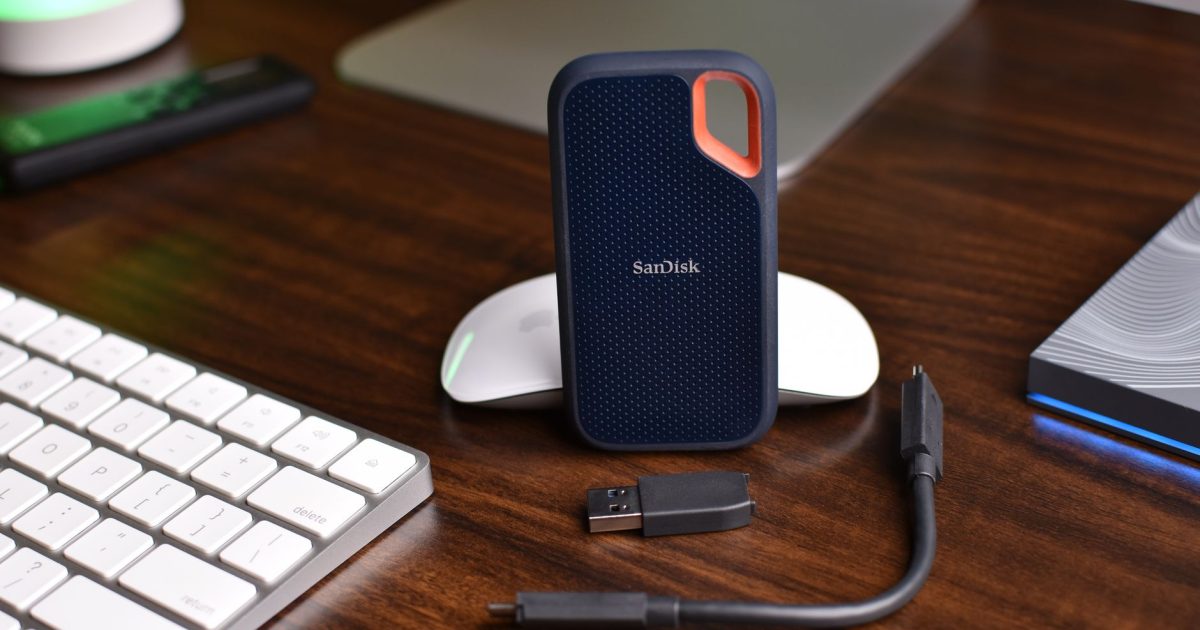
Si el Mac és un portàtil i la còpia viatja amb tu o es queda connectada en una taula compartida, un SSD extern és l’elecció: silenciós, sense parts mòbils i molt més ràpid en restaurar. El T7 Shield s’ha guanyat el lloc a base de cops: carcassa de goma resistent a l’aigua i la pols, USB-C i velocitat de sobres per a còpies. Al setembre de 2026, compta entre 100 i 160 € per terabyte. Si a més el vols fer servir per a alguna cosa més que còpies, mira la guia d’SSD externs per al Mac.

Samsung T7 Shield · SSD externo de 1 TB
El disco de Time Machine que no se oye ni se calienta; copias rápidas de verdad.
Veure el preu a AmazonEnllaç d’afiliat
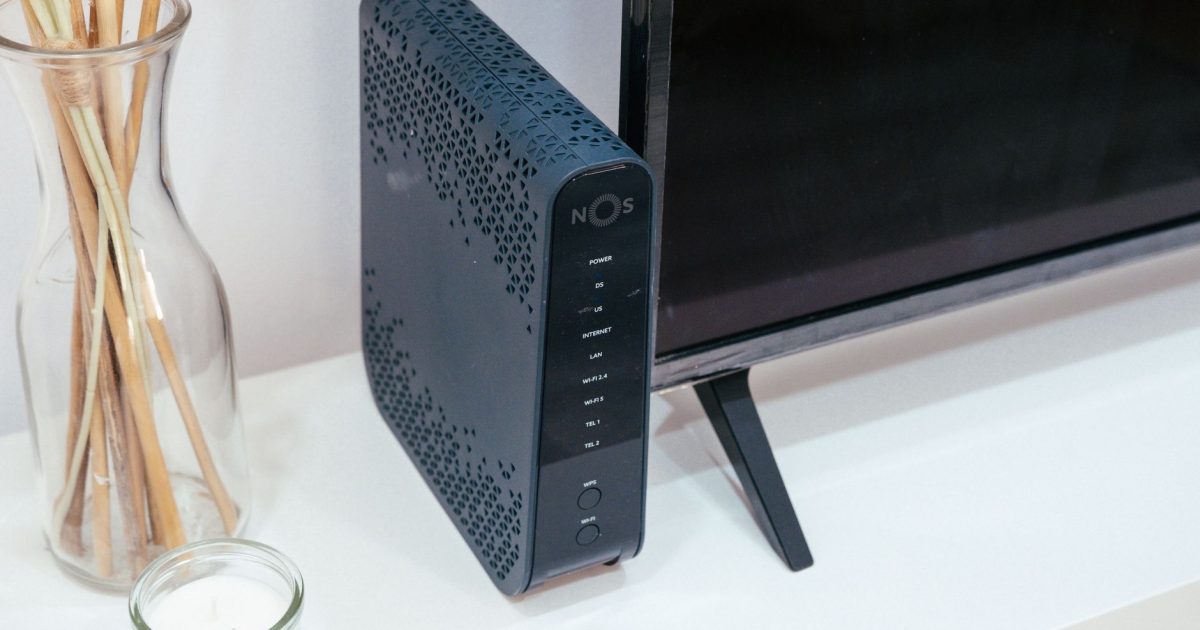
La tercera via és deixar de connectar discs. Un NAS a la xarxa copia sol, de nit, tots els Mac de casa: tanques el portàtil i segueixes amb la teva vida. Un NAS de dues badies amb discs en mirall protegeix a més contra la fallada d’un disc, cosa que un USB únic no fa. Costa més —uns 400–500 € amb dos discs de 4 TB al setembre de 2026—, però per a un MacBook que entra i surt és l’única manera que les còpies passin sense recordar-te’n. Això sí: la primera còpia per Wi-Fi és una nit sencera; per a aquesta passada, millor cable, i si el teu Mac no té Ethernet, un hub amb Ethernet(afiliat) t’ho soluciona. I si el Wi-Fi de casa és el que falla, el problema pot ser el router: aquí tens com triar un que no et deixi tirat.
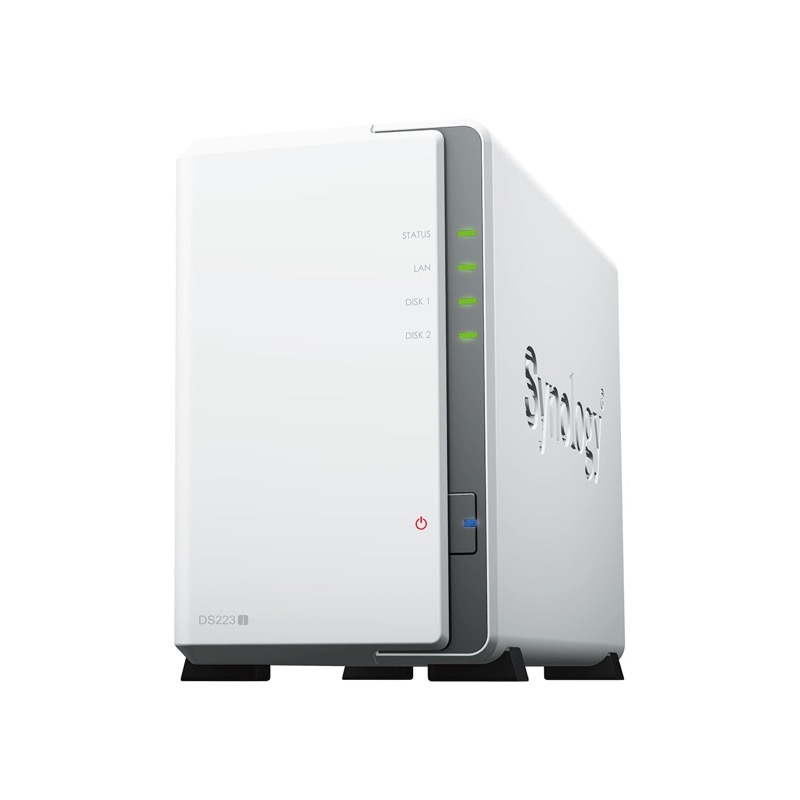
Synology DS223j · NAS de 2 bahías
Time Machine por red, sin nubes ajenas ni discos que recuerdas enchufar.
Veure el preu a AmazonEnllaç d’afiliat
| Opció | Capacitat recomanada | Preu orientatiu | Quan triar-la |
|---|---|---|---|
| HDD extern USB | 4–8 TB | uns 90–180 € | Còpia fixa a l’escriptori, historial llarg |
| SSD extern USB-C | 1–2 TB | uns 100–280 € | Portàtil, viatges, restauracions ràpides |
| NAS 2 badies + 2 discs | 2×4 TB o més | uns 400–500 € | Diversos Macs, còpies automàtiques per xarxa |
L’estratègia 3-2-1, en versió Mac
Time Machine sola no és un pla: és una pota. La regla clàssica demana tres còpies, en dos mitjans diferents, amb una fora de casa. En curt: Time Machine a un disc o NAS, una segona còpia a un altre disc que es queda en un altre lloc, i les dades crítiques també al núvol. Si alternes dos discs de Time Machine, macOS ho detecta i va rotant entre ells: la manera més barata de tenir «dos mitjans». Compte amb la trampa mental: iCloud Drive sincronitza, no fa còpies. Si esborres un arxiu, s’esborra a tot arreu. Per a una segona línia de defensa que no depengui d’Apple, rsync continua sent una assegurança barata.
Formats, xifratge i particions
Deixa que macOS prepari el disc des de la finestra de Time Machine: el formata en APFS, el format modern del Mac, que gestiona millor l’espai lliure i els snapshots. ¿Xifrar o no? Xifra, sense dubtar-ho, sobretot si el disc surt de casa: l’opció «Xifra la còpia de seguretat» és als ajustaments del disc i l’important és apuntar la contrasenya al clauer i en algun lloc a part. Una còpia xifrada la contrasenya de la qual es perd és un petjapapers molt car.
¿Es pot fer servir el mateix disc per a Time Machine i per als teus arxius? Tècnicament sí, amb particions. A la pràctica, no ho facis: si el disc mor, perds alhora l’arxiu i la còpia, que és just el contrari del que buscaves. Un disc dedicat costa poc i t’estalvia aquesta conversa.
Errors que deixen les teves còpies inservibles
- No provar mai una restauració. Una còpia sense verificar és una esperança, no una còpia. Un cop l’any, obre Time Machine i recupera un arxiu de prova.
- Tenir una sola destinació. Un disc únic que falla s’emporta tot l’historial. Alterna dos discs o combina NAS i disc.
- Guardar el disc en un calaix. Si no està connectat, no copia. Un disc de sobretaula oblidat és un adorn car.
- Ignorar els avisos de macOS. Quan Time Machine diu que no pot copiar, gairebé sempre hi ha alguna cosa a arreglar: no li donis a «Torna-ho a provar» en bucle durant una setmana.
- Fer servir un pendrive o una targeta SD. Lents, petits i pensats per a una altra cosa. No.
Preguntes freqüents
¿Puc fer servir el mateix disc per a Time Machine i per a arxius? Tècnicament, amb particions; a la pràctica, no: dedica un disc a còpies i evita perdre-ho tot de cop.
¿Quant triga la primera còpia? A un HDD per USB, diverses hores; per Wi-Fi a un NAS, una nit sencera o més. Les següents són incrementals i gairebé no es noten.
¿Time Machine esborra els meus arxius si el disc s’omple? No. Esborra còpies antigues; els teus arxius segueixen al Mac. Una altra cosa és perdre historial antic, i per a això hi ha comprar amb marge.
¿Cal xifrar la còpia? Recomanat, sobretot en portàtils: si et roben el disc, les teves dades no hi van dins. Apunta la contrasenya en un gestor i no la perdis.
¿Un SSD es desgasta amb Time Machine? Escriu força, però un SSD decent aguanta anys de còpies. Si vols màxima capacitat per pocs diners, un HDD continua guanyant.
En resum: mesura el teu disc intern, multiplica’l per dos —o per quatre— i compra un disc dedicat: SSD(afiliat) si la còpia viatja, NAS(afiliat) si vols oblidar-te de connectar-la. Comença per muntar una estratègia de còpies en condicions i, quan macOS es queixi, tira de les solucions quan Time Machine no copia. La millor còpia de seguretat és la que existeix.