Le meilleur SSD externe pour Mac en 2026 : guide d’achat sans blabla
Quel SSD externe acheter pour votre Mac selon l’usage : vitesses réelles USB et Thunderbolt, format APFS ou exFAT, capacités et modèles concrets avec prix.
Transparence : cet article contient des liens affiliés Amazon, signalés un par un. En tant que Partenaire Amazon, je perçois des revenus sur les achats éligibles selon les conditions applicables.
L’alerte arrive toujours au pire moment : « Votre disque de démarrage est presque plein ». Avec les Mac actuels partant de 256 Go et le SSD soudé à la carte, un SSD externe cesse d’être un accessoire pour devenir presque une pièce structurelle de l’équipement. Bien choisir est facile si l’on comprend trois choses : la connexion, le format et l’usage réel.
Réponse rapide : pour la plupart, le meilleur SSD externe pour Mac en 2026 est un modèle USB 3.2 Gen 2 de 1 ou 2 To à environ 1 000 Mo/s, comme le Samsung T7 Shield ou le Crucial X9 Pro. Thunderbolt ne sert que si vous montez de la vidéo 4K/8K depuis le disque. Et attention aux modèles « 2 000 Mo/s » en USB : sur un Mac ils n’atteignent pas ce chiffre.
Quel est le meilleur SSD externe pour Mac selon l’usage ?
Voici les modèles qui reviennent constamment dans les comparatifs 2026 (par exemple ceux de TechToro et Rankiko), avec prix indicatifs en Espagne en juillet 2026. Le stockage a augmenté cette année avec la pénurie de NAND : prenez les chiffres comme des fourchettes et vérifiez le prix du jour.
| Modèle | Vitesse nominale | Sur Mac (réelle) | Prix env. 1 To | Pour qui |
|---|---|---|---|---|
| Samsung T7 Shield | 1 050 Mo/s | ~900–1 000 Mo/s | 110–140 € | L’achat sensé : résistant (IP65), avec chiffrement matériel |
| Crucial X9 Pro | 1 050 Mo/s | ~900–1 000 Mo/s | 100–130 € | Le plus équilibré qualité-prix |
| Samsung T9 | 2 000 Mo/s | ~900–1 000 Mo/s | 140–180 € | Seulement si vous l’utiliserez aussi sur PC en USB 3.2 Gen 2x2 |
| Crucial X10 Pro | 2 100 Mo/s | ~900–1 000 Mo/s | 140–180 € | Idem : grand disque, mais sa vitesse extra invisible sur Mac |
| SanDisk Pro-G40 (Thunderbolt 3) | 2 700 Mo/s | ~2 500–2 800 Mo/s | 180–230 € | Montage vidéo et flux lourds |
La lecture est claire : pour Time Machine, Photos ou projets bureautiques et dev, un disque à 10 Gb/s donne tout ce que le Mac exploite en USB. La tranche des 20 Gb/s est, sur Mac, de l’argent jeté.

Samsung T7 Shield · SSD externo de 1 TB
El disco de Time Machine que no se oye ni se calienta; copias rápidas de verdad.
Voir le prix sur AmazonLien affilié
USB 3.2 vs Thunderbolt : vitesses réelles sur un Mac
Voici le point qui génère le plus de confusions, car les chiffres des boîtes ne disent qu’une moitié de vérité :
- USB 3.2 Gen 1 (5 Gb/s) : environ 400–450 Mo/s réels. Ce que donnent les disques pas chers : suffisant pour les sauvegardes, lent pour travailler dessus.
- USB 3.2 Gen 2 (10 Gb/s) : environ 900–1 000 Mo/s réels. Le point idéal : tout Mac USB-C de la dernière décennie le gère.
- USB 3.2 Gen 2x2 (20 Gb/s) : environ 2 000 Mo/s… mais aucun Mac ne le gère. Les ports USB-C des Mac sont Thunderbolt/USB4, et USB4 n’inclut pas le mode Gen 2x2 : un Samsung T9 ou un Crucial X10 Pro sur Mac retombent automatiquement à 10 Gb/s. Le piège marketing le plus répandu du secteur, comme Geektopia le signale depuis des années.
- Thunderbolt 3/4 (40 Gb/s) : environ 2 500–3 000 Mo/s réels, sans la pénalité du protocole USB sur petits fichiers. Là il y a un vrai saut.
- Thunderbolt 5 : sur les Mac à puces M4 Pro, M4 Max et M5 Pro. Avec un SSD compatible on dépasse 5 000 Mo/s, mais les disques coûtent le double et ne se justifient qu’en vidéo pro.
Règle pratique : sous le montage vidéo pro, achetez du 10 Gb/s et mettez la différence en capacité.
APFS ou exFAT : quel format pour le SSD externe
Le format compte autant que le disque, et se change en deux minutes avec Utilitaire de disque (Apple le documente dans son guide des formats d’Utilitaire de disque) :
- APFS : le format natif de macOS. Celui à utiliser si le disque ne vivra qu’avec des Mac, et obligatoire pour Time Machine sur les macOS récents (Apple détaille les prérequis dans son article sur les disques de sauvegarde Time Machine). Beaucoup de SSD sortent en exFAT d’usine : si le disque est pour votre seul Mac, le reformater en APFS le premier jour — mieux, APFS chiffré — est la meilleure décision.
- exFAT : le format de l’échange. Lu et écrit par macOS et Windows sans logiciel supplémentaire. Utilisez-le si le disque voyagera entre votre Mac et PC, consoles ou télés. Son prix : plus fragile aux débranchements brusques et inutile pour Time Machine.
- NTFS : oubliez. macOS le lit mais ne l’écrit pas en standard.
Selon votre usage : Time Machine, Photos et projets
La bonne capacité dépend du scénario, et mieux vaut acheter en pensant à deux ans :
- Time Machine. La règle est disque de sauvegarde ≥ le double des données à protéger, pour que l’historique respire. Pour un Mac de 512 Go, un SSD de 1–2 To suffit large. Pas besoin de vitesse : les copies sont incrémentales et en fond. Pour une vraie stratégie, suivez le guide Time Machine et la règle 3-2-1.
- Photothèque externe. Là la vitesse se sent : Photos génère des miniatures et analyse en continu. Un disque à 1 000 Mo/s la rend indistinguable du SSD interne. Calculez la taille de votre photothèque et doublez ; pour la plupart, 2 To est le chiffre.
- Projets actifs (vidéo, audio, dev). Si vous montez depuis le disque, 10 Gb/s vont jusqu’au 4K avec des codecs raisonnables ; pour du multi-cam 4K ProRes ou 8K, Thunderbolt. Capacité : 2 To minimum ; 4 To en vidéo quotidienne.
- Machines virtuelles et jeux. Le goulot est les accès aléatoires, pas la vitesse boîte : tout SSD cité convient ; un HDD externe, non.
En 2026 la recommandation générale est de ne pas descendre sous 1 To : l’écart de prix avec 500 Go est petit et l’espace se consomme seul. Et si le Mac est devenu petit, avant d’acheter testez le guide pour libérer de l’espace sur le disque du Mac.
Et s’il vous faut un NAS ?
Un SSD externe résout le problème d’un Mac. Quand le problème est de toute la maison — plusieurs équipements, copies auto sans penser à brancher, accès distant à vos fichiers —, le bon outil est un NAS domestique à deux baies en miroir. Plus cher à l’entrée (300 à 500 € avec disques), mais destination Time Machine réseau pour plusieurs Mac à la fois et protection contre la panne physique d’un disque. Il ne remplace pas le SSD portable ; il le complète.
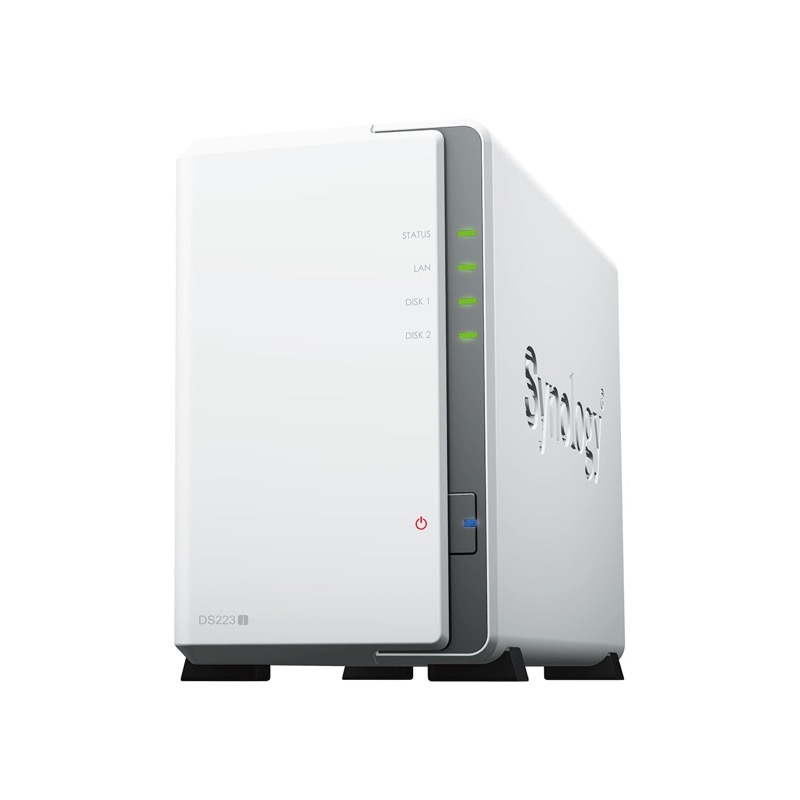
Synology DS223j · NAS de 2 bahías
Time Machine por red, sin nubes ajenas ni discos que recuerdas enchufar.
Voir le prix sur AmazonLien affilié
Questions fréquentes
N’importe quel SSD externe marche sur un Mac ? Oui, tout USB-C ou USB-A marche au branchement. Seul point à vérifier : le format, APFS s’il ne voit que macOS, exFAT s’il ira aussi sur Windows.
Un SSD Thunderbolt vaut-il le coup pour Time Machine ? Non. Time Machine travaille en fond avec de petites copies incrémentales ; un disque à 10 Gb/s suffit large et le surcoût ne se voit en rien.
Puis-je installer macOS et démarrer depuis un SSD externe ? Oui, macOS s’installe sur un disque externe et démarre dessus (sur Apple Silicon il faut l’autoriser en récupération). Valable pour tester des betas ; au quotidien, le SSD interne est plus confortable.
Pourquoi mon SSD « 2 000 Mo/s » plafonne à 1 000 sur mon Mac ? Parce qu’il utilise USB 3.2 Gen 2x2, un mode 20 Gb/s que les ports Thunderbolt/USB4 des Mac n’implémentent pas. Le disque négocie à la baisse à 10 Gb/s. Il n’est pas cassé : limitation connue du standard.
En résumé : un Samsung T7 Shield ou un Crucial X9 Pro de 1–2 To en APFS couvrent les besoins habituels de stockage externe sur Mac ; Thunderbolt reste pour qui monte de la vidéo sérieuse, et le NAS pour quand le stockage est un problème de toute la maison. Et si vous montez le poste de zéro, l’analyse du Mac mini est votre prochaine lecture : le Mac qui va le mieux avec un bon SSD externe.