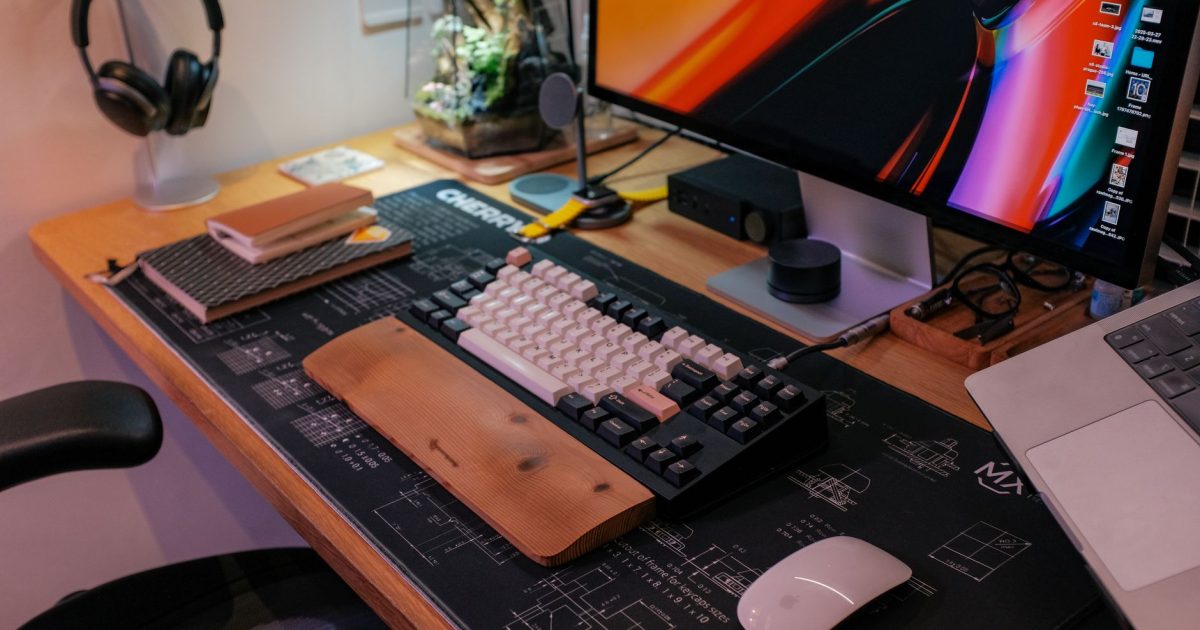
Ordre et charge sur le bureau : câbles, hubs et chargeurs GaN
Comment organiser câbles et charge sur un bureau avec Mac : hubs USB-C, chargeurs GaN multiports et câblage qui tient, pour que l’ordre ne dépende pas de vous.
Transparence : cet article contient des liens affiliés Amazon, signalés un par un. En tant que Partenaire Amazon, je perçois des revenus sur les achats éligibles selon les conditions applicables.
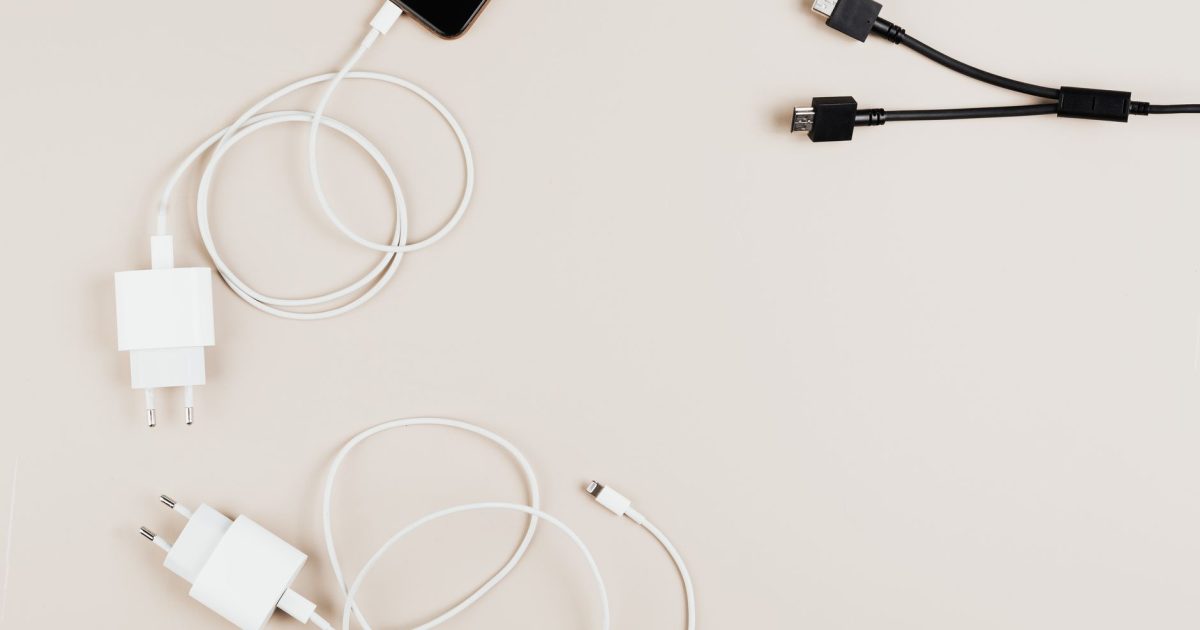
Le bureau ne se désordonne pas tout seul : il se désordonne parce que chaque appareil arrive avec son câble, son chargeur et sa brique murale. Au final, vous avez une multiprise qui se bat pour la place, cinq câbles dont vous ne savez pas à quoi ils servent et un MacBook qui ne charge qu’avec ce câble précis. La solution n’est pas de tout cacher, mais de retirer les prises de l’équation. Voici comment monter un bureau qui reste rangé sans effort, avec trois idées qui changent tout : les hubs, la charge GaN et un câblage qui ne ment pas.
D’abord : moins de chargeurs, plus de ports
L’erreur classique est de brancher chaque appareil sur son propre transformateur. Un MacBook, un iPhone, un casque et un iPad, ce sont quatre blocs muraux qui se disputent une multiprise. Un chargeur GaN multiports remplace tout ça : la technologie au nitrure de gallium permet de loger 65 W ou plus dans une boîte de la taille d’un téléphone, en répartissant la charge entre deux ou trois ports USB-C à la fois. Vous chargez le Mac et l’iPhone sur une seule prise et vous rangez la moitié de la multiprise dans un tiroir.
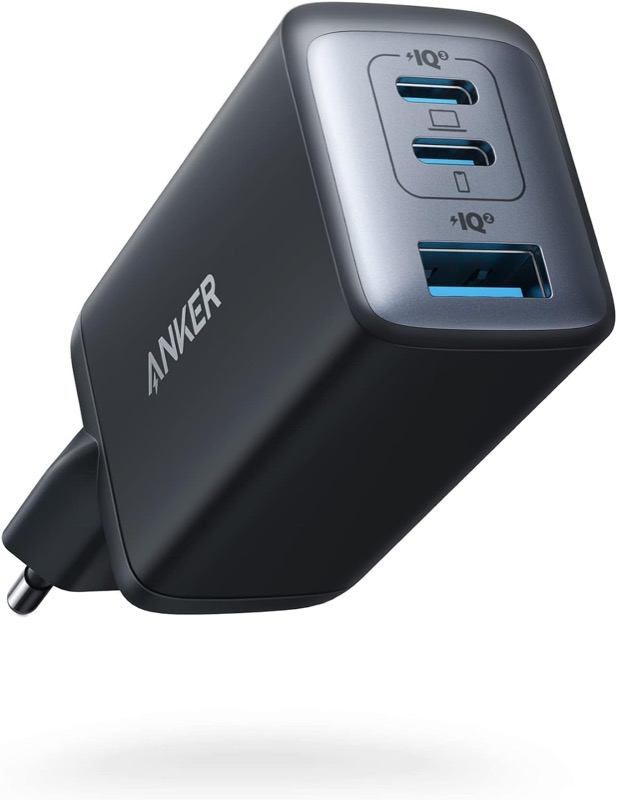
Anker Nano II 65 W (GaN II, 3 puertos)
Carga el MacBook y el iPhone a la vez con la mitad de tamaño que el cargador original.
Voir le prix sur AmazonLien affilié
Le calcul est simple : un chargeur de 65 W suffit pour le MacBook à charge standard et l’iPhone en même temps ; si votre Mac réclame plus de watts (un Pro de 96 W, par exemple), cherchez un GaN de 100–140 W et il continuera à tout faire. Moins de blocs, moins de chaleur, moins de désordre.
Le hub : rendre au MacBook les ports qu’on lui a retirés
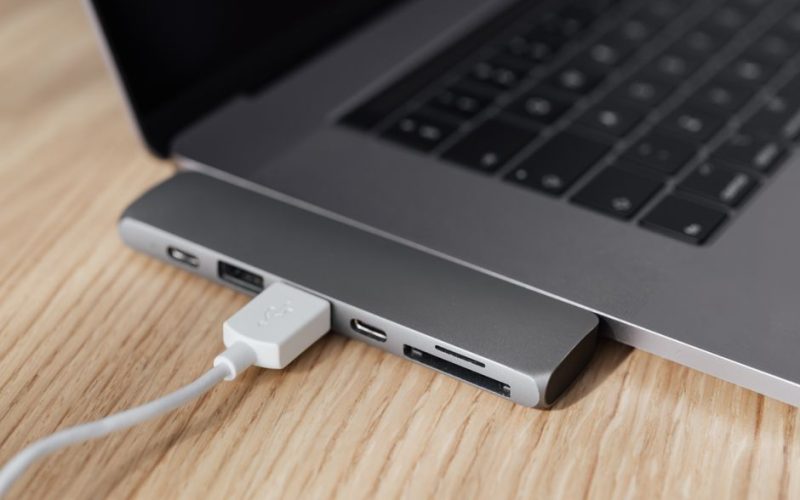
Les MacBook modernes apportent deux ou trois USB-C et guère plus. Un hub USB-C est ce qui transforme le portable en vrai poste fixe quand vous arrivez : un câble vers le Mac, et de lui pendent le moniteur, le réseau filaire, le clavier et le lecteur de cartes. La clé est d’en choisir un avec passthrough de charge (power delivery) pour que le même câble qui donne l’image alimente aussi le portable. Ainsi, arriver au bureau, c’est brancher un seul câble et tout fonctionne.
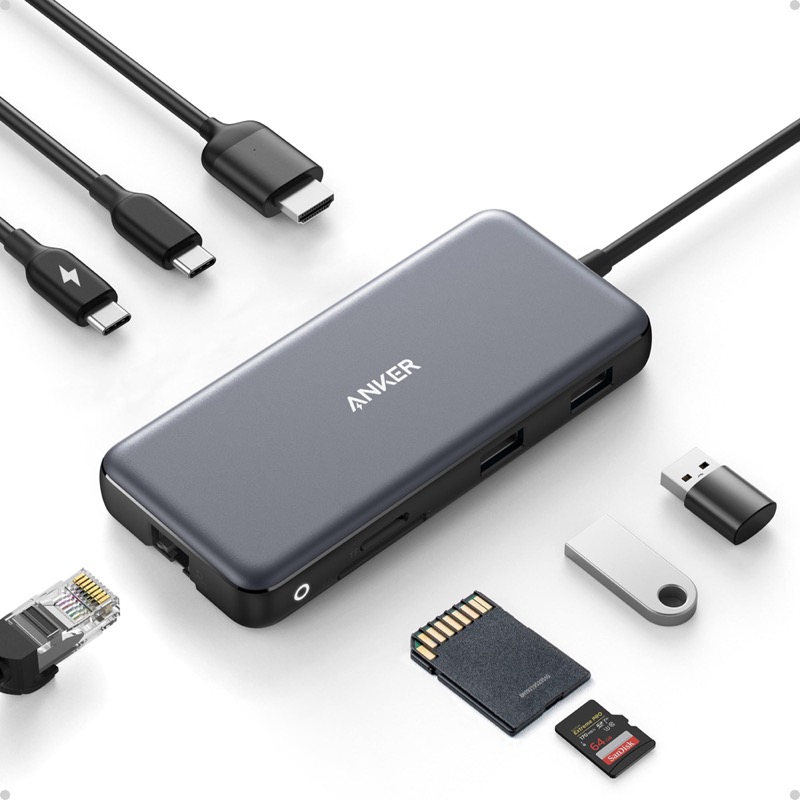
Hub USB-C Anker 555 (8 en 1: HDMI 4K60, Ethernet, SD)
El MacBook trae dos puertos y sueños: esto le devuelve el resto del mundo.
Voir le prix sur AmazonLien affilié
Et si en plus vous voulez garder le portable fermé comme une tour, vérifiez que le hub tienne la résolution de votre écran : pour un moniteur 4K à 60 Hz, il vous faut un hub qui ne rogne pas la bande passante. Voici comment choisir un hub pour MacBook sans acheter le premier venu.
Des câbles qui ne mentent pas
La moitié des « pourquoi ça ne charge pas » se règle avec un câble en bon état. Un câble USB-C bon marché peut charger l’iPhone et refuser le MacBook, ou fonctionner pour les données et pas pour la vidéo. La règle : si le câble doit transporter de la vraie énergie ou de l’image 4K, qu’il soit de qualité et de la bonne longueur. Les câbles en vrac sur le bureau sont en plus le plus grand générateur de chaos visuel ; avec quelques serre-câbles ou un organisateur, vous passez de la jungle à la grille.
Anker Zolo · cable USB-C 240 W (1,8 m, 2 unidades)
El cable que aguanta 240 W y años de tirones: evita el clásico «¿por qué no me carga?».
Voir le prix sur AmazonLien affilié
Une astuce qui range mieux que n’importe quel accessoire : mesurer la longueur réellement nécessaire. Le câble de deux mètres est de trop sur une table d’un mètre, et le surplus s’enroule et gêne. Achetez le câble à la mesure de votre poste et vous verrez le désordre disparaître tout seul.
Monter l’écran, baisser le chaos
La dernière étape est physique : monter le moniteur à hauteur des yeux libère la table et laisse de la place pour le hub, le chargeur et le câblage par-derrière. Un bras VESA ou un support font vivre tout le câblage derrière l’écran, pas devant vous. Moins de surface occupée, moins de poussière, moins de nœuds en vue. Et si ce que vous voulez, c’est que le poste ne vous laisse pas de traces dans le corps, voici le poste ergonomique complet.
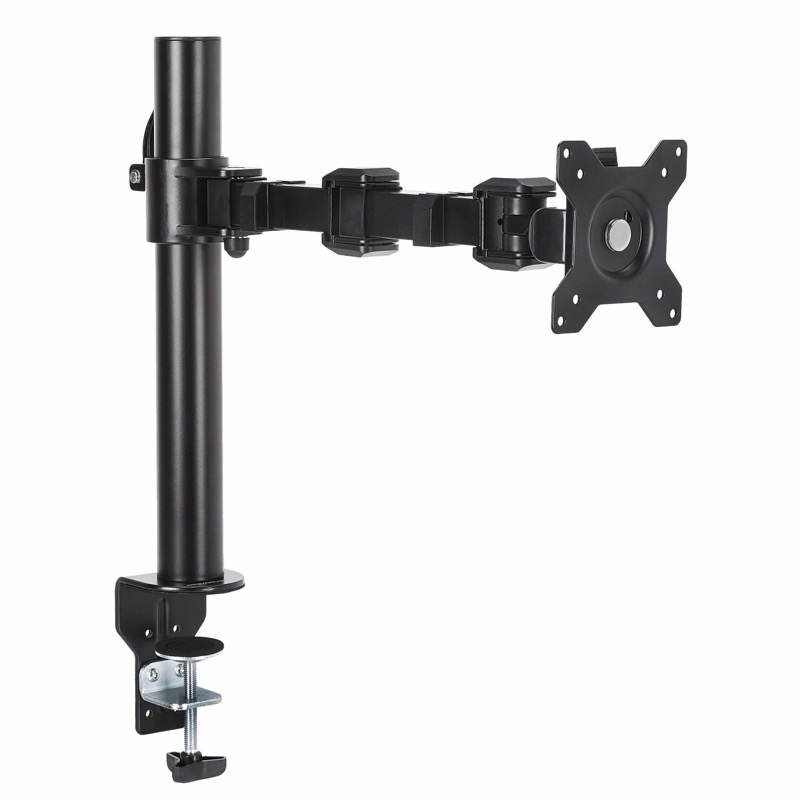
Brazo para monitor Amazon Basics (VESA)
Sube la pantalla a la altura de los ojos y libera la mesa del taller.
Voir le prix sur AmazonLien affilié
Étiquettes et serre-câbles : l’ordre invisible
Le désordre des câbles ne se règle qu’à moitié avec des gadgets : l’autre moitié, c’est savoir quel câble est lequel. Une étiquette à chaque extrémité — faite avec un bout de ruban adhésif et un feutre, pas besoin de plus — vous évite le tir à la corde de suivre le câble jusqu’à la prise chaque fois que vous voulez débrancher quelque chose. Les serre-câbles en velcro, contrairement aux colliers en plastique, se retirent et se remettent, donc vous ne transformez pas le bureau en labyrinthe permanent quand vous ajoutez ou retirez un appareil.
L’objectif n’est pas un bureau de catalogue, c’est de pouvoir vous baisser, toucher un câble et savoir exactement ce que vous débranchez. Cela ne s’obtient qu’avec des étiquettes et un câblage groupé par zones : la charge d’un côté, la vidéo d’un autre, les données d’un autre. Ça ressemble à une manie, mais en pratique c’est la différence entre un poste qui se tient tout seul et un autre qui se désordonne chaque semaine.
Ranger le bureau n’est pas une question d’esthétique, c’est une question de prises. Avec un câblage qui fonctionne vraiment, un chargeur GaN qui remplace quatre blocs et un hub qui sert de base d’opérations, le MacBook devient un poste fixe d’un seul geste. Si vous voulez parfaire le poste, voici la carte d’un bureau MacBook en poste fixe complet. Et avec le hub prêt, passer à faire un direct depuis le Mac n’est plus qu’une question de brancher la caméra et le micro. Commencez par retirer une prise et vous verrez la différence.